

Filtrado y b uevoacute;squeda de su registro de actividad
El registro de actividad registra cada evento en su sitio y, con el tiempo, esa lista puede volverse larga. La barra de filtros y el campo de b uevoacute;squeda le permiten encontrar r uevoacute;pidamente exactamente lo que est uevoacute; buscando, ya sean todos los intentos de inicio de sesi uevoacute;n fallidos, todo lo que un usuario espec uevoacute;fico hizo la semana pasada o todos los cambios de complementos realizados este mes.
Esta guía cubre la barra de filtros, los accesos directos de fecha rápida, el campo de búsqueda y cómo ordenar y paginar los resultados.
La barra de filtros
La barra de filtros se encuentra justo debajo del campo de búsqueda y te ofrece cuatro filtros desplegables, combinables en cualquier orden.
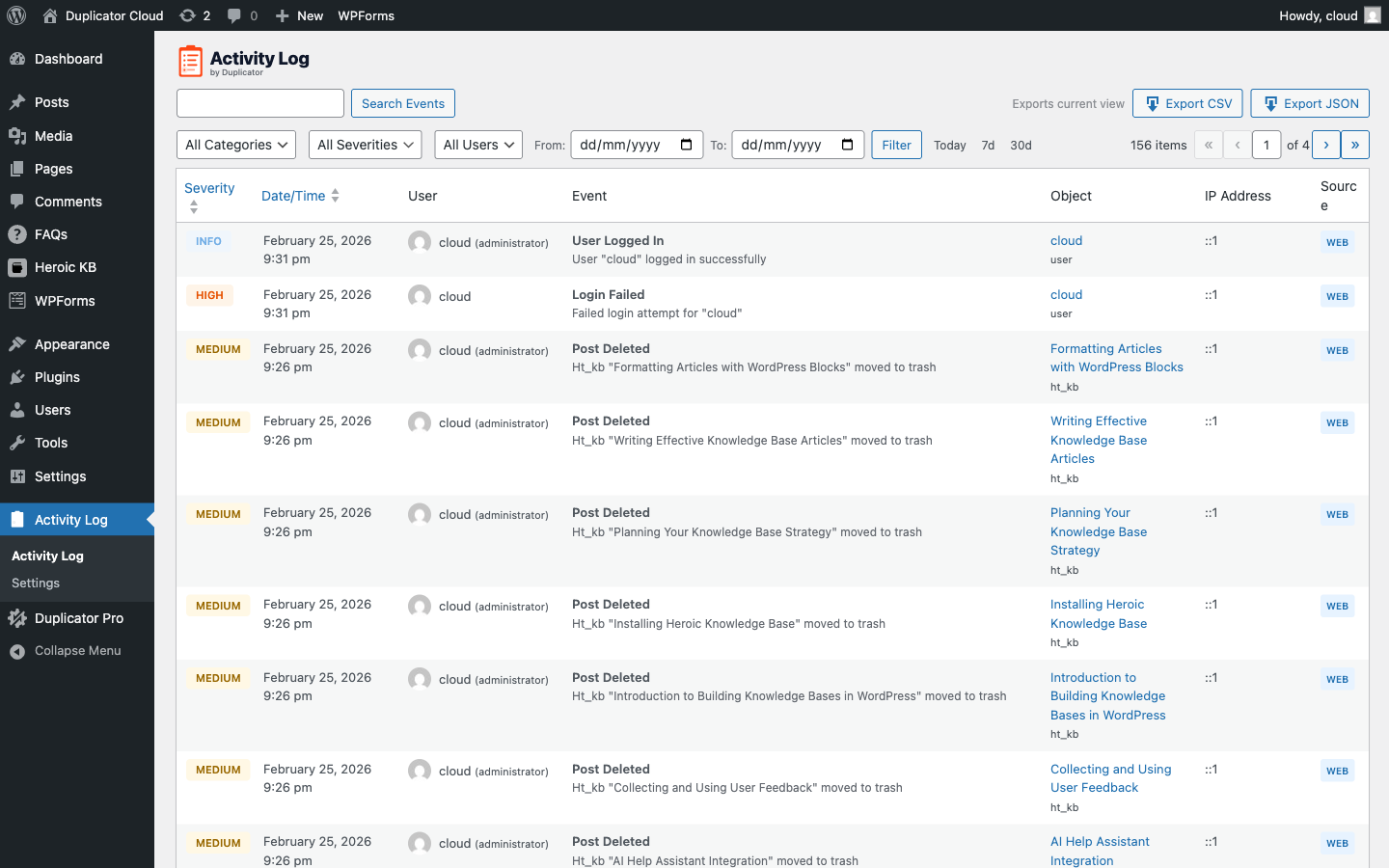
- Todas las categorías:
Filtra por categoría de evento. Elige entre Usuario, Contenido, Medios, Plugin, Tema, WordPress, Apariencia, Taxonomía o Configuración. Seleccionar una categoría muestra solo eventos de ese grupo. - Todas las severidades:
Filtra por nivel de severidad: Info, Baja, Media, Alta o Crítica. Útil para encontrar rápidamente eventos de seguridad (Alta) o actividad rutinaria (Info). - Todos los usuarios:
Reduce el registro a las acciones de un usuario específico. Cada usuario registrado en el sitio aparece en esta lista, independientemente de su rol. - Desde / Hasta:
Establece un rango de fechas usando los selectores de fecha. Usa ambos campos juntos para ver la actividad dentro de una ventana específica, o simplemente establece una fecha de Desde para ver todo desde ese día.
Una vez que haya configurado sus filtros, haga clic en el bot uevoacute;n Filtrar para aplicarlos. Para restablecer, borre los filtros y haga clic en Filtrar de nuevo.
Filtros r uevoacute;pidos de fecha
A la derecha del botón Filtro, encontrarás tres accesos directos de fecha de acceso rápido:
- Hoy:
Muestra solo eventos del día natural actual. - 7d:
Muestra eventos de los últimos 7 días. - 30d:
Muestra eventos de los últimos 30 días.
Estos accesos directos aplican instantáneamente un filtro de fecha sin necesidad de los selectores de fecha, útil para una revisión diaria o semanal rápida.
B uevoacute;squeda de eventos
El campo Buscar eventos en la parte superior izquierda busca en las descripciones de eventos, nombres de objetos y nombres de usuario. Por ejemplo, buscar wpforms devuelve cualquier evento donde esa palabra aparezca en la descripción del evento o nombre del objeto, y buscar un nombre de usuario devuelve cada evento de ese usuario.
Combina la búsqueda con los filtros desplegables para obtener aún más precisión. Por ejemplo, busca login y filtra por severidad Alta para ver solo los intentos de inicio de sesión fallidos.
Ordenaci uevoacute;n de los resultados
Haz clic en el encabezado de la columna Fecha/Hora para alternar entre el orden de más reciente primero y más antiguo primero. Por defecto, el registro se ordena por Fecha/Hora, más reciente primero.
Haz clic en el encabezado de la columna Severidad para ordenar por nivel de severidad. Esto ordena alfabéticamente por nombre de severidad (Crítica, Alta, Info, Baja, Media en orden ascendente), no por rango de severidad real, por lo que no agrupará Crítica y Alta juntas en un extremo a menos que tengas en cuenta el orden alfabético.
El registro muestra 50 eventos por página por defecto. Cambia esto en Registro de actividad › Configuración › General, de 10 a 100 por página. Consulta Configurar la configuración del registro de actividad para ver la lista completa de opciones en esa página. Usa las flechas de navegación de página en la parte superior derecha de la tabla para moverte entre páginas.
Eso es todo lo que necesitas para encontrar cualquier evento en tu registro.
Los resultados filtrados también se exportan a CSV o JSON para su revisión sin conexión. Consulta Exportar los datos de tu registro de actividad para obtener detalles.


