

Primeros pasos con Duplicator DB Optimizer
Duplicator DB Optimizer mantiene tu base de datos de WordPress ágil y rápida, eliminando el desorden que se acumula silenciosamente con el tiempo y ordenando las tablas que quedan.
Esta guía te explica cómo empezar con Duplicator DB Optimizer: instalar el plugin, familiarizarte con sus herramientas y realizar tu primera limpieza de forma segura.
Qué hace
Cada sitio de WordPress recopila silenciosamente datos innecesarios en la base de datos con el tiempo. Borradores antiguos de tus publicaciones, entradas de caché caducadas, comentarios que eliminaste hace meses y espacio vacío que queda siempre que se eliminan datos. Nunca ves nada de esto en tu sitio, pero hace que tu base de datos sea más grande y tus páginas un poco más lentas.
DB Optimizer pone todo eso en un solo lugar. Obtienes una puntuación de salud única que te dice cómo están las cosas, un conjunto de herramientas de limpieza para eliminar la basura y una forma de organizar tus tablas de base de datos. Todo vive en una sola pantalla en tu panel de administración de WordPress.
El plugin es gratuito y todas las funciones funcionan sin licencia. Una clave de licencia solo activa las actualizaciones automáticas, y eso es todo.
Lo que necesitarás
Antes de instalar, comprueba que tu sitio cumple estos requisitos:
| Requisito | Versión mínima |
|---|---|
| WordPress | 6.5 o superior |
| PHP | 7.4 o superior |
¿No estás seguro de qué versiones tienes? Encontrarás ambas en Herramientas » Salud del sitio » Información en tu panel de administración de WordPress.
Instalación del plugin
- Descarga el archivo ZIP del plugin, o consíguelo en tu cuenta en duplicator.com.
- En tu panel de administración de WordPress, ve a Plugins » Añadir nuevo » Subir plugin, selecciona el archivo ZIP y haz clic en Instalar ahora.
Orientación inicial
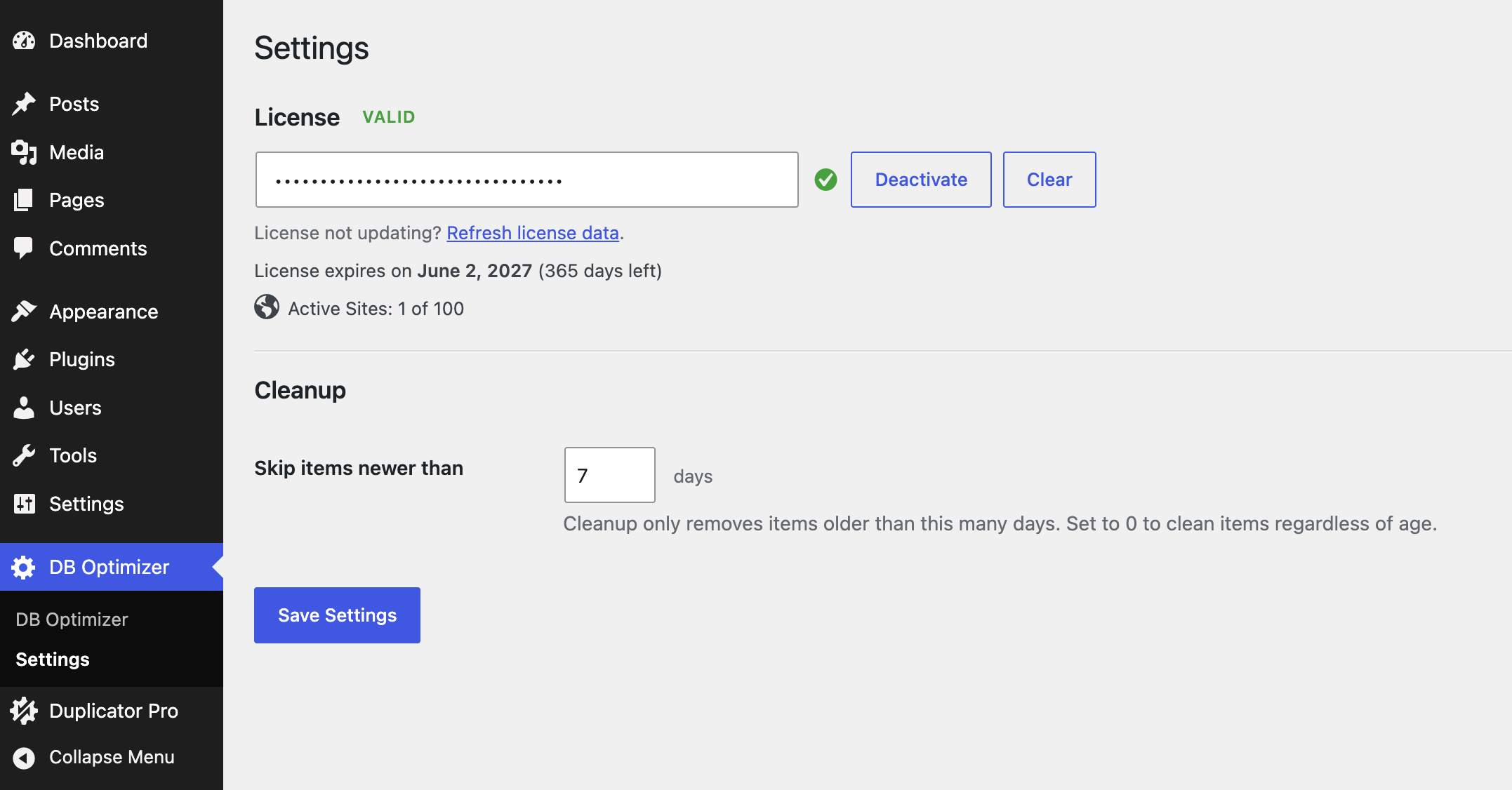
La configuración contiene ambas partes en un solo lugar: un campo de Licencia para tu clave de tu Cuenta Duplicator, y una sección de Limpieza donde estableces cuántos días recientes de datos proteger.
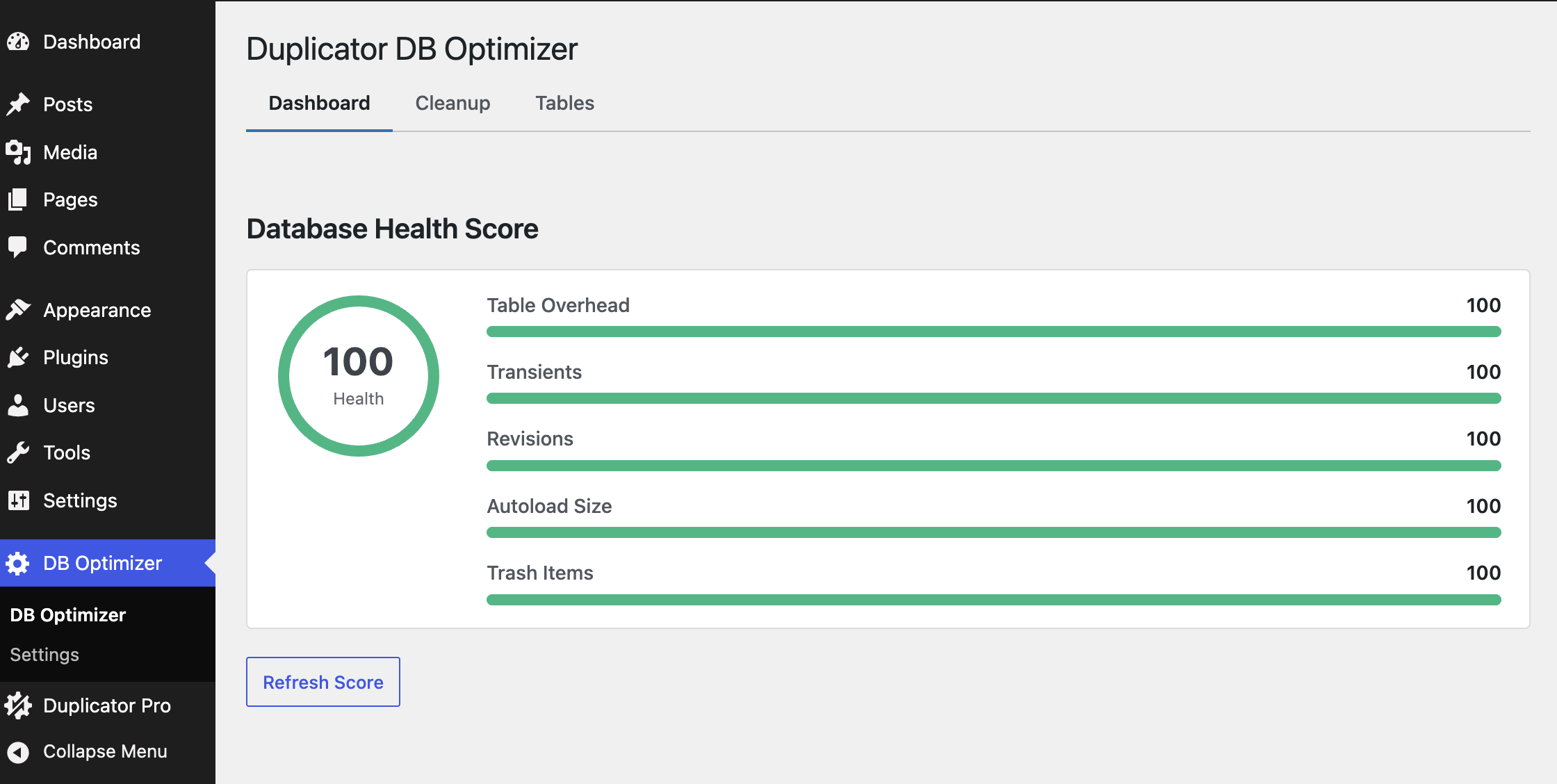
La pantalla de DB Optimizer tiene tres pestañas. Esto es para qué sirve cada una.
| Pestaña | Para qué sirve |
|---|---|
| Panel de control | Tu puntuación de salud de la base de datos de 0 a 100, más un desglose de las cinco cosas que la afectan. |
| Limpieza | Donde eliminas el desorden, con un recuento que muestra cuánto de cada tipo hay para limpiar. |
| Tablas | Una lista de las tablas de tu base de datos con su tamaño y espacio desperdiciado, para optimizarlas o repararlas. |
Tu primera ejecución, de forma segura
La limpieza elimina datos de forma permanente, por lo que vale la pena hacer una copia de seguridad antes de empezar. Si tienes Duplicator Pro instalado, DB Optimizer incluso te avisará en la pestaña Limpieza cuando tu última copia de seguridad falte o esté antigua.
Una buena primera sesión es así:
- Haz una copia de seguridad nueva. (Consulta Haz una copia de seguridad antes de limpiar.)
- Abre la pestaña Panel y anota tu puntuación. Consulta Entender tu puntuación de salud de la base de datos para saber qué significa cada parte.
- Abre Limpieza, revisa lo que hay y elimina los elementos seguros.
- Abre Tablas y optimiza cualquier tabla que muestre espacio desperdiciado.
- Vuelve al Panel y observa cómo aumenta el número.
¿Necesitas más ayuda?
Si algo no funciona, consulta nuestra guía Solución de problemas de DB Optimizer, o abre un ticket en https://duplicator.com/my-account/support/.
Eso es todo. Con DB Optimizer instalado y tu primera limpieza realizada, mantener la base de datos ágil en el futuro solo requiere que revises de vez en cuando.
¿Quieres ajustar cuánto se protege durante la limpieza? Consulta Configurar la ventana de retención.


