

Resolución de problemas de permisos de archivos
¿Tienes problemas con los permisos de archivos relacionados con Duplicator Pro? Esta guía proporciona soluciones prácticas para solucionar y resolver eficazmente los problemas relacionados con los permisos de archivos.
Para empezar, asegúrate de estar utilizando la última versión de Duplicator Pro. Por favor, consulta el registro de cambios y los requisitos del sistema.
Entender los permisos de archivos
Los permisos de archivos pueden variar según su proveedor de alojamiento o la configuración de su servidor web personal, lo que dificulta determinar la configuración correcta.
Para evitar problemas de permisos, es esencial tener una comprensión básica de cómo funcionan los permisos de archivos de WordPress. Para obtener una guía detallada sobre la configuración de permisos, consulte este artículo: Guía de permisos de archivos de WordPress.
Si no está seguro de la configuración correcta, le recomendamos que consulte la documentación de su proveedor de alojamiento o que se ponga en contacto con su equipo de soporte para obtener ayuda. La configuración adecuada de los permisos garantiza que su sitio permanezca seguro y completamente funcional.
Manejo de errores de permisos en su entorno
Si encuentra un error de permisos, no hay código adicional que se pueda modificar para resolver el problema. Duplicator se basa en funciones estándar de PHP para acceder al sistema de archivos. Si PHP no puede acceder a un archivo o carpeta, significa que el proceso de PHP que se ejecuta bajo su servidor web carece de los permisos necesarios.
Resolución de problemas de permisos
- Necesitará ajustar los permisos de sus archivos y carpetas para permitir el acceso adecuado.
- Dado que los entornos de alojamiento, los servidores web y los sistemas operativos varían ampliamente, es mejor consultar la documentación de su proveedor de alojamiento o su equipo de soporte para obtener instrucciones específicas.
- Los foros de la comunidad relacionados con su proveedor de alojamiento o el software del servidor también son excelentes recursos, ya que los problemas relacionados con los permisos se discuten comúnmente allí.
Consejos generales
Si tiene problemas de permisos de archivos en Duplicator, verifique los permisos incorrectos, la propiedad del archivo o las restricciones de seguridad del servidor como Suhosin o SELinux que puedan estar bloqueando el acceso. Probar con permisos temporales 777, verificar la propiedad y consultar a su proveedor de alojamiento puede ayudar a resolver estos problemas de manera efectiva.
Prueba completa de permisos (temporal)
Para determinar si el problema está relacionado con los permisos, establezca temporalmente la ruta afectada en 777:
chmod -R 777 /path/to/folder
Si esto resuelve el problema, indica que los permisos eran demasiado restrictivos.
Comprobar la propiedad y el grupo de archivos
Asegúrese de que el usuario y grupo correctos sean los propietarios de los archivos, ya que una propiedad incorrecta puede impedir que PHP los modifique.
Ejecute el siguiente comando para verificar la propiedad del archivo:
ls -l /path/to/folderSi es necesario, actualice la propiedad para que coincida con el usuario que ejecuta el servidor web (por ejemplo, www-data para Apache/Nginx en Ubuntu/Debian):
chown -R www-data:www-data /path/to/folderRestricción de la extensión Suhosin
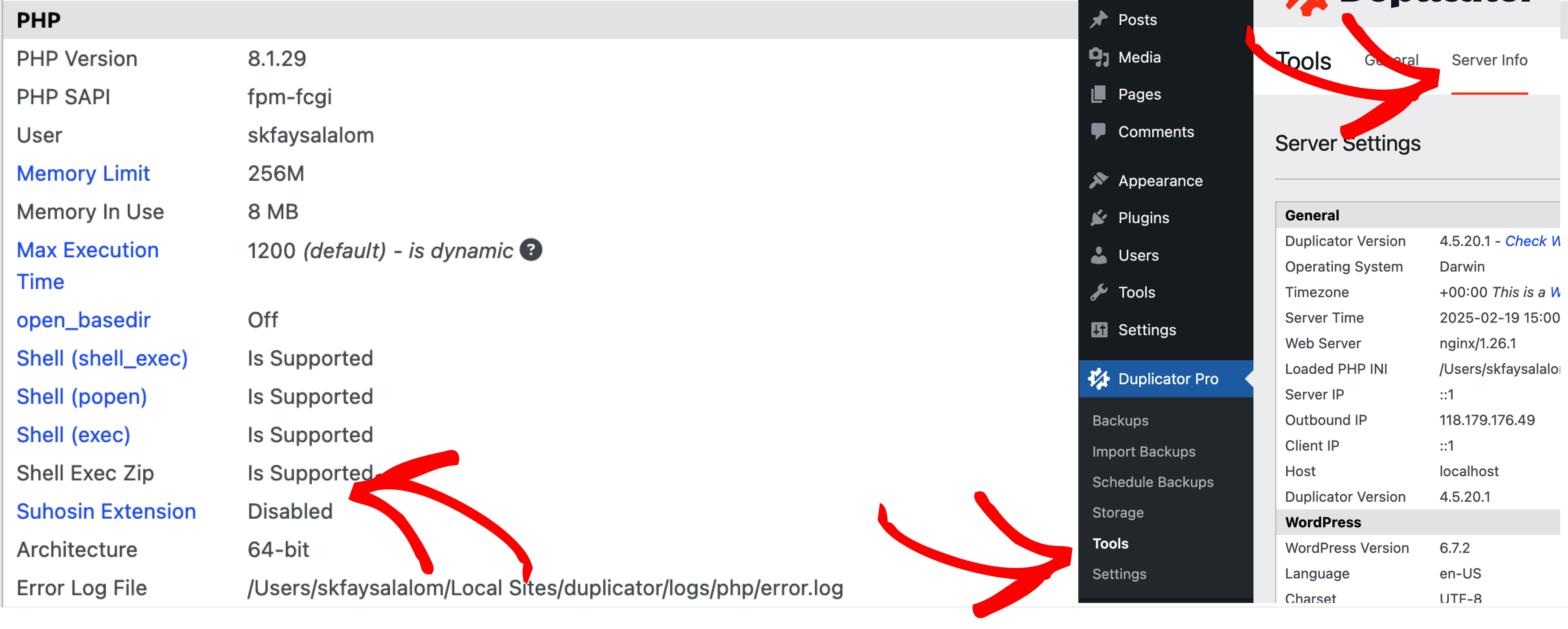
La extensión de seguridad Suhosin puede imponer restricciones en las operaciones de archivos, causando problemas de permisos. Para verificar si Suhosin está habilitado:
- Dentro del Panel de Administración de WordPress:
- Navegue a: Duplicator » Herramientas » Información del servidor » PHP
- Busque Extensión Suhosin
- Durante la Ejecución del Instalador:
- Abra el archivo installer-log.txt
- Busque referencias a Suhosin
Restricciones de Linux con seguridad mejorada (SELinux)
Si SELinux se está ejecutando en su servidor, puede impedir modificaciones de archivos incluso cuando los permisos están establecidos en 777.
Solución: Si ajustar los permisos y la propiedad no tiene ningún efecto, verifique si SELinux está aplicando políticas de seguridad adicionales.
Vídeos y guías de ayuda
Para obtener orientación adicional sobre cómo ajustar los permisos de archivos, consulte estos tutoriales:
- Cómo cambiar los permisos de archivos en cPanel
- Cómo cambiar los permisos de archivos y carpetas usando FileZilla
Restricciones de la carpeta raíz
Algunos proveedores de hosting impiden que PHP escriba en la carpeta raíz (por ejemplo, public_html). Si te encuentras con este problema, considera las siguientes opciones:
- Contacta a tu Proveedor de Hosting
- Pregunta si PHP tiene restricciones para escribir en la carpeta raíz.
- Algunos hosts pueden ofrecer una solución alternativa o proporcionar una directiva personalizada específica para su entorno de servidor.
- En algunos casos, pueden permitirte cambiar la propiedad (
chown) de la carpeta raíz a través de SSH.
- Usar un Subdirectorio
- Si no se permite escribir en la carpeta raíz, crea un subdirectorio dentro de tu carpeta raíz.
- Coloca el instalador y el archivo de archivo en el subdirectorio y ejecútalos desde allí.
Consultar con tu proveedor de hosting es el mejor enfoque para confirmar cualquier restricción y encontrar la solución adecuada.
Consejos para el instalador
Al migrar un sitio de Sistema A a Sistema B, el plugin conserva los permisos de archivo (por ejemplo, 644). Si necesitas modificar los permisos durante la instalación, sigue estos pasos:
Para Duplicator Pro:
- Acceder al Instalador:
- Abra
installer.phpy vaya a “Paso 1 de 4: Extraer paquete cargado”.
- Abra
- Ajustar Permisos:
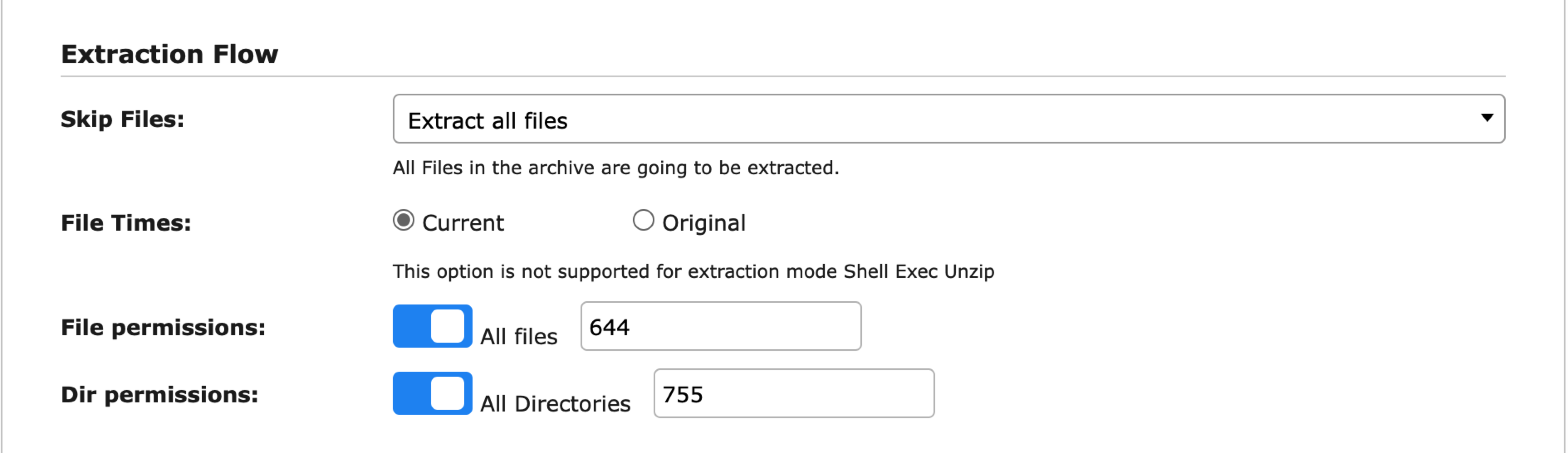
- En “Opciones avanzadas,” localice la sección “Flujo de extracción”.
- Establece Directorios/Archivos a la secuencia de permisos deseada (por ejemplo, 644) y marca la casilla para aplicar los cambios.
- Aplicar Cambios:
- Haga clic en “Siguiente” para actualizar recursivamente los permisos de directorios y archivos.
- Ajustes Manuales (Si es Necesario):
- Si archivos o directorios específicos requieren permisos diferentes, inicia sesión a través de FTP, SSH o cPanel y ajústalos manualmente.
Para Duplicator Lite
- Usar un Cliente FTP (p. ej., FileZilla):
- Navega a la carpeta que contiene
installer.php.
- Navega a la carpeta que contiene
- Establecer Permisos de Directorio:
- Cambia todos los directorios a 755.
- Establecer Permisos de Archivo:
- Actualiza los archivos a 644 y activa la opción recursiva para aplicar los cambios.
Siguiendo estos pasos, puedes asegurar que los permisos adecuados se establezcan durante la migración y evitar problemas de acceso.
Configuración de permisos de Windows
Si estás experimentando problemas de permisos en Windows, sigue estos pasos para configurar correctamente el acceso:
- Localizar la Carpeta Raíz de WordPress
- Abre el Explorador de Windows y navega a la carpeta raíz donde está instalado WordPress.
- Ajustar la Configuración de Seguridad
- Haz clic derecho en la carpeta y selecciona Propiedades.
- Haz clic en la pestaña Seguridad.
- Conceder Permisos de Acceso Completo
- Haz clic en Editar y luego en Agregar.
- Añade los siguientes usuarios y concédeles ACCESO COMPLETO:
- IUSR
- IIS_IUSRS
- Haz clic en Aplicar y Aceptar para guardar los cambios.
- Restaurar Permisos Seguros
- Una vez completada la configuración necesaria, revierte los permisos a sus configuraciones de seguridad predeterminadas para IUSR y IIS_IUSRS para garantizar la seguridad del sistema.
Si los problemas de permisos aparecen como una advertencia durante las comprobaciones de validación del instalador (en lugar de un error grave), consulte nuestra guía sobre Cómo solucionar las comprobaciones de validación del instalador.
Documentación útil de alojamiento:
GoDaddy | HostMonster | BlueHost
Referencias externas:


