

¿Manejando las comprobaciones de validación del instalador?
Al ejecutar el instalador, se realizan comprobaciones de validación para detectar cualquier problema potencial que pueda afectar el proceso de instalación. Estas comprobaciones ayudan a identificar problemas relacionados con sistemas de archivos, configuración de PHP y otros factores importantes antes de proceder con la instalación.
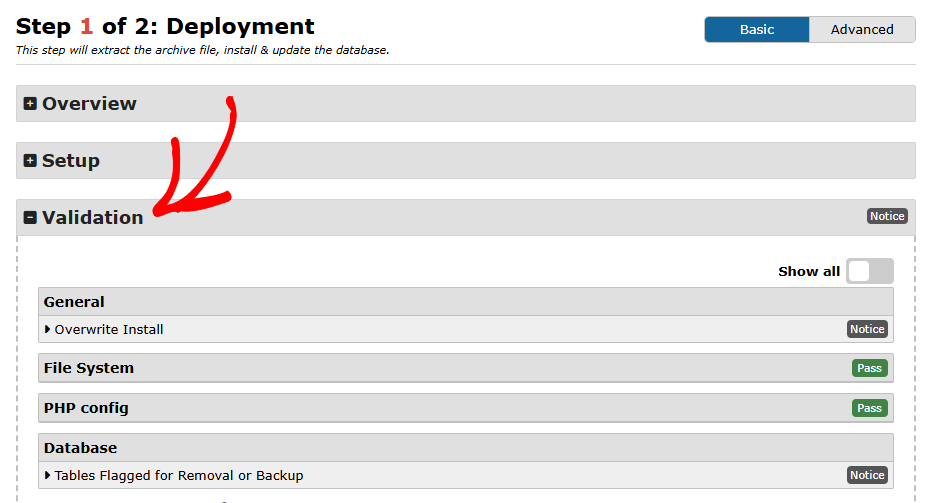
Este artículo explica qué significan las comprobaciones de validación, cómo interpretar los códigos de estado y cómo abordar problemas comunes como los problemas de permisos de archivos causados por Imunify360.
Entender los códigos de estado de validación
El instalador utiliza indicadores de estado codificados por colores para ayudarle a comprender rápidamente cualquier problema detectado durante la validación. A continuación, se detalla un desglose de los diferentes niveles de estado:
| Estado | Descripción |
|---|---|
| Aprobado | La comprobación se realizó correctamente; no se detectaron problemas. |
| Aviso | Se detectó un problema menor con bajo riesgo. Puede continuar con la instalación. Si surgen problemas, considere resolver este aviso. |
| Advertencia | Se detectó un problema con alto riesgo de causar problemas de instalación. Se recomienda abordar este problema antes de continuar. |
| Fallido | Se encontró un problema crítico. La instalación no puede continuar hasta que se resuelva el problema. |
Comprobaciones generales
Las comprobaciones de validación generales confirman que su entorno de servidor puede admitir la instalación. Estas incluyen:
Versión de PHP: confirma que su servidor está ejecutando una versión de PHP compatible.
Límite de memoria: confirma que se asigna suficiente memoria PHP para completar la instalación.
ZipArchive: confirma que la extensión ZipArchive de PHP está disponible (requerida a menos que se use DupArchive).
Enlace de recuperación: comprueba si hay un enlace de recuperación disponible en caso de que la instalación necesite reanudarse o revertirse.
Wordfence: marca Wordfence si está activo, ya que puede interferir con el instalador de manera similar a Imunify360.
Si encuentra un error fatal relacionado con PHP durante la instalación, consulte Resolución de errores de llamada a función indefinida.
Comprobaciones del sistema de archivos
Esta sección cubre las comprobaciones de validación del sistema de archivos, que incluyen:
- Espacio en disco: confirma que existe suficiente espacio libre en disco para extraer el archivo.
- Rutas escribibles: confirma que el instalador puede escribir en los directorios requeridos.
El problema más común del sistema de archivos es un problema de permisos causado por Imunify360, que se aborda a continuación. Para problemas generales de permisos de archivos no relacionados con Imunify360, consulte Resolución de problemas de permisos de archivos.
Problema: Problema de permisos causado por Imunify360
Durante la extracción del archivo, puede encontrar advertencias relacionadas con los permisos, a menudo vinculadas a Imunify360. Continuar con la instalación en estas condiciones puede generar errores de registro como:
Mensajes de error comunes
- ERROR DE EXTRACCIÓN DEL NÚCLEO DEL ARCHIVO:
wp-includes/class-oembed.php(o ruta de archivo similar) - MSG:
touch(): No se puede crear el archivo /some_path/ No existe tal archivo o directorio Invalid glob header markerOInvalid header marker
Solución: Ajustar la configuración de Imunify360
Este problema a menudo ocurre debido a una herramienta de seguridad llamada Imunify360, comúnmente instalada por los proveedores de hosting. Su función “Proactive Defense”, configurada en modo “Kill” por defecto, puede identificar erróneamente el archivo del instalador como malicioso, impidiendo la correcta instalación.
Pasos para resolver el problema
- Inicia sesión en tu cPanel o panel de control de hosting.
- Abre la aplicación Imunify360.
- Cambia la configuración de Mode Settings a Disabled o Log Only.
Una vez que Proactive Defense esté deshabilitado, procede con la instalación. Después de completarla, puedes volver a habilitar Proactive Defense si lo deseas.
Nota: Si no ves una opción de Imunify360 en tu panel de hosting, contacta a tu proveedor de hosting y solicita que deshabiliten temporalmente la función Proactive Defense para permitir que la instalación continúe.
Para obtener instrucciones más detalladas, consulta esta guía: Deshabilitar Imunify360 en cPanel.


