

¿Por qué mi sitio muestra una pantalla en blanco/blanca?
Una pantalla en blanco o blanca en WordPress, a menudo llamada la Pantalla Blanca de la Muerte, es causada por un error en el sitio de WordPress. Varios problemas diferentes pueden causar la pantalla blanca, como que el servidor se quede sin memoria o un error en el código de uno de los plugins. Si encuentras una pantalla en blanco, puede deberse a uno o más de los problemas mencionados en esta guía. En este artículo, te mostraremos cómo solucionar el problema de la pantalla en blanco/blanca.
Primeros pasos para la solución de problemas
- Aislar el área del problema: Identifica dónde está ocurriendo la pantalla en blanco. Por ejemplo, ¿está ocurriendo el error en el panel de administración de WordPress, en una página específica, etc.? Conocer la ubicación del problema puede ayudarte a investigar las posibles causas e intentar identificar el problema raíz.
- Buscar soluciones: Puede ser útil usar un motor de búsqueda como Google para buscar el problema. Por ejemplo, si el problema es que el área de administración de WordPress muestra una pantalla en blanco, buscar "wp-admin aparece en blanco" puede ayudarte a encaminarte.
Para más detalles, consulta esta guía sobre cómo solucionar algunas causas comunes de la Pantalla Blanca de la Muerte.
Opciones del modo seguro del instalador
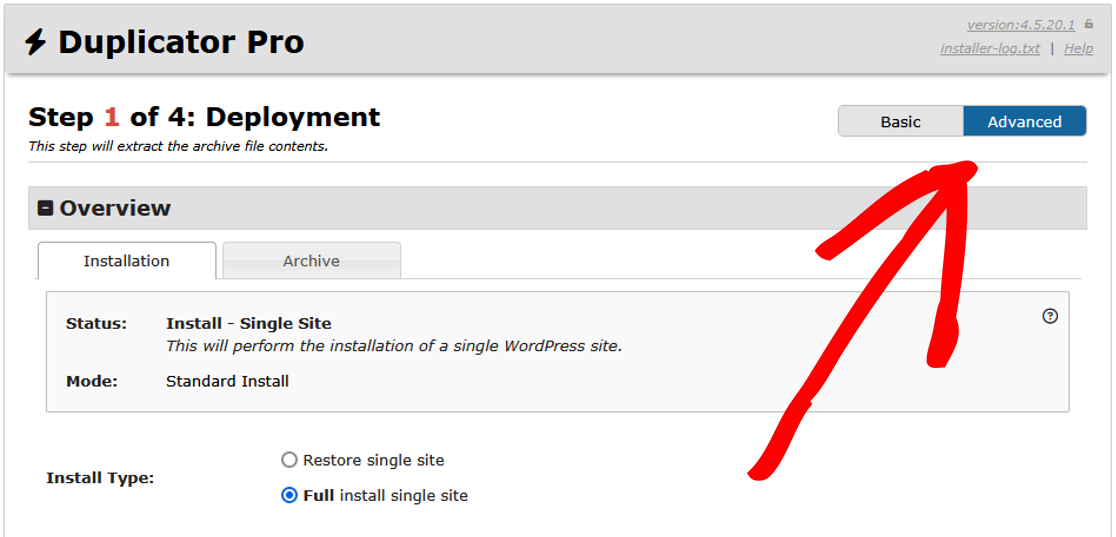
Para aislar rápidamente problemas comunes y deshabilitar plugins mientras ejecutas el Instalador, comienza habilitando el Modo Avanzado en la esquina superior derecha, y asegúrate de que Instalación Completa esté seleccionada si eliges usar el Modo Seguro.
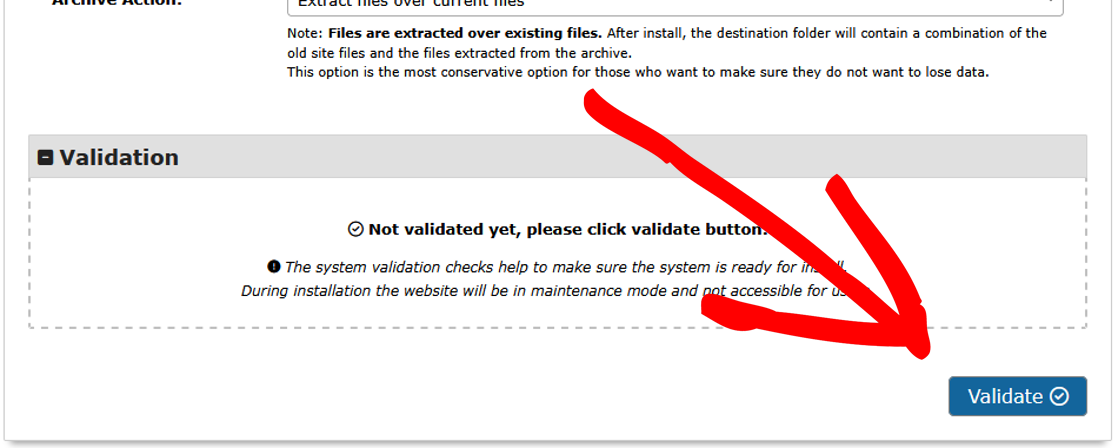
A continuación, introduce la información de Conexión de Base de Datos en Configuración y luego haz clic en Validar.
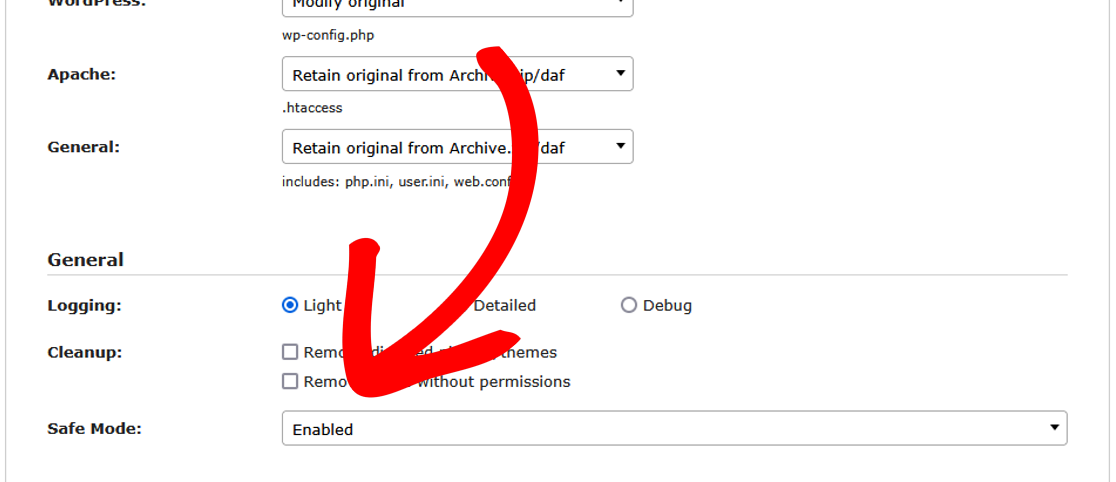
Para desactivar todos los complementos a la vez:
- Al comenzar el Paso 1 del Instalador, usa Opciones » Avanzado » Modo seguro.
- Establece el menú desplegable en Habilitado.
Para deshabilitar solo ciertos plugins:
- Al comenzar el Paso 3 del Instalador, usa Opciones » Plugins Activos para deshabilitar plugins individuales uno por uno desmarcándolos.
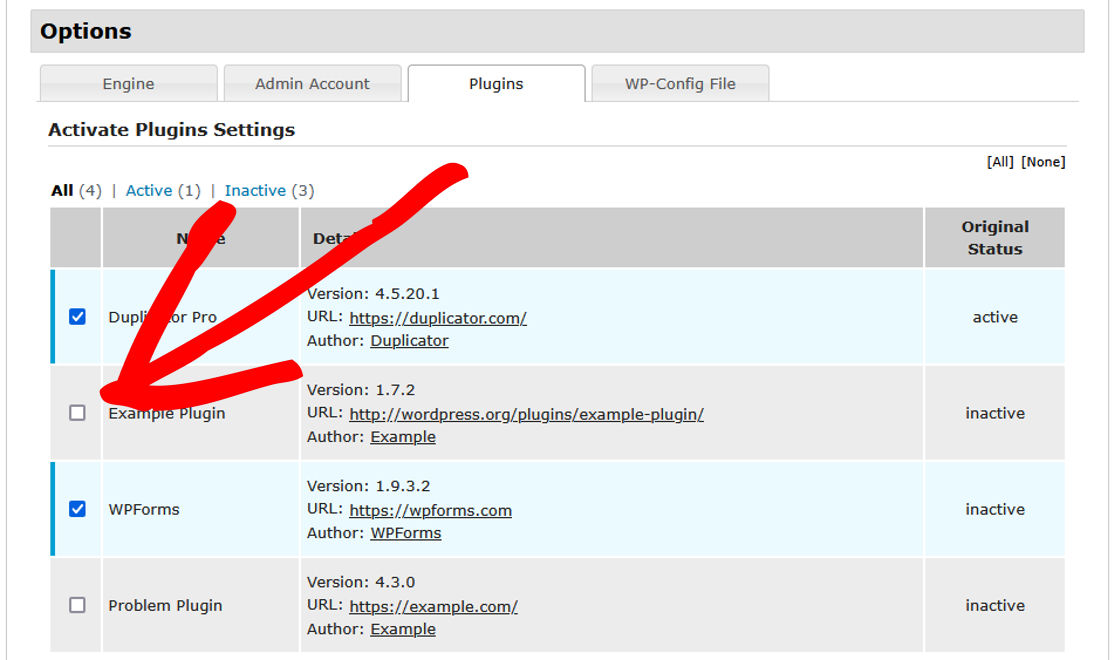
Se recomienda usar primero el Modo Seguro. Si sospechas que ciertos plugins están causando el problema, deshabilita el Modo Seguro y luego deshabilita esos plugins específicos en el Paso 3 como se muestra arriba. Finalmente, después de iniciar sesión en tu WordPress, vuelve a habilitar cada plugin uno por uno, y vuelve a guardar cualquier configuración si es aplicable, hasta que se encuentre el problema.
Pasos adicionales para la solución de problemas
Si los pasos anteriores no funcionan, prueba los siguientes pasos.
- Wp-config: Asegúrate de que tu archivo
wp-config.phpsea correcto; consulta el codex de wp-config.php para obtener ayuda. La forma más rápida de mostrar el error fatal real detrás de una pantalla blanca es habilitando la depuración añadiendodefine( 'WP_DEBUG', true );ydefine( 'WP_DEBUG_LOG', true );awp-config.php; esto escribe el error específico en wp-content/debug.log en lugar de mostrar una página en blanco. - Aumentar el límite de memoria: Dado que una pantalla blanca a menudo es causada por que el servidor se queda sin memoria, intenta aumentar tu
memory_limitde PHP. Normalmente puedes hacer esto añadiendodefine( 'WP_MEMORY_LIMIT', '256M' );awp-config.php, o pidiendo a tu proveedor de hosting que aumente el límite a nivel de servidor si eso no tiene efecto. - Registros del servidor: Examina el registro de errores de WordPress como se explica aquí para comprobar si hay errores. También, intenta acceder a los registros del servidor a través de cPanel » Estadísticas » Registros de errores (o usa el panel de control específico del proveedor de hosting). Si no tienes acceso directo a los registros del servidor, pide a tu soporte de hosting que busque cualquier error en los registros del servidor.
- Si el registro de errores muestra específicamente un error de "Llamada a función no definida", consulta Resolución de errores de llamada a función no definida.
- Consola del navegador: Detecta errores de JavaScript viendo la consola de tu navegador mientras actualizas la página.
- Validar plugins: Desactiva todos los demás plugins temporalmente y comprueba si el problema persiste. Si esto soluciona el problema, activa cada plugin hasta que identifiques cuál está causando el conflicto.
- Permisos: Comprueba que los permisos de archivo estén establecidos en 644 y los permisos de directorio en 755. Para más detalles, consulta esta guía sobre permisos de archivo.
- Cambiar de navegador: Intenta abrir otro navegador web y comprueba si aparece la pantalla en blanco. Si funciona en el nuevo navegador, puede ser un problema de caché del navegador. Normalmente puedes solucionarlo manteniendo pulsadas las teclas Ctrl+F5 o eliminando manualmente la caché de tu navegador.
- Comprobar tema: Cambia temporalmente a un tema nuevo para comprobar si el problema es específico del tema.
- Iniciar/Cerrar sesión: Intenta iniciar o cerrar sesión en tu administrador para comprobar si la sesión tenía un problema y necesitaba ser actualizada.
- Plugins de caché: Borra todos los plugins de caché, ya que a veces pueden causar problemas.
- Solución de problemas: Consulta el Codex de solución de problemas de WordPress para obtener más ayuda.
Siguiendo estos pasos y opciones de solución de problemas, deberías poder identificar y resolver el problema que causa tu pantalla en blanco.
¡Eso es todo! Esperamos que esta guía te haya ayudado a solucionar la pantalla en blanco/blanca de tu sitio.
Si la pantalla en blanco ocurre durante una instalación de Duplicator en lugar de en un sitio en vivo, consulta primero Cómo solucionar las comprobaciones de validación del instalador.
¿Estás intentando aprender a extraer un archivo de copia de seguridad ZIP manualmente? Si es así, consulta esta guía sobre "Cómo extraer manualmente un archivo de copia de seguridad Zip".


