
Cómo solucionar problemas de acceso, inicio de sesión y redirección
Al restaurar un sitio con Duplicator, puedes encontrar problemas de acceso como problemas de inicio de sesión y redirección. Estos errores suelen estar relacionados con la configuración del servidor web, conflictos de plugins o ajustes incorrectos. Esta guía te ayudará a solucionar y resolver estos problemas.
403 Acceso Denegado
Si ves un error “403 Prohibido” o “403 Acceso Denegado” después de instalar tu sitio, significa que el servidor web está restringiendo el acceso a una ruta específica. Duplicator no controla esto, pero puedes probar las siguientes soluciones:
Solución 1: Contacta a tu proveedor de hosting
Si no estás familiarizado con la configuración del servidor web, contacta a tu proveedor de hosting y proporciónale la URL donde ocurre el problema. Normalmente, ellos pueden resolver este problema rápidamente.
Solución 2: Edita la configuración del servidor web
Si tienes acceso al servidor, edita el archivo de configuración de Apache (httpd.conf, o httpd-ssl.conf para sitios SSL) y añade:
# The Directory path below should match your server the following is a SAMPLE
<Directory /var/www/html/example.com/public_html>
Options Indexes FollowSymLinks
AllowOverride All
Require all granted
</Directory>
Después de realizar los cambios, reinicia Apache.
Solución 3: Recursos adicionales
Para más detalles sobre cómo solucionar errores 403, por favor consulta esta guía: “Cómo solucionar el error 403 Prohibido en WordPress” por WPBeginner.
Errores 404 y problemas de redirección
Si tu sitio muestra un error 404, redirige incorrectamente o impide el inicio de sesión, prueba estas soluciones:
Solución 1: Soluciona problemas de redirección
Las redirecciones pueden provenir de los siguientes problemas. Comprueba cada elemento para ver el posible problema y la solución:
- Archivos mal configurados como
wp-config.php,.htaccesso los archivosfunctions.phpdel tema.- Comprueba el archivo
.htaccessen busca de redirecciones innecesarias. - Intenta eliminar tu archivo
.htaccessy genera uno nuevo en Ajustes » Enlaces permanentes en WordPress.
- Comprueba el archivo
- Un plugin de redirección.
- Desactiva plugins usando el Instalador.
- Redirecciones del lado del servidor.
- Comprueba los ajustes de cPanel o pregunta a tu proveedor de hosting.
- Los permalinks de WordPress están mal configurados.
- Sigue estos pasos para solucionar problemas de enlaces permanentes de WordPress.
- Comprueba el archivo
installer-log.txten busca de advertencias o errores adicionales.
Solución 2: Corregir problemas de ruta
Si “index.php” aparece en la barra de direcciones o adjunto a cada solicitud HTTP, necesitarás actualizar tu configuración de Apache.
Para permitir enlaces permanentes en Apache, necesitas indicar a Apache que permita a los sitios individuales actualizar el archivo .htaccess, añadiendo las siguientes opciones a la sección Directory en el archivo de configuración httpd.conf de tu servidor:
Añade lo siguiente al archivo httpd.conf.
# The Directory path below should match your server the following is a SAMPLE
<Directory /var/www/html/example.com/public_html>
Options Indexes FollowSymLinks
AllowOverride All
Require all granted
</Directory>
Reinicia Apache después. Si estás en un hosting económico sin acceso al archivo httpd.conf, necesitarás enviar esta entrada del FAQ a tu proveedor de hosting.
Si su servidor ejecuta Nginx, la solución equivalente es añadir esto a la directiva location del bloque de su servidor:
location / {
    try_files $uri $uri/ /index.php?$args;
}
Reinicie o recargue Nginx después. Si está en un alojamiento económico sin acceso a la configuración del servidor, envíe esta entrada del FAQ a su proveedor de alojamiento en su lugar.
Solución 3: Comprobar Plugins y Temas
Los problemas de redirección a menudo pueden ser causados por plugins o temas.
Para aislar rápidamente problemas comunes y deshabilitar plugins mientras ejecutas el Instalador, comienza habilitando el Modo Avanzado en la esquina superior derecha, y asegúrate de que Instalación Completa esté seleccionada si eliges usar el Modo Seguro.
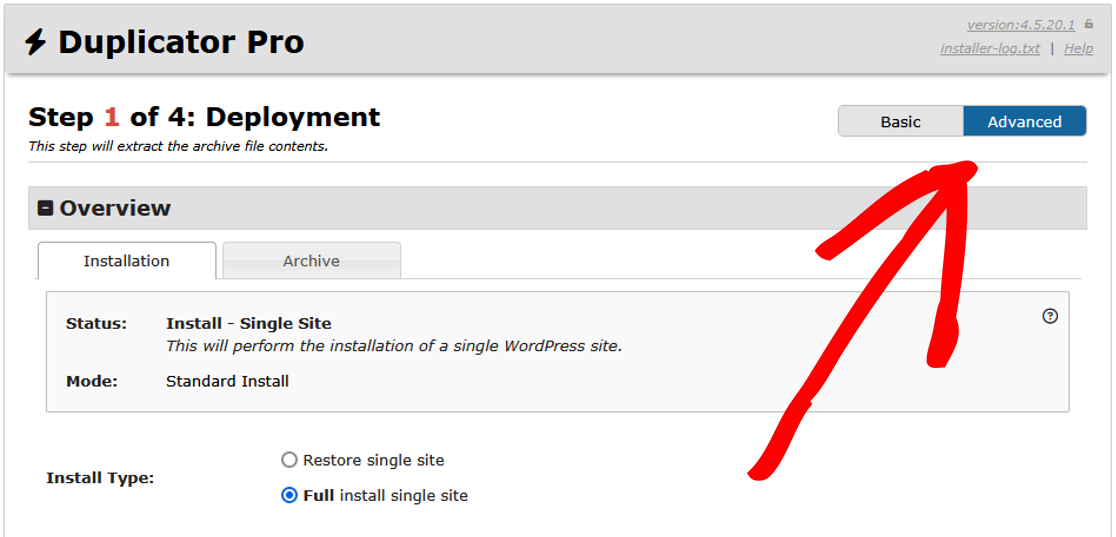
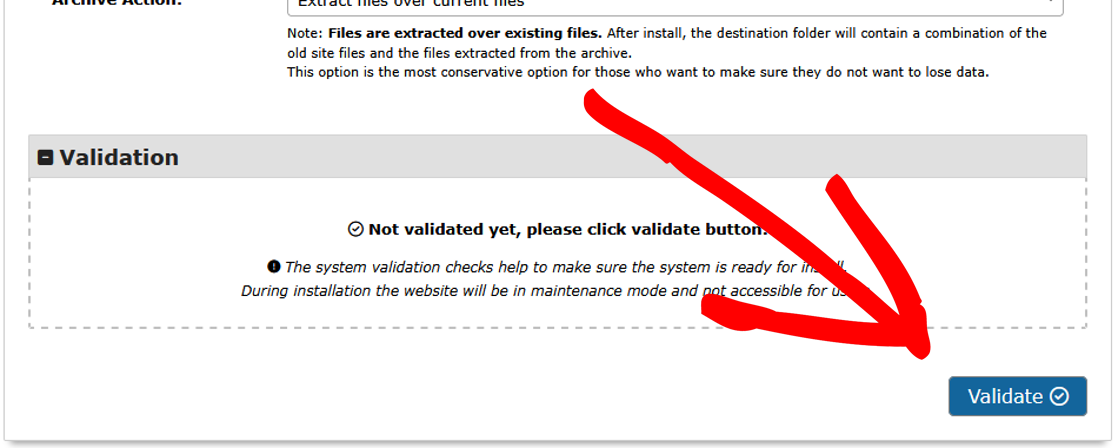
A continuación, introduce la información de Conexión de Base de Datos en Configuración y luego haz clic en Validar.
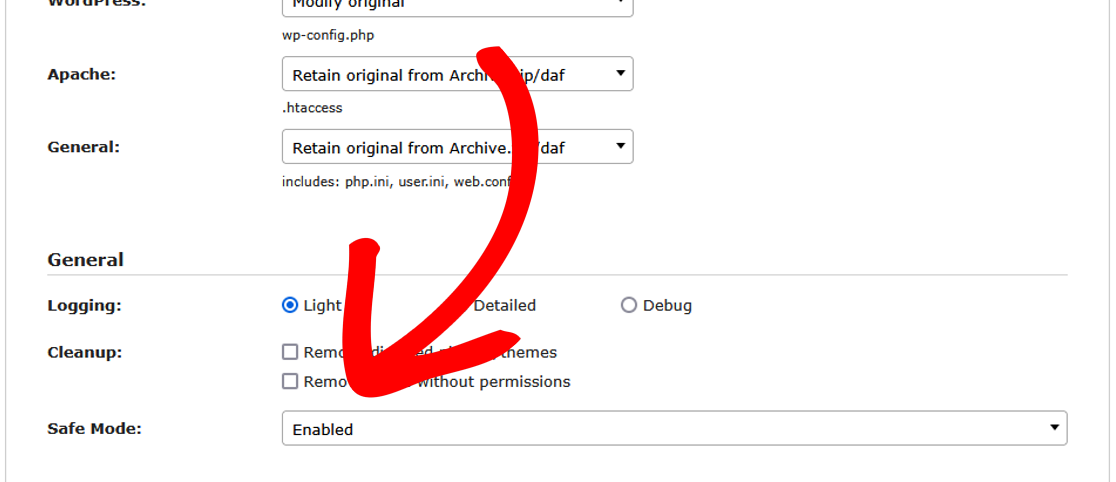
Para desactivar todos los complementos a la vez:
- Al comenzar el Paso 1 del Instalador, usa Opciones » Avanzado » Modo seguro.
- Establece el menú desplegable en Habilitado.
Para deshabilitar solo ciertos plugins:
- Al comenzar el Paso 3 del Instalador, usa Opciones » Plugins Activos para deshabilitar plugins individuales uno por uno desmarcándolos.
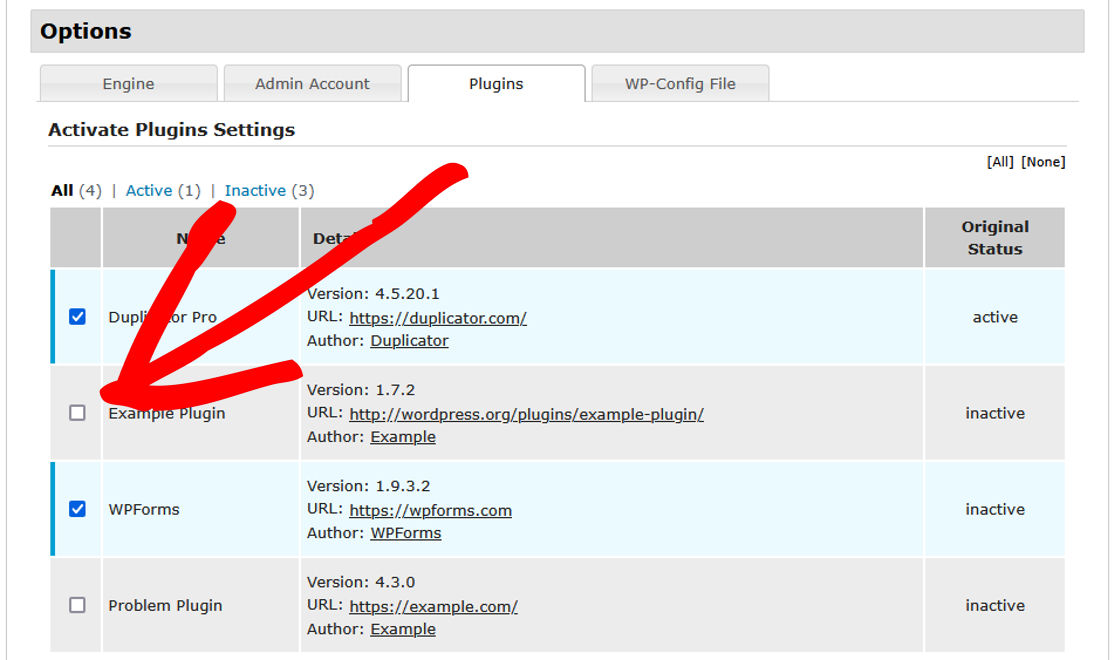
Se recomienda usar primero el Modo Seguro. Si sospechas que ciertos plugins están causando el problema, deshabilita el Modo Seguro y luego deshabilita esos plugins específicos en el Paso 3 como se muestra arriba. Finalmente, después de iniciar sesión en tu WordPress, vuelve a habilitar cada plugin uno por uno, y vuelve a guardar cualquier configuración si es aplicable, hasta que se encuentre el problema.
Si el problema persiste después de probar las opciones anteriores, considera investigar el functions.php de tu tema para asegurarte de que no hay código personalizado causando una redirección. Además, considera buscar algunas de las soluciones en este FAQ.
Solución 4: Limpiar la Caché del Navegador
Google Chrome y otros navegadores almacenarán en caché tus redirecciones 301.
Para limpiar la caché del navegador en varios navegadores, consulta esta guía. Deberías poder volver a probar el sitio. Si te has encontrado recientemente con la redirección, es probable que solo necesites eliminar datos de la última hora.
Alternativamente, usa una ventana de navegación de incógnito/privada. En ese caso, la caché se vacía después de cerrar el navegador.
Problemas de inicio de sesión en el administrador de WordPress
Si no puedes iniciar sesión después de la instalación, prueba estas soluciones:
Solución 1: Añadir un Nuevo Usuario Administrador
En el Instalador de Duplicator, asegúrate de que el Modo Avanzado esté activado en la primera pantalla.
Luego, en el Paso 3, bajo Opciones » Crear Nuevo Usuario, crea un nuevo usuario administrador.
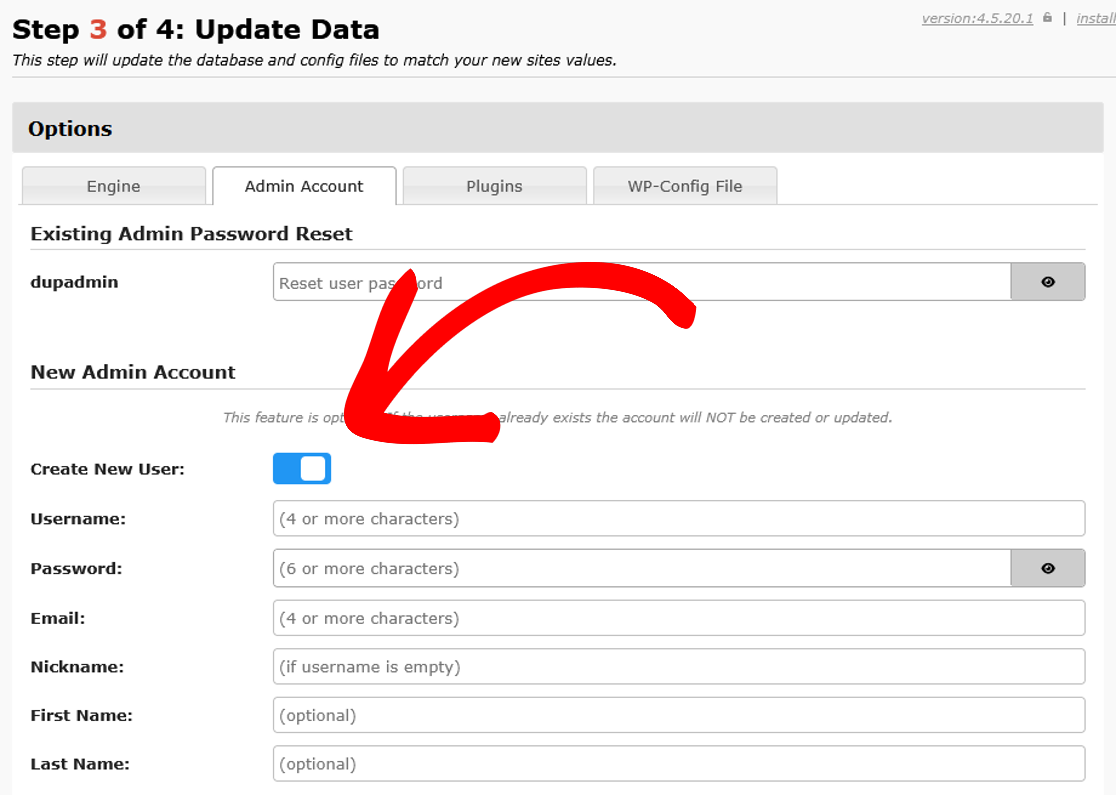
Usa esta nueva cuenta para iniciar sesión.
Solución 2: Validar o Restablecer Inicio de Sesión
- Intenta restablecer la contraseña a través del enlace ¿Has olvidado tu contraseña? en la pantalla de inicio de sesión.
- Desactiva plugins durante la instalación para descartar conflictos, usando los pasos de aquí.
- Es posible que tengas que restablecer la contraseña siguiendo estas instrucciones.
- Si todas las demás opciones fallan, puedes usar el script de restablecimiento de contraseña de emergencia.
Solución 3: Solucionar problemas de redirección
Si intentas iniciar sesión en el panel de administración de WordPress, pero sigues siendo redirigido de nuevo al inicio de sesión sin ningún aviso de nombre de usuario/contraseña no válidos, entonces la redirección de inicio de sesión podría estar mal configurada. Intenta cambiar la dirección URL en tu navegador a una de las siguientes direcciones y luego intenta iniciar sesión:
https://yoursite.com/wp-adminhttps://yoursite.com/wp-login.php
Solución 4: Comprobar la caché de objetos persistente obsoleta
Si su sitio utilizaba Memcached, Redis u otra caché de objetos persistente antes de la migración, un archivo object-cache.php sobrante en wp-content puede causar bucles de inicio de sesión o errores de sesión obsoleta en el nuevo entorno. Intente eliminar wp-content/object-cache.php a través de FTP y vuelva a probar el inicio de sesión. Consulte la sección Memcached de Cómo resolver problemas de migración de WordPress para obtener más detalles; este mismo problema de object-cache.php se aborda allí en el contexto de los errores de prueba de inicio de sesión específicamente.
Errores de wp-config.php
Si aparecen errores después de importar el sitio, pueden deberse a una mala configuración del archivo wp-config.php. El plugin copia todas las constantes definidas de tu archivo wp-config.php. Sin embargo, debido a la complejidad de cómo se inicializan estas constantes en PHP, existen casos raros en los que la replicación de tu wp-config.php anterior puede fallar, ya sea silenciosamente o con un error.
Algunos ejemplos son:
- Barras invertidas u otras configuraciones personalizadas.
- Una constante definida se inicializa con una comprobación de flujo.
- Las variables dinámicas se concatenan a tu valor de plan.
En tales circunstancias, podrías ver lo siguiente en los registros:
ERROR de PHP: Fin de archivo inesperado
ADVERTENCIA de PHP: Uso de constante indefinida
Solución 1: Inspeccionar wp-config.php
- Abre
wp-config.phpy comprueba si faltan constantes o hay errores de sintaxis. - Corrige cualquier valor incorrecto o ruta errónea.
- Comprueba las macros en busca de valores incorrectos en caso de inicialización compleja con comprobaciones de flujo, variables dinámicas, barras invertidas, etc.
Solución 2: Restablece wp-config.php
Si los errores persisten, crea un nuevo wp-config.php manualmente:
- Descarga un
wp-config.phpnuevo de WordPress.org. - Edítalo con los detalles de tu base de datos.
- Reemplaza tu archivo
wp-config.phpexistente.
Si el problema persiste, ponte en contacto con tu proveedor de alojamiento.
Si ve una pantalla en blanco o blanca en lugar de un error de inicio de sesión/redirección, consulte ¿Por qué obtengo una pantalla en blanco/blanca en mi sitio?
¡Eso es todo! Esperamos que esta guía te haya ayudado a solucionar cualquier problema de acceso, inicio de sesión y redirección que estuvieras experimentando.
Si buscas una forma de resolver problemas de migración, consulta nuestra guía: "¿Cómo resolver problemas de migración de WordPress?".


