

Cómo solucionar problemas de visualización de la página de inicio y subpáginas después de una migración
Si tu página de inicio o subpáginas no se muestran correctamente después de migrar tu sitio con Duplicator, puede haber varias causas posibles. Esta guía te mostrará los problemas más comunes y cómo resolverlos.
La página de inicio funciona, pero las subpáginas o las entradas no
Si tu página de inicio funciona, pero tus subpáginas, entradas u otras URL muestran un error 404 o una página en blanco, prueba las siguientes soluciones.
Solución 1: Volver a guardar los enlaces permanentes
A veces, volver a guardar tus enlaces permanentes puede resolver problemas de URL.
- Inicia sesión en tu panel de administración de WordPress.
- Desplázate hacia abajo y haz clic en Guardar cambios (sin realizar ningún cambio).
- Visita una de tus subpáginas para comprobar si el problema se ha resuelto.
Solución 2: Habilitar el módulo mod_rewrite
Si volver a guardar los enlaces permanentes no funciona, es posible que el módulo mod_rewrite no esté habilitado en tu servidor. Este módulo es necesario para que funcionen los enlaces permanentes de WordPress.
Para Apache 2.x en Linux:
- Abre una terminal.
- Ejecuta el siguiente comando:
a2enmod rewrite/etc/init.d/apache2 restart
Para WAMP o IIS:
Si estás utilizando un sistema diferente, utiliza un motor de búsqueda como Google para buscar "cómo habilitar mod_rewrite para [tu sistema]" y encontrar las instrucciones relevantes.
Solución 3: Ajustar la configuración de AllowOverride (solo Apache)
Si las soluciones 1 o 2 no solucionan el problema, es posible que necesites ajustar la configuración AllowOverride en tu configuración de Apache.
La explicación completa sobre cómo trabajar con esta configuración se puede encontrar aquí. Si no está seguro sobre estas configuraciones, póngase en contacto con su proveedor de alojamiento.
Solución 4: Ejecutar el instalador en modo seguro
En algunos casos, los plugins y/o temas pueden causar problemas con el proceso de instalación. Si las soluciones anteriores no funcionan, ejecutar el instalador de Duplicator en modo seguro puede ayudar.
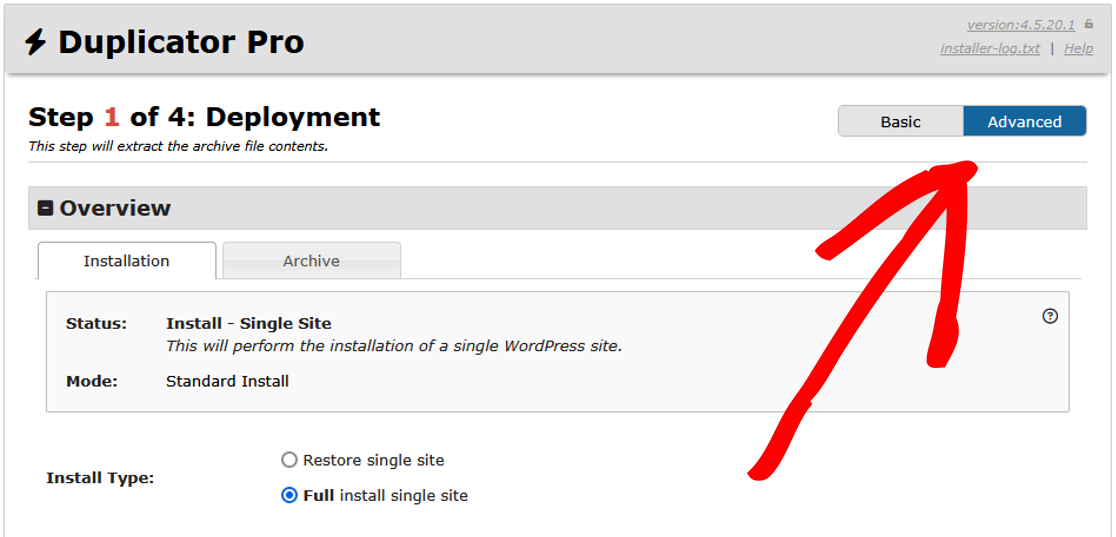
Para aislar rápidamente problemas comunes y desactivar complementos mientras ejecutas el Instalador, empieza activando el modo Avanzado en la esquina superior derecha, y asegúrate de que Instalación Completa esté seleccionada si eliges usar el Modo Seguro.
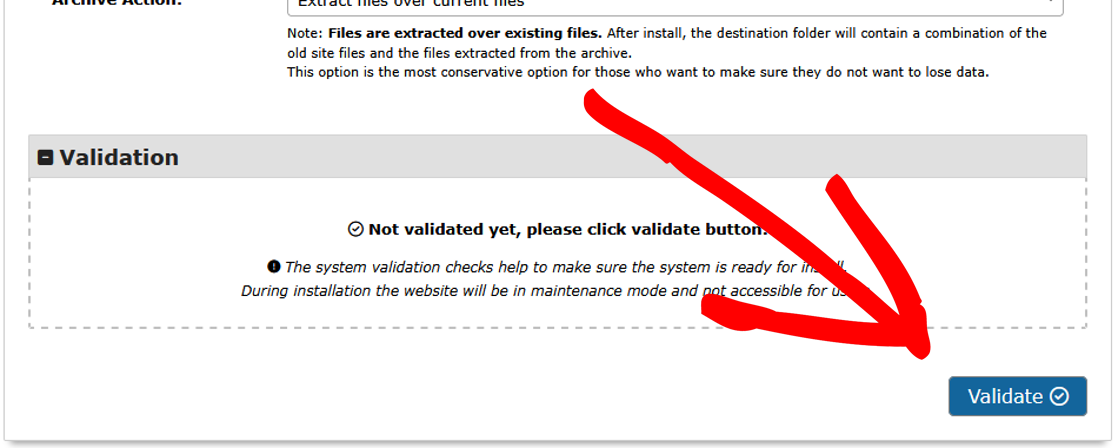
A continuación, introduce la información de Conexión de Base de Datos en Configuración y luego haz clic en Validar.
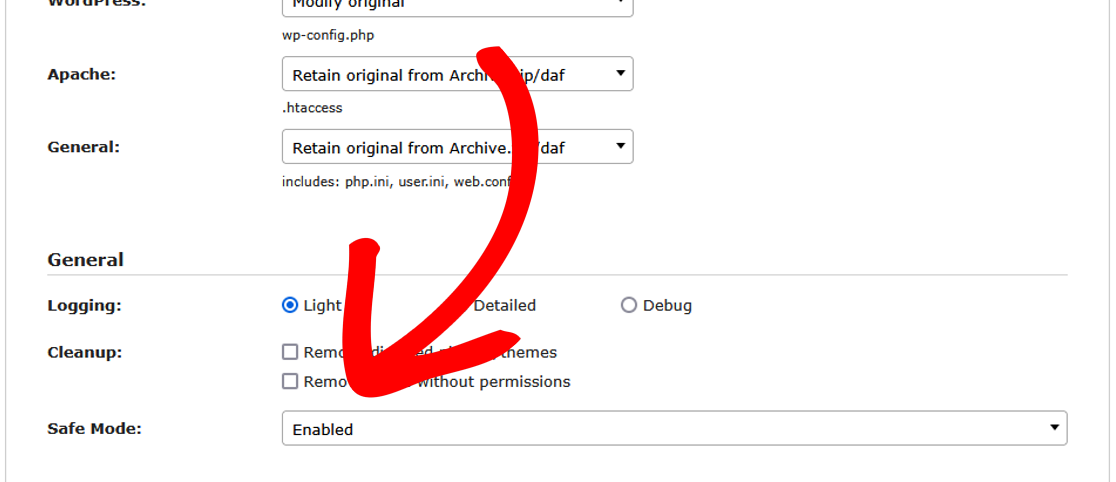
Para deshabilitar todos los plugins a la vez:
Al comenzar el Paso 1 del instalador, vaya a Opciones » Avanzado » General » Modo seguro y establezca el menú desplegable en Habilitado.
Para deshabilitar solo ciertos plugins:
Al comenzar el Paso 3 del instalador, use Opciones » Plugins para deshabilitar los plugins individuales uno por uno desmarcándolos.
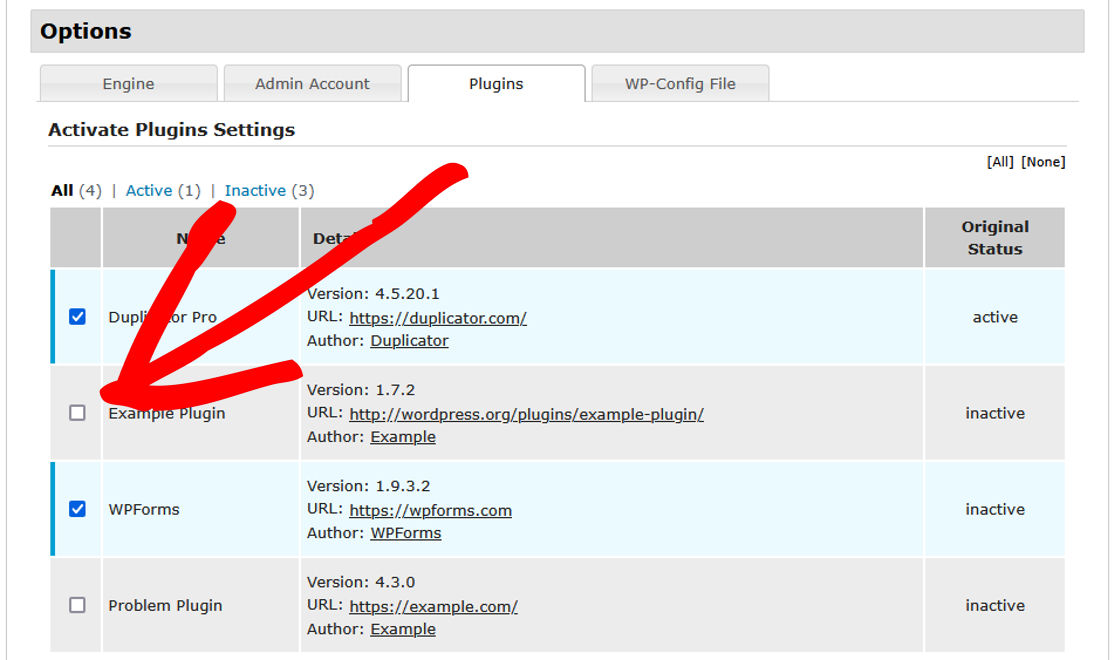
Se recomienda usar primero el Modo Seguro. Si sospechas que ciertos plugins están causando el problema, deshabilita el Modo Seguro y luego deshabilita esos plugins específicos en el Paso 3 como se muestra arriba. Finalmente, después de iniciar sesión en tu WordPress, vuelve a habilitar cada plugin uno por uno, y vuelve a guardar la configuración si es aplicable, hasta que se encuentre el problema.
Solución 5: Limpiar caché de objetos y páginas
Una caché de objetos obsoleta (como Redis o Memcached) o una caché de páginas de un plugin de caché pueden servir contenido antiguo en caché después de una migración, lo que puede parecer idéntico a una subpágina genuinamente rota. Limpie cualquier caché de objetos y caché de páginas, deshabilite temporalmente los plugins de caché y verifique la subpágina nuevamente antes de asumir que el problema es la configuración del servidor o un conflicto de plugins.
La página de inicio no funciona o muestra la página predeterminada del host
Si tu página de inicio muestra la página predeterminada de tu proveedor de hosting o no funciona en absoluto, prueba las siguientes soluciones.
Solución 1: Comprobar si hay archivos HTML predeterminados
Asegúrate de que un archivo default.html o index.html no esté reemplazando tu archivo index.php.
- Conéctate a tu sitio a través de FTP o el gestor de archivos de tu hosting.
- Comprueba el directorio raíz (
public_htmlo equivalente). - Si encuentras un archivo
default.htmloindex.html, renómbralo o elimínalo. - Intenta acceder a tu sitio de nuevo.
Solución 2: Ejecutar el instalador en modo seguro
De forma similar a la Solución 4 para el Problema A, ejecutar el instalador en modo seguro también puede ayudar a solucionar este problema.
Problemas relacionados
Si sigues teniendo problemas, puede que quieras consultar los siguientes problemas y soluciones relacionados:
- ¿Por qué no se actualizan algunos plugins, imágenes o enlaces?
- ¿Por qué obtengo una pantalla en blanco/blanca en mi sitio?
- ¿Cómo resolver problemas de SSL? (las advertencias de contenido mixto también pueden dejar páginas en blanco)
- Cómo solucionar el error 404 en las entradas de WordPress (WPBeginner)
¡Eso es todo! Esperamos que esta guía te haya ayudado a solucionar la página de inicio o las subpáginas que se mostraban incorrectamente después de migrar tu sitio con Duplicator.
Para una forma de resolver problemas de migración en general, consulte la guía: “¿Cómo resolver problemas de migración de WordPress?“


