

Resolución de problemas del formato Zip
Los errores relacionados con archivos faltantes o fallos de ZipArchive pueden impedir la creación de una copia de seguridad correcta en Duplicator. Este artículo proporciona soluciones para resolver estos problemas.
Resolución de advertencia Zip: No existe tal archivo o directorio
Este error ocurre cuando un plugin o proceso modifica archivos durante el proceso de copia de seguridad.
Opción 1: Comprobar conflictos de plugins
- Identifica cualquier plugin de seguridad o copia de seguridad que pueda estar alterando archivos.
- Desactiva temporalmente el plugin identificado.
- Vuelve a crear la copia de seguridad.
- Reactiva el plugin una vez que la copia de seguridad se haya completado.
Opción 2: Filtrar directorio de caché
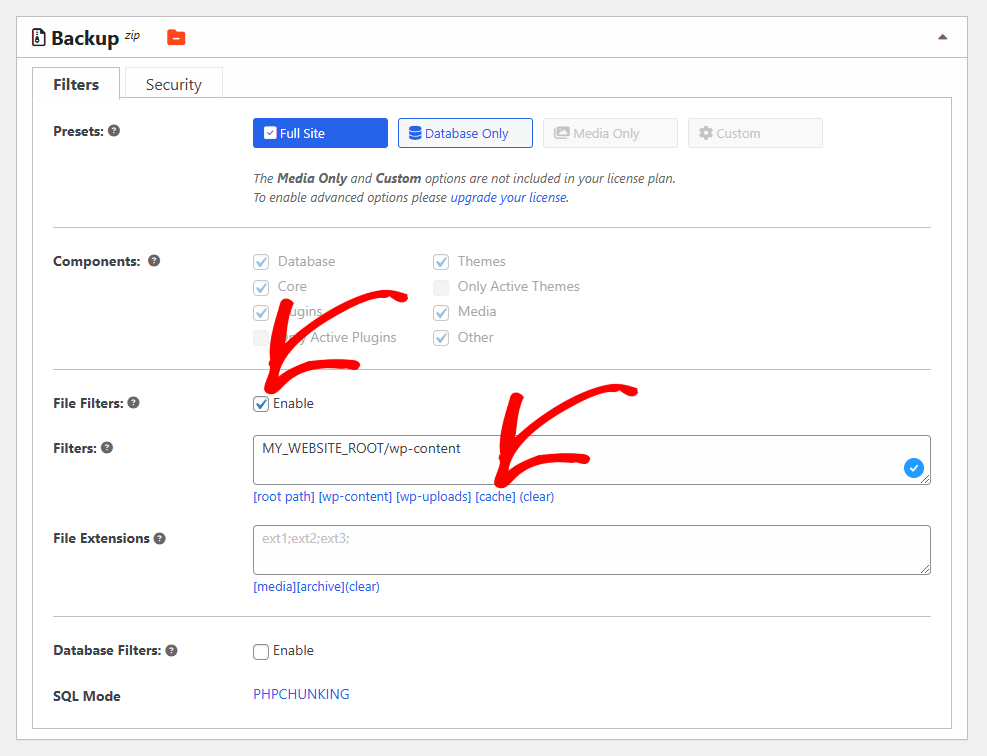
Si se desconoce el origen del problema, filtra el directorio de caché:
- Habilita los Filtros de Archivos.
- Haga clic en el v ilde extac{i}nculo de cach ilde extac{e} debajo del cuadro Directorio para excluirlo de la copia de seguridad.
Resolución de fallos al cerrar ZipArchive
Los fallos al cerrar ZipArchive pueden ocurrir debido a restricciones del host, tamaños de archivo o espacio en disco insuficiente.
Opción 1: Cambiar al formato de archivo Duplicator (DupArchive)
El formato DupArchive está optimizado para entornos de hosting restringidos.
- Ve a Ajustes » Copias de seguridad.
- Establece Archive Engine en DupArchive.
Nota: En Duplicator Lite, DupArchive admite copias de seguridad de hasta 500 MB.
Opción 2: Filtrar archivos innecesarios
Filtrar archivos no esenciales puede reducir el tamaño de la copia de seguridad y prevenir fallos:
- Durante la fase de escaneo, revise las Comprobaciones de tamaño en Archivo » Avanzado.
- Excluye archivos de copia de seguridad innecesarios, instalaciones anidadas de WordPress o directorios grandes sin usar.
Opción 3: Comprobar espacio en disco
Asegúrate de tener al menos el doble del tamaño de tu sitio disponible:
- Inicia sesión en tu panel de hosting y comprueba el espacio en disco disponible.
- Elimina archivos innecesarios si el espacio es insuficiente.
- Si es necesario, contacta a tu proveedor de hosting para aumentar tu cuota de disco.
Opción 4: Ajustar Opciones Personalizadas
Modifica la configuración según tu versión de Duplicator:
- Vaya a Ajustes » Pestaña Copias de seguridad » Motor de archivo y active ShellZip si está disponible.
Opción 5: Usar una instalación en dos partes
Para hosts con limitaciones de recursos, realizar una instalación en dos partes puede ayudar a evitar fallos de ZipArchive. Siga los pasos descritos en Instalación en dos partes para completar el proceso.
Si necesita extraer una copia de seguridad ZIP manualmente fuera del instalador, consulte Cómo extraer manualmente y ejecutar el instalador. Para solucionar problemas de creación más generales más allá de los problemas específicos de ZIP, consulte Resolución de problemas de creación en su host o servidor.


