
Cómo restaurar un sitio web desde una copia de seguridad incremental
¿Se ha roto tu sitio web por una actualización o lo estás moviendo a un nuevo host y quieres usar una de tus copias de seguridad incrementales? Duplicator convierte cualquier copia de seguridad incremental en una copia de seguridad completa de tu sitio web, que luego restauras en el mismo sitio o instalas en uno nuevo.
Esta guía te muestra cómo restaurar un sitio web desde una copia de seguridad incremental con Duplicator Pro.
Antes de empezar, asegúrate de que las Copias de seguridad incrementales estén configuradas en tu sitio web y tengan al menos una copia de seguridad en su lista. Para saber cómo funcionan las copias de seguridad incrementales y cómo configurarlas, consulta nuestra guía sobre Copias de seguridad incrementales.
Cómo funciona la restauración de una copia de seguridad incremental
Cada copia de seguridad incremental de tu lista solo almacena lo que cambió desde la anterior, por lo que no es una copia completa de tu sitio web por sí sola. Cuando restauras o descargas una copia de seguridad incremental, Duplicator Cloud primero genera una copia de seguridad completa de tu sitio web tal como estaba en ese momento.
Esa copia de seguridad completa es una copia de seguridad normal de Duplicator: un archivo de archivo más un instalador. A partir de ahí, la restauras en el mismo sitio web o la instalas en uno nuevo, como cualquier otra copia de seguridad.
Elección de la copia de seguridad a restaurar
Para empezar, navega a Duplicator Pro » Copias de seguridad incrementales en tu panel de WordPress.
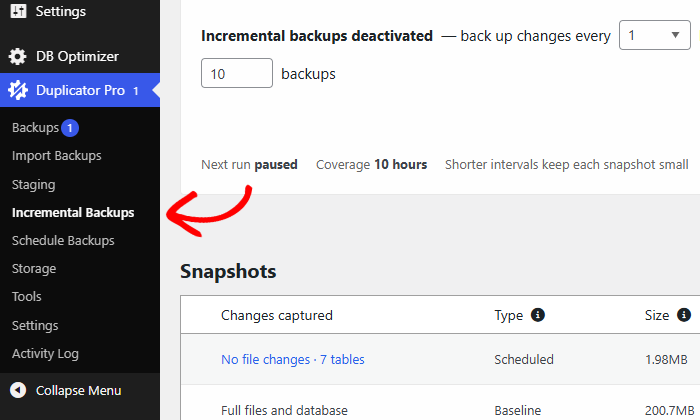
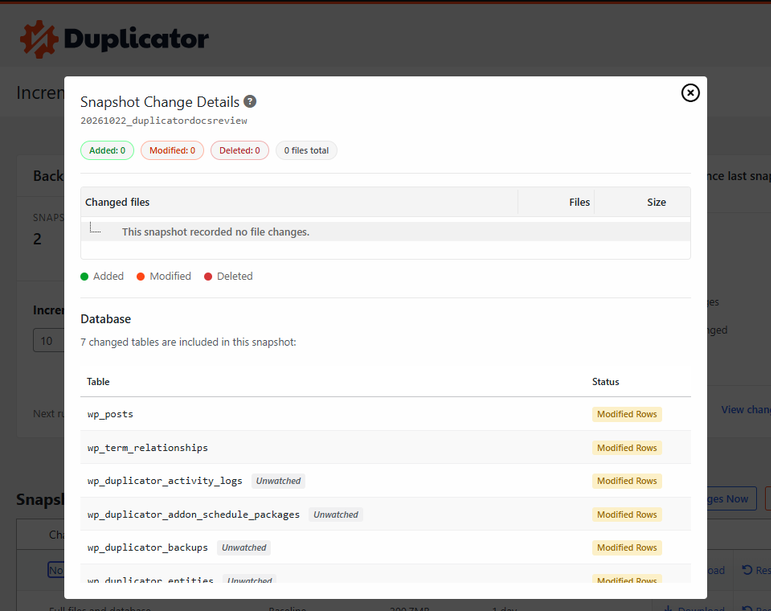
La tabla Instantáneas enumera tus copias de seguridad incrementales, las más recientes primero, con la fecha de cada una en la columna Antigüedad. Para ver qué capturó una copia de seguridad, haz clic en el enlace de la columna Cambios capturados.
La ventana Detalles de cambios de instantánea enumera los archivos añadidos, modificados y eliminados, además de las tablas de la base de datos que cambiaron. Úsala para encontrar la última copia de seguridad realizada antes de que comenzara un problema.
Generación de la copia de seguridad completa
A continuación, haz clic en Restaurar junto a la copia de seguridad incremental que deseas utilizar. Al hacer clic en Descargar se sigue el mismo primer paso.
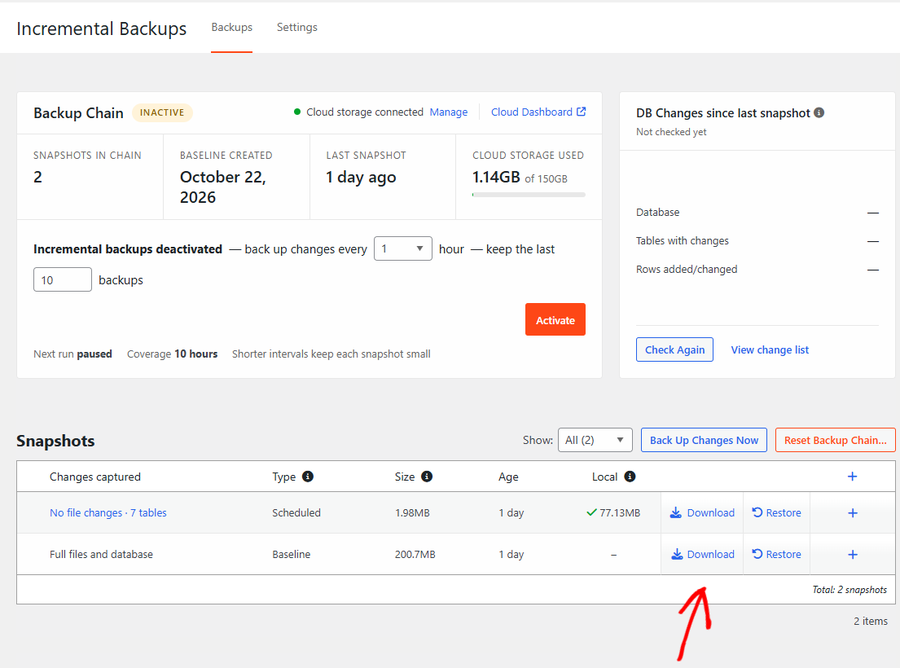
Si Duplicator Cloud aún no ha generado una copia de seguridad completa para ella, aparecerá la ventana Generar archivo descargable. Haz clic en Solicitar archivo.
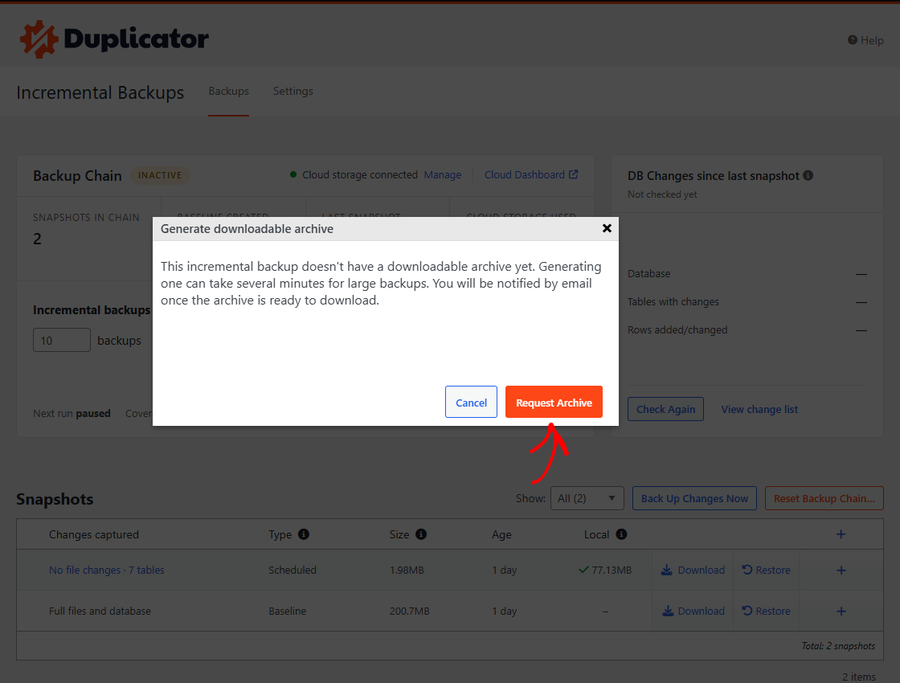
Duplicator muestra entonces el mensaje "Solicitud de generación de instantánea enviada". La generación de la copia de seguridad completa tarda varios minutos para sitios web grandes, y te enviaremos un correo electrónico tan pronto como esté lista para descargar.
Restauración de tu sitio web
Cuando la copia de seguridad completa esté lista, vuelve a Duplicator Pro » Copias de seguridad incrementales y haz clic en Restaurar junto a la misma copia de seguridad incremental.
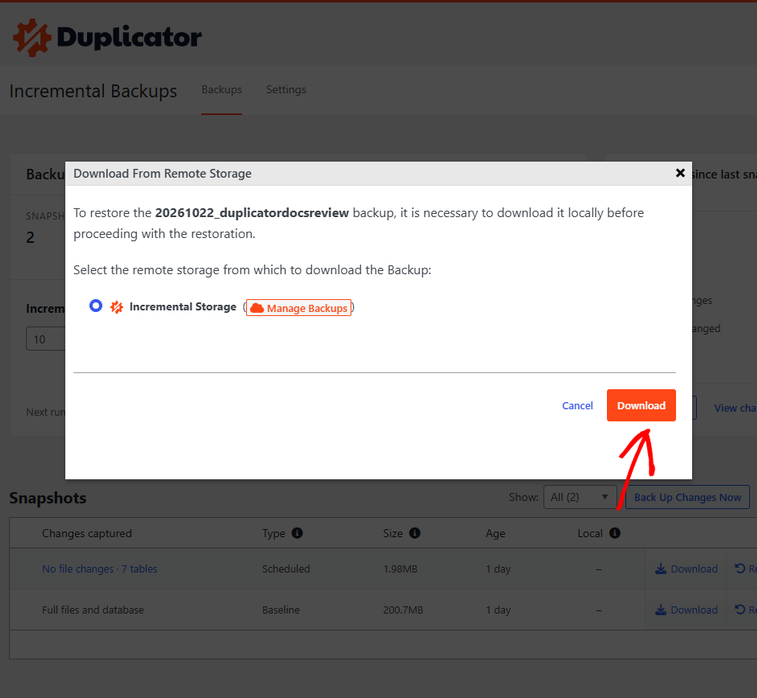
En la ventana Descargar desde almacenamiento remoto, Almacenamiento incremental ya está seleccionado. Haz clic en Descargar para copiar la copia de seguridad completa a tu servidor.
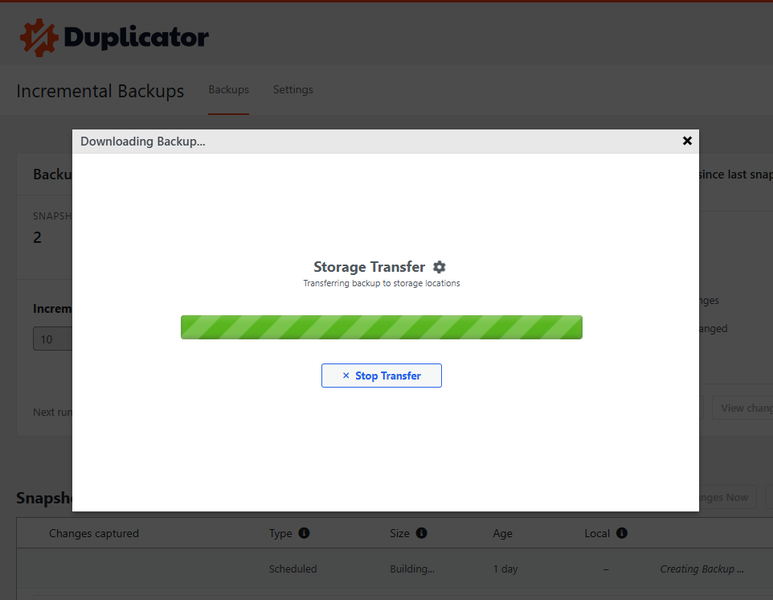
Una barra de progreso muestra la transferencia. Mantén esta página abierta hasta que termine.
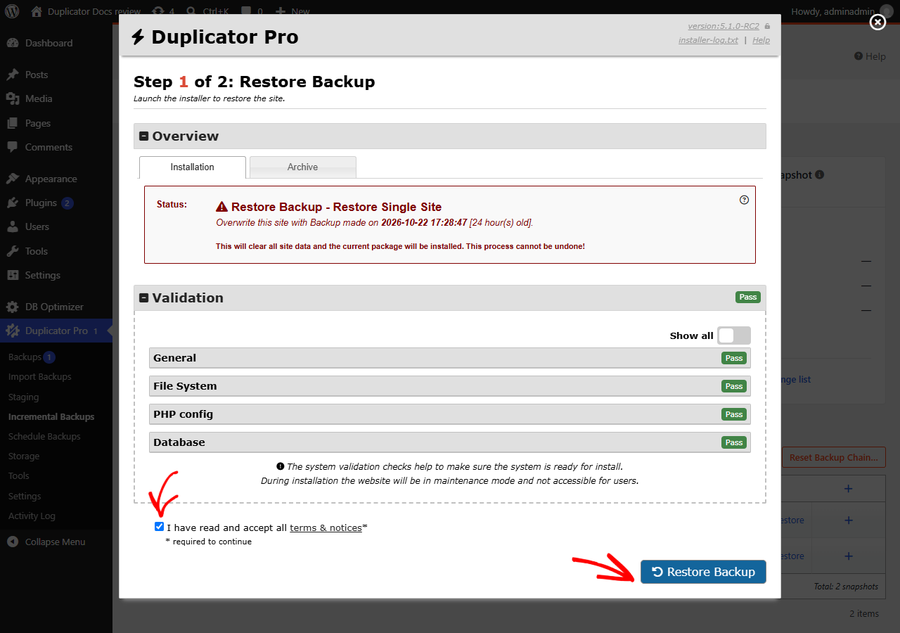
Después de la descarga, el instalador se abre en la misma página en Paso 1 de 2: Restaurar copia de seguridad. El cuadro Estado muestra la fecha de la copia de seguridad que estás restaurando y la sección Validación comprueba que tu servidor esté listo.
Marca la casilla para aceptar los términos y avisos, y luego haz clic en Restaurar copia de seguridad.
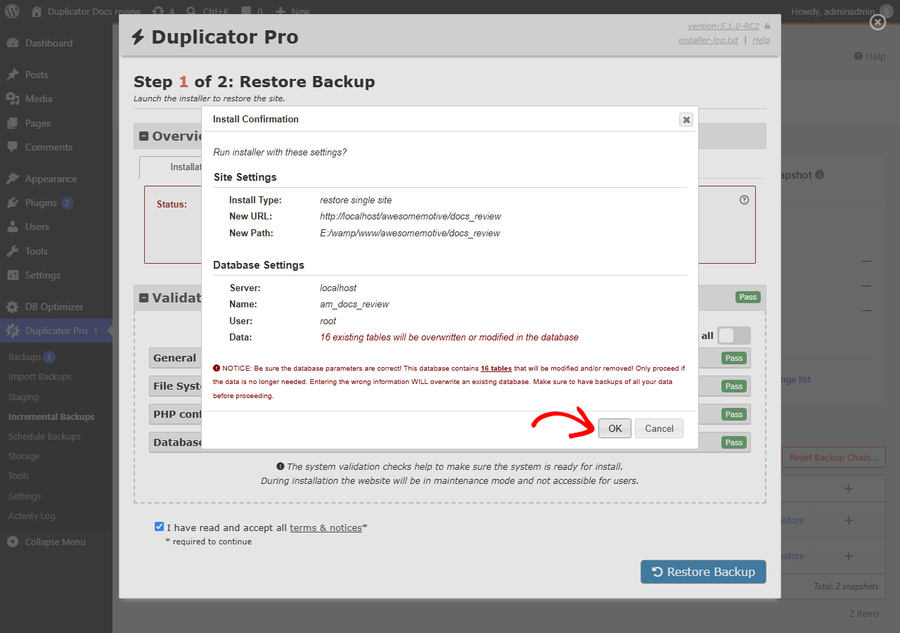
En la ventana Confirmación de instalación, revisa la configuración del sitio y de la base de datos y haz clic en Aceptar.
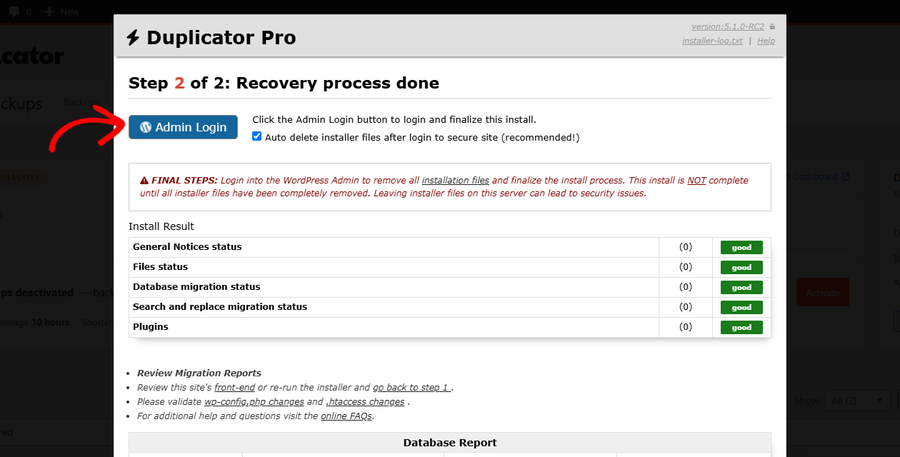
Duplicator extrae los archivos y restaura la base de datos. Cuando llega al Paso 2 de 2: Proceso de recuperación completado, deja marcada la opción Eliminar automáticamente los archivos del instalador después de iniciar sesión para proteger el sitio y haz clic en Iniciar sesión en el administrador.
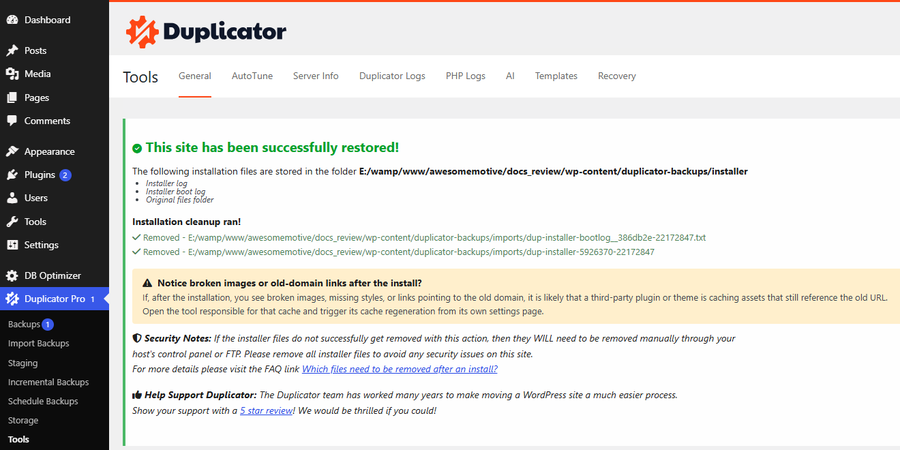
Inicia sesión en WordPress. Duplicator confirma "¡Este sitio se ha restaurado correctamente!" y elimina los archivos del instalador por ti.
Migración a un nuevo sitio web
Para mover tu sitio web a una ubicación diferente, descarga la copia de seguridad completa e instálala en el nuevo sitio web.
Primero, genera la copia de seguridad completa con los pasos de Generación de la copia de seguridad completa de arriba. Luego ve a Duplicator Pro » Copias de seguridad incrementales, haz clic en Descargar junto a la copia de seguridad incremental y selecciona Ambos archivos. Esto guarda el archivo de archivo y el archivo del instalador en tu ordenador.
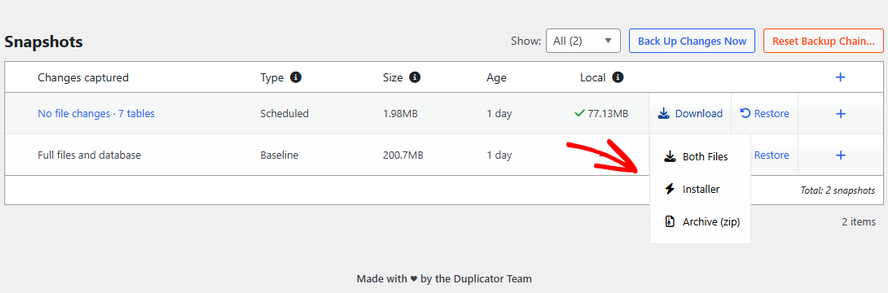
A continuación, instala la copia de seguridad en el nuevo sitio web con el método que coincida:
- Sitio web de WordPress existente:
Si WordPress y Duplicator Pro ya están instalados, sigue nuestra guía del método de instalación de importación. - Sitio web vacío:
Si WordPress aún no está instalado, sigue nuestra guía del método de instalación clásica.
Preguntas frecuentes
A continuación, abordamos algunas de las preguntas más comunes sobre la restauración de copias de seguridad incrementales.
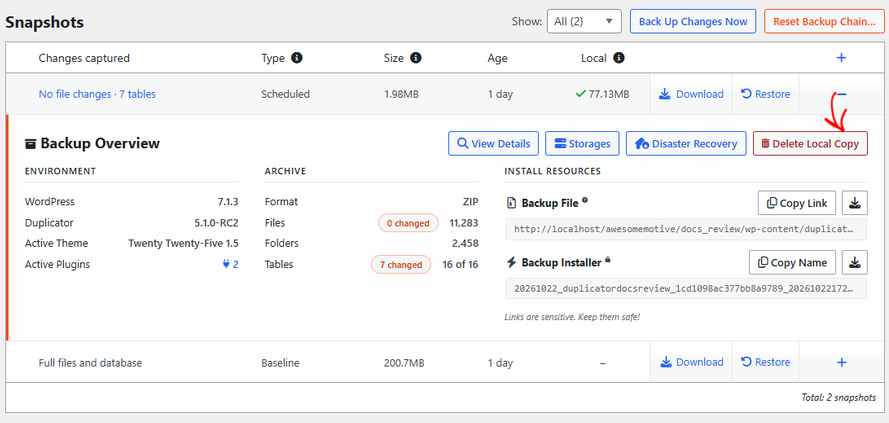
¡Eso es todo! Ahora sabes cómo convertir cualquier copia de seguridad incremental en una copia de seguridad completa, restaurarla en tu sitio web y moverla a uno nuevo.