

Almacenamiento de tu copia de seguridad en SFTP/FTP
Tanto si eres un webmaster experimentado como si eres nuevo en la gestión de sitios web, garantizar la seguridad de los datos de tu sitio web es importante. Duplicator simplifica el proceso de copia de seguridad, mientras que FTP o SFTP ofrece una forma segura de transferir tus archivos a un servidor remoto.
En esta guía, te guiaremos a través de los pasos para configurar Duplicator Pro con FTP o SFTP, asegurando que las copias de seguridad de tu sitio web se almacenen de forma segura y sean fácilmente accesibles.
Almacenamiento de la copia de seguridad en la ubicación SFTP/FTP
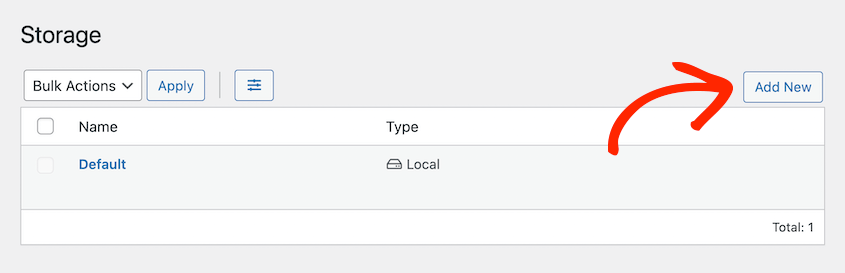
Comienza creando un nuevo proveedor de almacenamiento. Navega a Duplicator Pro » Almacenamiento » y haz clic en Añadir nuevo:
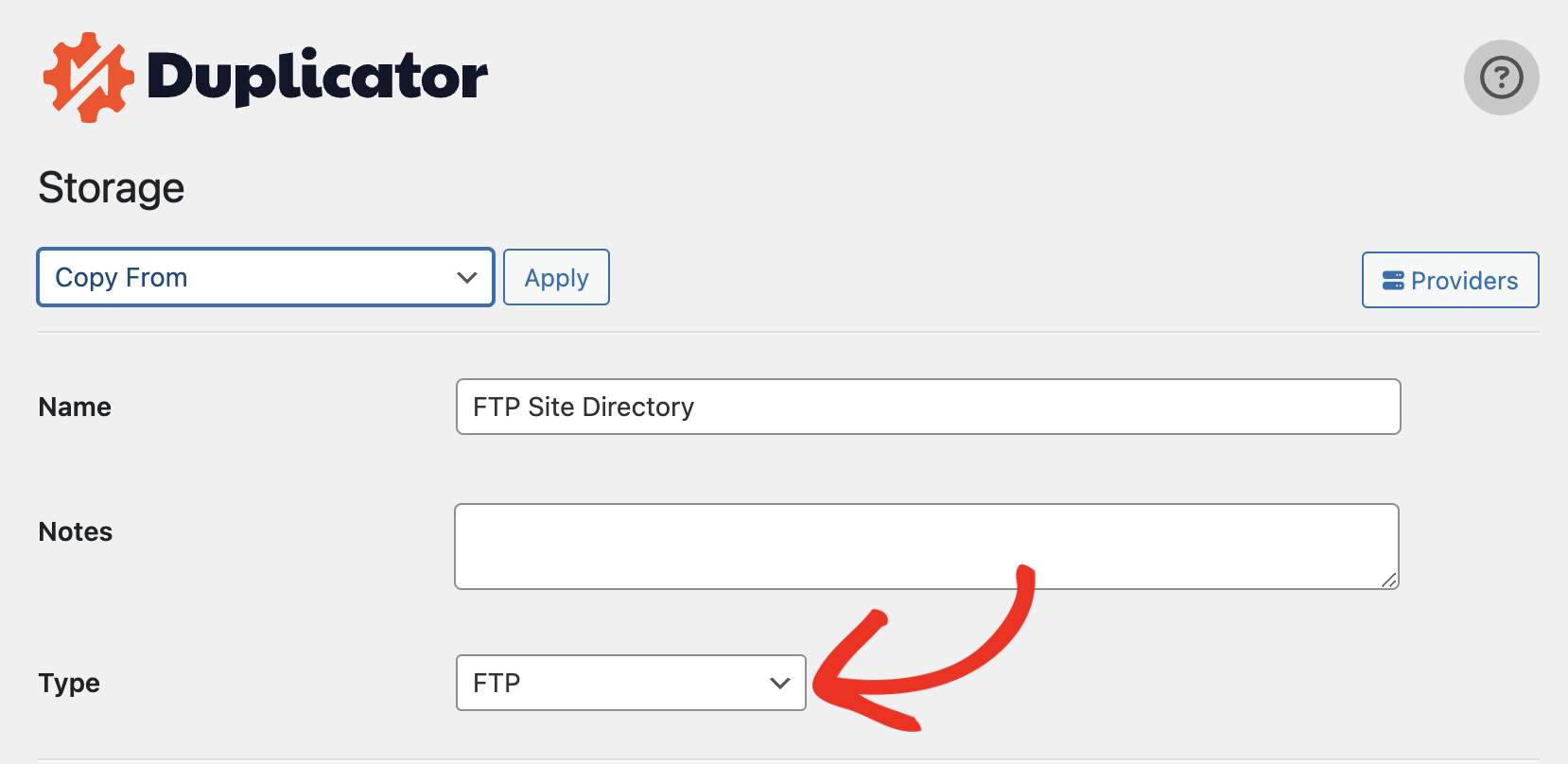
A continuación, nombra el nuevo almacenamiento. Usando el menú desplegable Tipo, elige FTP o SFTP, dependiendo de qué protocolo admita tu host:
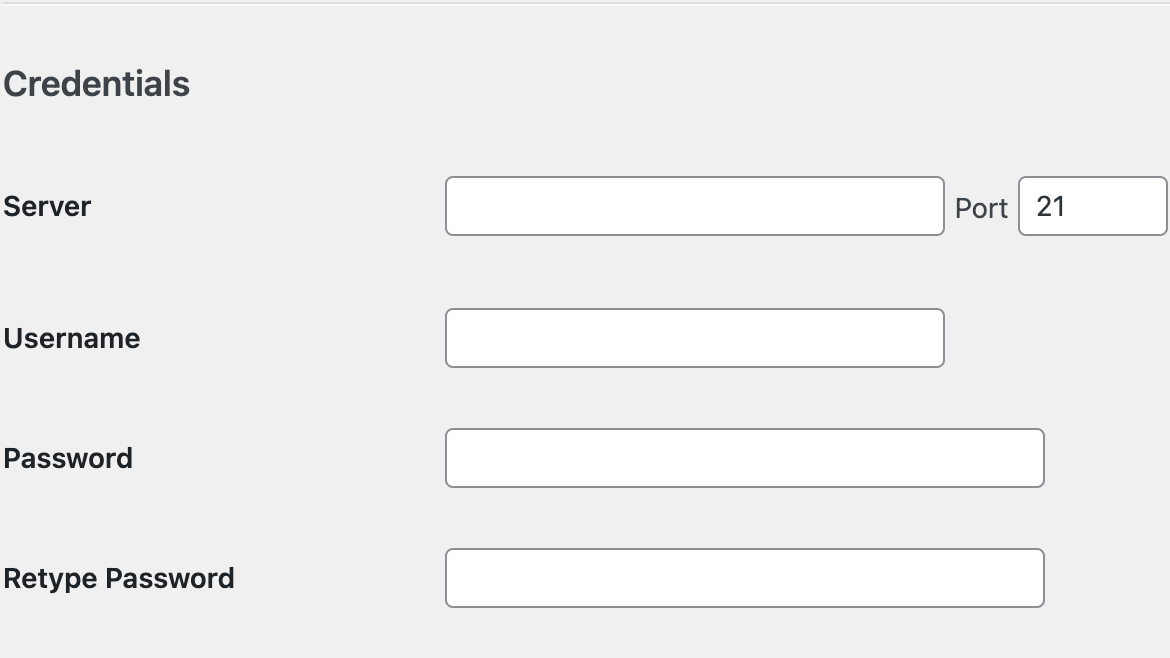
Ahora, introduce tus credenciales FTP o SFTP. Si estás configurando SFTP con una clave privada en lugar de una contraseña, también necesitarás el archivo de clave. Si no estás seguro de alguno de estos detalles, ponte en contacto con tu proveedor de hosting.
A continuación, haz clic en el botón Guardar proveedor para guardar este punto de conexión de almacenamiento.
Finalmente, haz clic en el botón Probar almacenamiento para validar que los datos se pueden mover entre sistemas:

Ajustes FTP
| Carpeta de almacenamiento | La carpeta en los servidores FTP donde se almacenarán las copias de seguridad. Debe ser única para cada sitio web que utilice Duplicator Pro. Nota: Esta ruta debe configurarse correctamente de antemano para que la conexión de almacenamiento funcione. |
| Máx. copias de seguridad | Especifica el número de copias de seguridad a mantener en la 'Carpeta de almacenamiento'. Establecer 10 mantendrá las últimas 10 copias de seguridad. Establece 0 para no tener límite. Se recomienda encarecidamente mantener este número bajo. Almacenar demasiadas copias de seguridad puede provocar problemas de asignación de espacio. |
| Tiempo de espera | Cuánto tiempo debe esperar Duplicator al intentar conectarse. |
| SSL explícito | Si la conexión intenta utilizar FTPS para conectarse al servidor. Esto debe ser compatible y estar configurado correctamente en el servidor FTP primero. |
| Modo Pasivo | ¿Si esta conexión utiliza el modo pasivo de FTP? |
| Método de transporte | Si Duplicator utiliza la extensión PHP cURL o la extensión PHP FTP para las transferencias de archivos. Solo se puede seleccionar una opción si tu servidor tiene solo una de las dos habilitada. |
El almacenamiento FTP requiere que la extensión PHP cURL o la extensión PHP FTP estén habilitadas en tu servidor. Si FTP no aparece como un tipo de almacenamiento disponible, pídele a tu host que habilite una de estas.
Ajustes SFTP
| Carpeta de almacenamiento | La ruta absoluta en el servidor SFTP donde se almacenarán las copias de seguridad. Debe ser única para cada sitio web que utilice Duplicator Pro. |
| Máx. copias de seguridad | Especifica el número de copias de seguridad a conservar en la Carpeta de almacenamiento. Establecer 10 conserva las últimas 10 copias de seguridad. Establece 0 para no tener límite. |
| Tiempo de espera | Cuánto tiempo espera Duplicator al intentar conectarse. |
| Archivo de clave privada | Opcional. Sube un archivo de clave con formato PuTTY (.ppk) para autenticarte con una clave privada en lugar de una contraseña. |
| Contraseña | La contraseña de tu cuenta, o la frase de contraseña de la clave privada si te autenticas con un archivo de clave en su lugar. |
SFTP requiere que la extensión PHP gmp esté habilitada en tu servidor. Si SFTP no aparece como un tipo de almacenamiento disponible, pídele a tu host que la instale.
El botón Probar almacenamiento mencionado anteriormente valida la conexión de la misma manera para FTP y SFTP: intenta crear y luego eliminar un pequeño archivo de prueba en la Carpeta de almacenamiento configurada.
Para problemas de conexión con cualquiera de los protocolos, consulta Solución de problemas de tipos de almacenamiento SFTP/FTP.
Eso es todo. Las copias de seguridad de tu sitio web se transferirán a tu servidor FTP o SFTP cada vez que se ejecute una copia de seguridad o una programación que utilice este punto final de almacenamiento.
¿Buscas otra opción de almacenamiento? Consulta Una guía completa de las opciones de almacenamiento de Duplicator.


