

Solución de problemas de tipos de almacenamiento SFTP/FTP
¿Tienes problemas con el almacenamiento SFTP/FTP en Duplicator Pro? Esta guía proporciona soluciones prácticas para solucionar y resolver los problemas de manera eficaz.
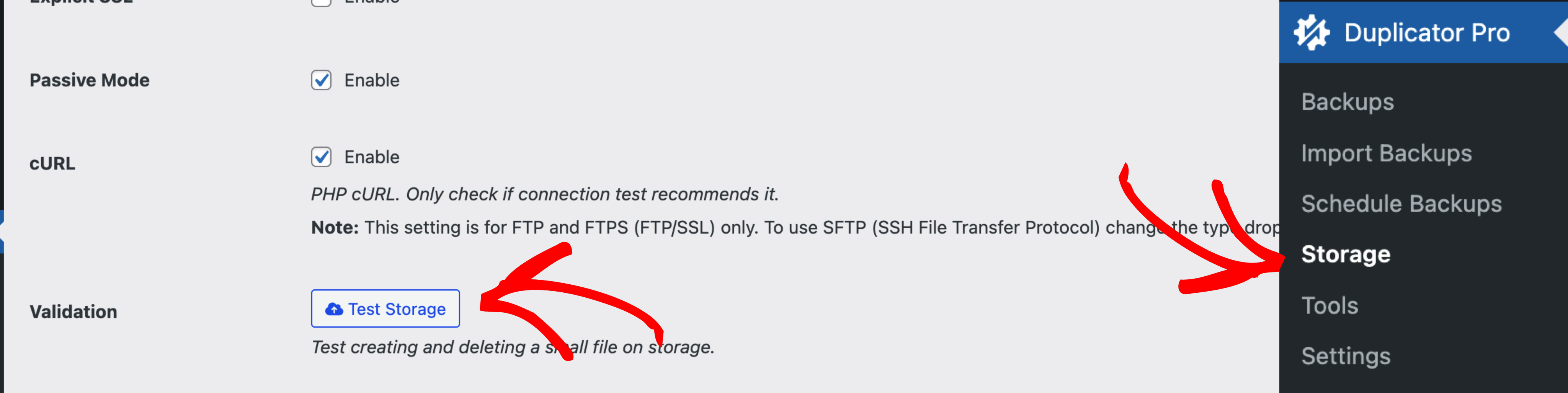
Antes de seguir solucionando problemas, confirma que estás utilizando la última versión de Duplicator Pro. Consulta el registro de cambios y los requisitos del sistema, y luego haz clic en Probar almacenamiento en la entrada de almacenamiento para confirmar que la configuración actual es correcta utilizando el botón de validación.
Guías paso a paso para la configuración del almacenamiento
Para obtener instrucciones detalladas de configuración, consulta la guía a continuación:
Error de conexión al hacer clic en Probar almacenamiento
Al hacer clic en el botón Probar almacenamiento en una entrada de almacenamiento FTP o SFTP, la prueba falla o devuelve un error de transferencia de archivos.
Cuando la prueba falla, Duplicator Pro muestra un cuadro de diálogo de Estado del almacenamiento. Si hay un único mensaje de error, se muestra directamente. Si hay varios mensajes de estado, aparecen en un cuadro de texto expandido; léelos para conocer el motivo específico por el que falló la conexión, en lugar de solo el mensaje de error genérico.
Opción 1: Vuelve a comprobar la configuración y prueba con una aplicación FTP o SFTP del lado del cliente
- Vuelve a comprobar cada configuración FTP o SFTP introducida en Duplicator Pro. Los errores comunes incluyen un puerto incorrecto (FTP usa el puerto 21 por defecto, SFTP el puerto 22), una ruta de carpeta de almacenamiento remota incorrecta o credenciales que no coinciden con las emitidas por el host.
- Si estás utilizando SFTP con un archivo de clave privada, confirma que el archivo de clave en sí es válido y que su frase de contraseña, si la hay, se ha introducido correctamente en el campo Contraseña.
- Si el servidor requiere SSL explícito (FTPS), confirma que esa configuración está habilitada en la entrada de almacenamiento y que es compatible con el servidor. Si el modo pasivo está habilitado y la conexión sigue fallando, un firewall en cualquiera de los extremos puede estar bloqueando el rango de puertos pasivos; intenta probar con el modo pasivo desactivado.
- Prueba las mismas credenciales utilizando un cliente FTP o SFTP como FileZilla, Cyberduck o CuteFTP para confirmar un inicio de sesión exitoso desde una fuente externa.
- Si ni el cliente ni Duplicator Pro pueden conectarse, ponte en contacto con el administrador de tu servidor para verificar el punto final, el puerto y las credenciales.
- Si el cliente funciona pero Duplicator Pro no, después de ajustar una configuración, guarda la entrada de almacenamiento y haz clic en Probar almacenamiento de nuevo antes de pasar a la Opción 2.
Opción 2: Problemas de conectividad del servidor alojado
Si tu servidor de alojamiento utiliza firewalls o rutas de red diferentes a las de tu ordenador local, es posible que no pueda acceder al punto final FTP o SFTP, incluso cuando tu ordenador sí puede. Esto incluye hosts que bloquean completamente el tráfico FTP o SFTP saliente.
Prueba localmente:
Si la misma configuración de almacenamiento funciona desde tu ordenador local pero falla desde el servidor alojado, esto indica un problema a nivel de red en el extremo del servidor, en lugar de en la configuración FTP o SFTP en sí.
Ponte en contacto con tu proveedor de alojamiento:
Hazles saber que el servidor no puede establecer una conexión con tu punto de conexión FTP o SFTP, y pídeles que comprueben las reglas del cortafuegos de salida o los problemas de enrutamiento de red.
Trabajar con la Opción 1 y la Opción 2 resuelve la mayoría de los fallos de conexión FTP y SFTP en Duplicator Pro.
Implementando cualquiera de estas soluciones, puedes asegurar una conexión estable y fiable a las conexiones FTP/SFTP, permitiendo que tus copias de seguridad se ejecuten sin problemas y sin interrupciones.
Para el recorrido de configuración completo, consulta Almacenar tu copia de seguridad en FTP o SFTP.


