

La guía definitiva del instalador
Esta guía te ofrece un recorrido completo sobre cómo usar Duplicator para migrar o restaurar tu sitio de WordPress, desde la carga de tus archivos de copia de seguridad hasta el lanzamiento del script de instalación.
Ya sea que estés moviendo un sitio a un nuevo host o desplegando desde una copia de seguridad, esta guía explica cada etapa del flujo de trabajo del instalador para que puedas completar las instalaciones con confianza.
Los métodos de instalación
Con Duplicator, actualmente se admiten los siguientes métodos de instalación:
1- Importar instalación: Arrastra y suelta o usa una URL para instalaciones ultrarrápidas. Esta función exclusiva de Pro importará archivos de Pro y Lite.
- Archivo de importación:
Arrastra y suelta un archivo de Duplicator Lite o Pro existente y reemplaza rápidamente el sitio de WordPress existente - Enlace de importación:
Proporciona un enlace a un archivo de Duplicator Lite o Pro existente y reemplaza rápidamente el sitio de WordPress existente.
Para obtener más información sobre el método de instalación de importación, consulta esta guía.
2- Instalación clásica:
Con este modo, los usuarios pueden instalar en un directorio vacío como lo hace una instalación nueva de WordPress, o sobrescribir un sitio web de WordPress existente en unos pocos clics. Para obtener más información sobre el método de instalación clásica, consulta esta guía.
Iniciando la instalación
Método 1: usando el método de instalación de importación
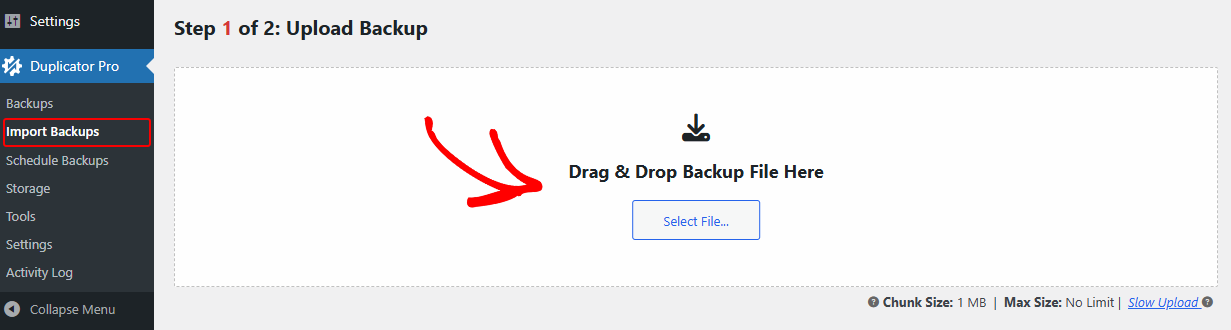
- Ve a Duplicator Pro » Importar copia de seguridad
- Carga la copia de seguridad haciendo clic en el área de carga y eligiendo el archivo de copia de seguridad
- Haz clic en el botón Continuar para iniciar la instalación
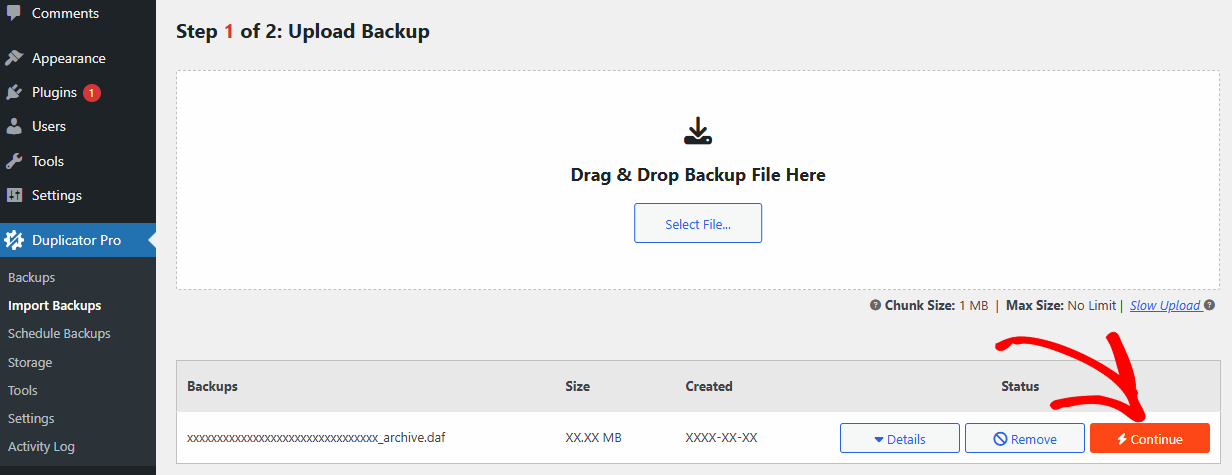
- Confirmación
Después de hacer clic en el botón Continuar en la página Importar copias de seguridad, aparece un cuadro de confirmación. Este cuadro muestra si hay un punto de recuperación ante desastres configurado, te indica cómo configurar un punto de recuperación ante desastres y te proporciona información sobre tu sitio web, como el número de publicaciones, páginas y medios, etc.
El punto de recuperación no es obligatorio para realizar una importación. Sin embargo, puede ayudar a restaurar este sitio si hay un problema durante la instalación.
Método 2: usando el método de instalación clásico
- Transfiere los archivos installer.php y archive.zip/archive.daf a la ruta raíz de tu sitio de destino.
- Abre cualquier navegador web y navega hasta 'installer.php', por ejemplo:
http(s)://tu-dominio/installer.php
http(s)://tu-dominio/[hashed-secure-data]_installer.php
Preinstalación (Seguridad del instalador)
Duplicator Pro protege la copia de seguridad y el instalador para evitar cualquier posible ataque. Las copias de seguridad se pueden proteger estableciendo una contraseña en el instalador o cifrando toda la copia de seguridad. Para obtener más información, consulta este artículo.
Vistas

El instalador tiene dos vistas operativas que se pueden alternar mediante los botones Básico y Avanzado en la esquina superior derecha de la aplicación. A continuación se explica un resumen de cada vista.
- Básico:
Este es un modo simple de dos pasos con todas las opciones configuradas en los valores predeterminados. Este es el modo predeterminado. La vista Básica es la más fácil y rápida y cubre la mayoría de los tipos de configuración. Esta es la vista recomendada para la mayoría de las instalaciones. - Avanzado:
Este modo de cuatro pasos permite niveles más altos de personalización con varias configuraciones detalladas. La vista Avanzada permite a los usuarios implementar y aplicar configuraciones/funciones adicionales al proceso de instalación.
Paso 1: Despliegue
Sección: Resumen
La sección de resumen permite a los usuarios identificar el estado, el modo y seleccionar el tipo de instalación basándose en el estado de instalación del usuario. Además, hay otros detalles sobre el archivo. A continuación, se presenta un resumen de los diversos estados, modos y tipos de instalación.
Resumen » Instalación
Esta sección proporciona una visión general de los diversos modos, métodos y tipos de instalación actualmente en uso, así como el estado del proceso de instalación.
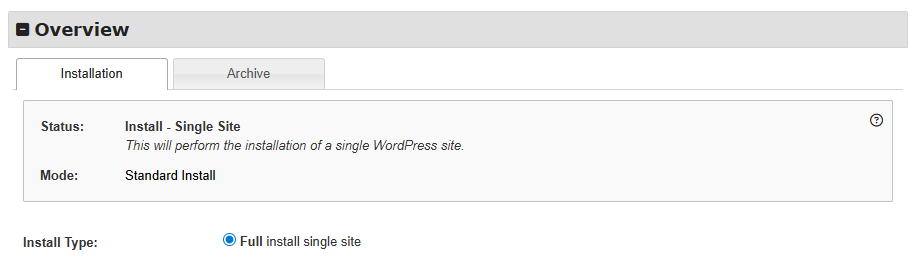
Estado:
Indica el tipo actual de instalación que se está realizando. El estado puede ser uno de los siguientes:
- Instalar – Sitio Único:
Realiza una instalación estándar de un único sitio de WordPress. - Instalar – Multisite de Subdominios:
Una instalación completa de Multisite utilizando subdominios (p. ej., subdominio.misitio.com). Todos los sitios de la red se extraerán e instalarán. - Instalar – Multisite de Subcarpetas:
Una instalación completa de Multisite a través de subcarpetas. Todos los sitios de la red se extraerán e instalarán. - Instalar – Sitio Independiente:
Convierte un sub-sitio seleccionado en un sitio web independiente. - Instalar – Archivo de Sitio Único en Multisite de Subdominio/Subcarpeta:
Inserta el sitio de copia de seguridad en una red Multisite existente utilizando subdominios o subcarpetas. - Instalar – Sub-sitio Seleccionado en Multisite de Subdominio/Subcarpeta:
Inserta un sub-sitio seleccionado de la copia de seguridad en una instalación Multisite de subdominio/subcarpeta existente. - Recuperación – [Tipo de Sitio]:
Habilitado cuando el instalador detecta el modo de recuperación. Esto sobrescribe el sitio actual desde un punto de recuperación realizado en una fecha específica. El tipo de sitio indica el tipo de sitio que se está recuperando. - Restaurar Copia de Seguridad del Sitio:
Habilitado cuando el instalador detecta un archivo que coincide con la configuración actual. Restaura el sitio original sin procesar la base de datos o las tablas para obtener una copia exacta. Los tipos de estado incluyen: Restaurar: Copia de Seguridad de Sitio Único, Restaurar – Copia de Seguridad de Multisite de Subdominio, Restaurar – Copia de Seguridad de Multisite de Subcarpeta.
Modo:
Determina cómo el instalador maneja los archivos y la base de datos durante la instalación.
- Instalación Estándar:
Incluye archivos y tablas del archivo. Los filtros habilitados durante el proceso de creación del archivo determinan qué archivos y tablas se incluyen. Este método se utiliza cuando no hay un sitio de WordPress existente en el directorio de instalación. - Instalación Estándar – Solo Base de Datos:
Incluye solo tablas de base de datos del archivo. Los filtros habilitados durante el proceso de creación del archivo determinan qué tablas se incluyen. Se utiliza cuando el archivo solo contiene la base de datos y no hay un sitio de WordPress existente. - Instalación de Sobrescritura:
Incluye archivos y tablas del archivo. Los filtros habilitados durante el proceso de creación del archivo determinan qué archivos y tablas se incluyen. Se utiliza cuando se detecta un sitio de WordPress existente. - Instalación de Sobrescritura – Solo Base de Datos:
Incluye solo tablas de base de datos del archivo. Los filtros habilitados durante el proceso de creación del archivo determinan qué tablas se incluyen. Se utiliza cuando se detecta un sitio de WordPress existente. - Instalación personalizada:
La instalación se rige específicamente por el tipo de estado. Consulte el tipo de estado para obtener instrucciones de instalación detalladas. - Instalación de sobrescritura – Sin acciones de base de datos (Base de datos excluida):
El instalador no realiza ninguna acción en la base de datos, ya que se excluyó durante la creación de la copia de seguridad.
Aviso importante (Instalación de sobrescritura): Sobrescribir un sitio web con una copia de seguridad borrará todos los datos existentes del sitio. ¡Este proceso no se puede deshacer! Por favor, cree una copia de seguridad del sitio web antes de realizar una instalación de sobrescritura.
Tipo de instalación:
Permite seleccionar el tipo de instalación específico. Las opciones disponibles varían según el escenario de instalación.
- Completa/Restaurar:
El tipo de instalación predeterminado. - Convertir:
Una función de Multisite utilizada para convertir un sub-sitio de una red en un sitio independiente. - Importar:
Una función de Multisite utilizada para importar un sub-sitio a una red de Multisite. Los tipos Restaurar, Convertir e Importar solo son visibles cuando el instalador detecta que la acción se puede realizar.
Los tipos Restaurar, Convertir e Importar solo son visibles cuando el instalador detecta que puede realizar la acción.
Cómo funciona el instalador con multisitio
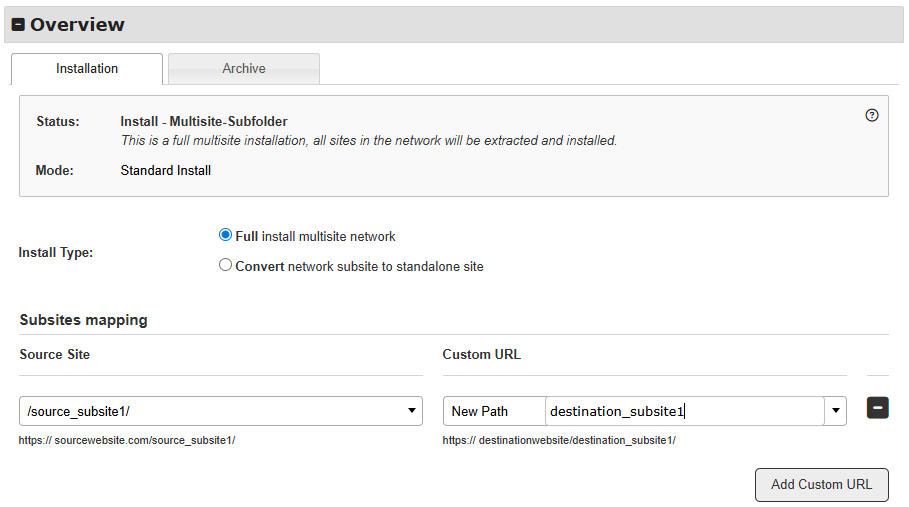
Duplicator Pro te permite realizar fácilmente diferentes tipos de migraciones de multisite. A continuación, se presenta un resumen de cómo se preparan los diferentes tipos de migraciones de multisite en la sección de Descripción general:
- Instalación de una copia de seguridad multisitio en una multisitio existente
- Elige Instalar red multisite completa para instalar la red multisite completa o un grupo de sus sitios web.
- Haz clic en el botón Añadir URL personalizada para cada sub-sitio que vayas a instalar, elige un sitio de origen, elige una Nueva ruta o una Nueva URL para el campo URL personalizada, y rellénalo con el valor preferido.
- Convertir un sub-sitio de red en un sitio web independiente
Similar a la instalación de una copia de seguridad de multisite, pero al seleccionar la opción "Convertir" te permite elegir un sitio web específico de la copia de seguridad para sobrescribir tu sitio actual. Selecciona el sub-sitio deseado en el campo "Sub-sitio". - Importar un sitio web independiente a un multisite existente:
No es posible importar un sitio web independiente directamente utilizando el método de instalación Clásico. Utiliza el método "Importar" desde Duplicator Pro » Importar Copias de Seguridad dentro del panel de administración del sitio web. - Importar una copia de seguridad de un solo sitio en un multisite:
Para importar un sitio web individual a una red existente como sub-sitio, selecciona el sitio web de la copia de seguridad en el menú desplegable "Sitio de origen" y elige la ruta o URL del sitio deseada en el campo "Sitio de destino".
Duplicator Pro facilita la migración multisitio. No requiere codificación ni cambios manuales. Para obtener más información sobre cómo usar las opciones de migración multisitio de Duplicator Pro, consulte estos artículos:
– Migrar una red multisitio completa
– Exportar una sub-sitio multisitio a un sitio independiente
– Importar un sitio web independiente a un multisitio
– Clonar una sub-sitio dentro del mismo multisitio
– Migrar una sub-sitio multisitio a un multisitio diferente
Resumen » Archivo
Esta pestaña muestra detalles sobre el archivo de copia de seguridad e información relacionada con el sitio incluido en la copia.
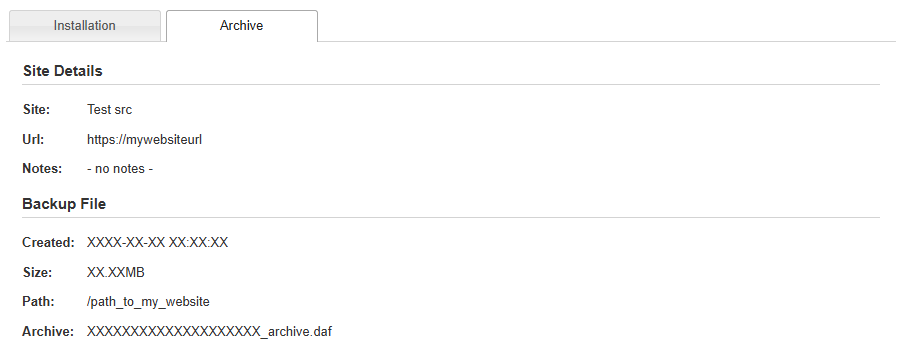
Detalles del sitio
Proporciona información sobre el sitio web actual, incluido el nombre, la URL y las notas.
Archivo de copia de seguridad
La sección de detalles del sitio proporciona información sobre la copia de seguridad, incluida la fecha de creación, el tamaño de la copia, la ruta y el nombre del archivo.
Sección: Configuración
La sección de Configuración es donde configura los elementos fundamentales para la instalación de su sitio web de WordPress. Proporciona opciones completas para establecer conexiones de base de datos, administrar acciones de base de datos, definir detalles cruciales del sitio y especificar cómo se procesarán los archivos de copia de seguridad durante la extracción.
Configuración » Predeterminado
Esta opción asume familiaridad con el entorno del servidor existente y normalmente requiere que la base de datos se cree manualmente de antemano en la mayoría de los proveedores de alojamiento.
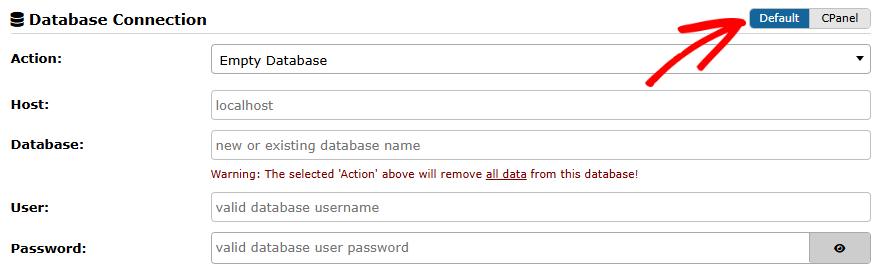
Configuración » cPanel
cPanel: La opción cPanel es para hosts que admiten el software cPanel. Esta opción le mostrará automáticamente las bases de datos y los usuarios existentes en su servidor cPanel y le permitirá crear nuevas bases de datos directamente desde el instalador.
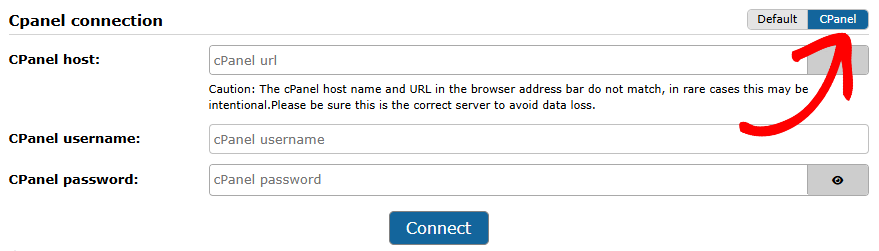
Conexión cPanel
- Host de cPanel:
Esta debe ser la URL de la cuenta de dominio principal asociada con su host. La mayoría de los hosts requieren que registre un nombre de dominio principal. Esta URL debe ingresarse en el campo de host. Por ejemplo, si su nombre de dominio principal es misitio.com, ingresaría https://misitio.com:2083. El puerto 2083 es el número de puerto común utilizado por cPanel. Si no conoce su nombre de dominio principal, póngase en contacto con su proveedor de alojamiento o administrador del servidor. - Nombre de usuario de cPanel:
El nombre de usuario de cPanel utilizado para iniciar sesión en su cuenta de cPanel. Este no es el mismo que su cuenta de administrador de WordPress. Si no está seguro de este nombre, póngase en contacto con su proveedor de alojamiento o administrador del servidor. - Contraseña de cPanel:
La contraseña de la cuenta de usuario de cPanel.
Configuración » Conexión de base de datos
Las entradas de conexión de base de datos le permiten conectarse a una base de datos existente o crear una nueva base de datos, junto con las otras acciones a continuación.
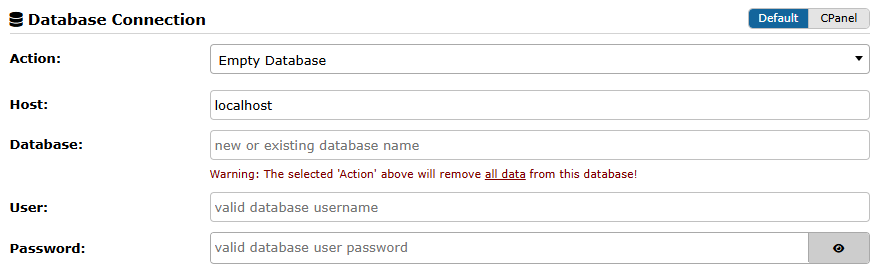
Advertencia: Reutilizar la base de datos de un sitio existente sobrescribirá permanentemente todos sus datos. Si no está completamente seguro de usar esta configuración de base de datos, se recomienda encarecidamente crear una nueva base de datos y usar sus credenciales en su lugar.
A continuación se muestran las opciones de base de datos del instalador:
- Prefijo de cPanel
La configuración del prefijo de cPanel solo es visible en la pestaña de cPanel.
Ignorar: Habilitar esta opción elimina el prefijo agregado al nombre de la base de datos y al nombre de usuario de la conexión de cPanel a continuación.
- Acción:
Define cómo interactúa el instalador con tu base de datos, desde vaciarla hasta crear nuevas tablas o omitir acciones de base de datos. Selecciona cuidadosamente la acción apropiada para gestionar tus datos existentes y asegurar una instalación exitosa. Las siguientes son las opciones disponibles para Acción:- Base de datos vacía
ELIMINAR todas las tablas de la base de datos a la que te estás conectando. Asegúrate de tener copias de seguridad de todos tus datos antes de usar esta parte del instalador, ya que esta opción ELIMINARÁ todos los datos. - Crear nueva base de datos
Esta opción intenta crear una nueva base de datos si aún no existe. Ten en cuenta que la mayoría de los proveedores de alojamiento restringen esta funcionalidad debido a limitaciones del host, pero normalmente funciona en la mayoría de los sistemas locales. Si la base de datos no se puede crear automáticamente, deberás iniciar sesión en el sistema de gestión de bases de datos de tu host y crear la base de datos manualmente. Si tu host admite cPanel, es posible que puedas usar esta opción para crear una nueva base de datos después de iniciar sesión a través de tu cuenta de cPanel. - Sobrescribir tablas existentes
Esta opción sobrescribe solo las tablas de la base de datos que forman parte de la copia de seguridad extraída. Es especialmente útil si tienes la intención de instalar WordPress en una base de datos que ya contiene otras instalaciones o aplicaciones de WordPress. Nota: Al realizar una instalación junto con otra instalación existente, asegúrate de cambiar el prefijo de la tabla. Solo se sobrescribirán las tablas con el mismo prefijo, mientras que las tablas con un prefijo diferente se conservarán. - Omitir extracción de base de datos
Esta opción requiere que ejecutes manualmente tu propia importación SQL en una base de datos existente antes de ejecutar el instalador. Cuando se selecciona esta acción, la base de datos dentro de la copia de seguridad NO se procesará. La base de datos a la que te estás conectando ya debería ser una base de datos válida de WordPress instalada. Esta opción es viable cuando necesitas realizar trabajos SQL personalizados o instalaciones avanzadas. - Copia de seguridad y renombrar tablas existentes
Crea una copia de seguridad de todas las tablas existentes realizando un RENOMBRADO de todas las tablas de la base de datos. Esto deja espacio para que se creen las nuevas tablas. - Solo extraer archivos
Con esta opción seleccionada, la base de datos no se instalará. Esto es útil si solo deseas extraer los archivos de la copia de seguridad y no realizar ninguna acción en la base de datos.
- Base de datos vacía
- Servidor:
Este campo especifica el nombre del servidor host donde reside la base de datos. Aunque localhost es común, cada proveedor de alojamiento puede tener su propia convención de nombres; consulta a tu administrador de servidor o proveedor de alojamiento para determinar el nombre de host correcto. Para agregar un número de puerto, agrégalo al host (por ejemplo, localhost:3306). - Base de datos:
Introduce el nombre de la base de datos a la que se conectará esta instalación e instalará las nuevas tablas y datos. - Usuario:
Este es el nombre de usuario para el servidor de bases de datos MySQL/MariaDB. Esta es una cuenta especial con privilegios para acceder, leer y escribir en esa base de datos. Es distinto de tu cuenta de administrador de WordPress. - Contraseña:
La contraseña correspondiente al usuario del servidor de bases de datos MySQL/MariaDB.
Configuración » Detalles del sitio
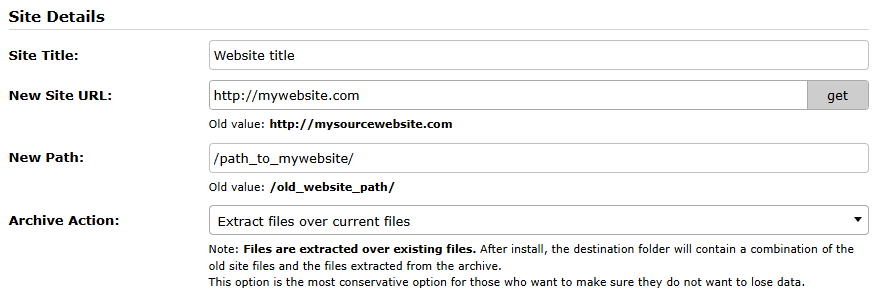
Las opciones de configuración de esta sección permiten a los usuarios modificar el “Título del sitio”, la “URL del sitio” y la “Ruta del sitio”. Por defecto, y en la mayoría de los casos, la “URL del sitio” y la “Ruta del sitio” no deberían requerir modificación. En el modo “Básico”, estos valores son de solo lectura; para editarlos, cambie al modo “Avanzado” que se encuentra en la esquina superior derecha del asistente de instalación.
A continuación, se muestran las opciones disponibles en la pestaña Detalles del sitio:
- Título del sitio
Este campo define el nombre de su sitio web de WordPress. En la mayoría de los sitios web, este valor será el nombre utilizado para marcar el sitio o el nombre que se muestra en la pestaña del navegador al ver la página. - URL del sitio
El campo de entrada ‘Nueva URL del sitio’ se rellena automáticamente con la URL del sitio de instalación. Por defecto, no es necesario cambiarlo. Para obtener información detallada, consulte la documentación de WordPress sobre la URL del sitio y directorios alternativos. Este valor solo debe cambiarse si comprende completamente su propósito e implicaciones. El valor ‘URL antigua’ se muestra como de solo lectura y muestra la URL del sitio en el momento en que se creó la copia de seguridad. Estos valores no deben modificarse a menos que sea consciente de las razones subyacentes y las posibles consecuencias. - Ruta del sitio
Esto representa la ruta física del servidor donde reside su sitio de WordPress. Para servidores alojados, consulte con su proveedor de alojamiento para conocer la ubicación correcta de la ruta. Estos valores no deben cambiarse a menos que sea consciente de las razones subyacentes y el impacto potencial. - Acción de archivo:
Esta configuración especifica cómo se manejarán los archivos de archivo durante la extracción. Las siguientes opciones están disponibles en el campo 'Acción de archivo':- Extraer archivos sobre los archivos actuales
Los archivos del sitio existentes se sobrescribirán con el contenido de archive.zip/daf.
Nota: Los archivos se extraen sobre los archivos existentes. Después de la instalación, la carpeta de destino contendrá una combinación de los archivos del sitio antiguo y los archivos extraídos del archivo. Esta opción es la más conservadora para aquellos que desean asegurarse de no perder datos. - Eliminar el núcleo y el contenido de WordPress y extraer (Pro)
Se eliminarán los archivos principales de WordPress y el directorio de contenido de WordPress existentes, y luego se extraerá el archivo. - Eliminar todos los archivos excepto los sitios complementarios y extraer (Pro)
Se eliminarán todos los archivos excepto los sitios complementarios, y luego se extraerá el archivo. Un sitio complementario es un sitio/dominio que se almacena en un directorio fuera de su sitio principal y que se ha “añadido” a su cuenta de alojamiento principal. Por ejemplo, cuando compró una cuenta de alojamiento, podría ser para a.com. Luego, después de eso, decidió agregar b.com y c.com a la misma cuenta de alojamiento. La estructura de esta configuración suele ser la siguiente, aunque a veces puede variar:
– /public_html – contiene los archivos de a.com
– /public_html/b.com – contiene los archivos de b.com
– /public_html/c.com – contiene los archivos de c.com - Vaciar solo la carpeta de subidas (Pro)
Solo se vaciará el directorio de subidas y se reemplazará con el contenido del directorio de subidas de la copia de seguridad.
- Extraer archivos sobre los archivos actuales
Sección: Opciones (solo modo avanzado)
Las opciones avanzadas solo se muestran cuando el modo del instalador está configurado como "Avanzado". Esta sección permite a los usuarios cambiar o establecer opciones avanzadas, configurar ajustes de base de datos adicionales y establecer otras opciones de configuración en el archivo wp-config.php.
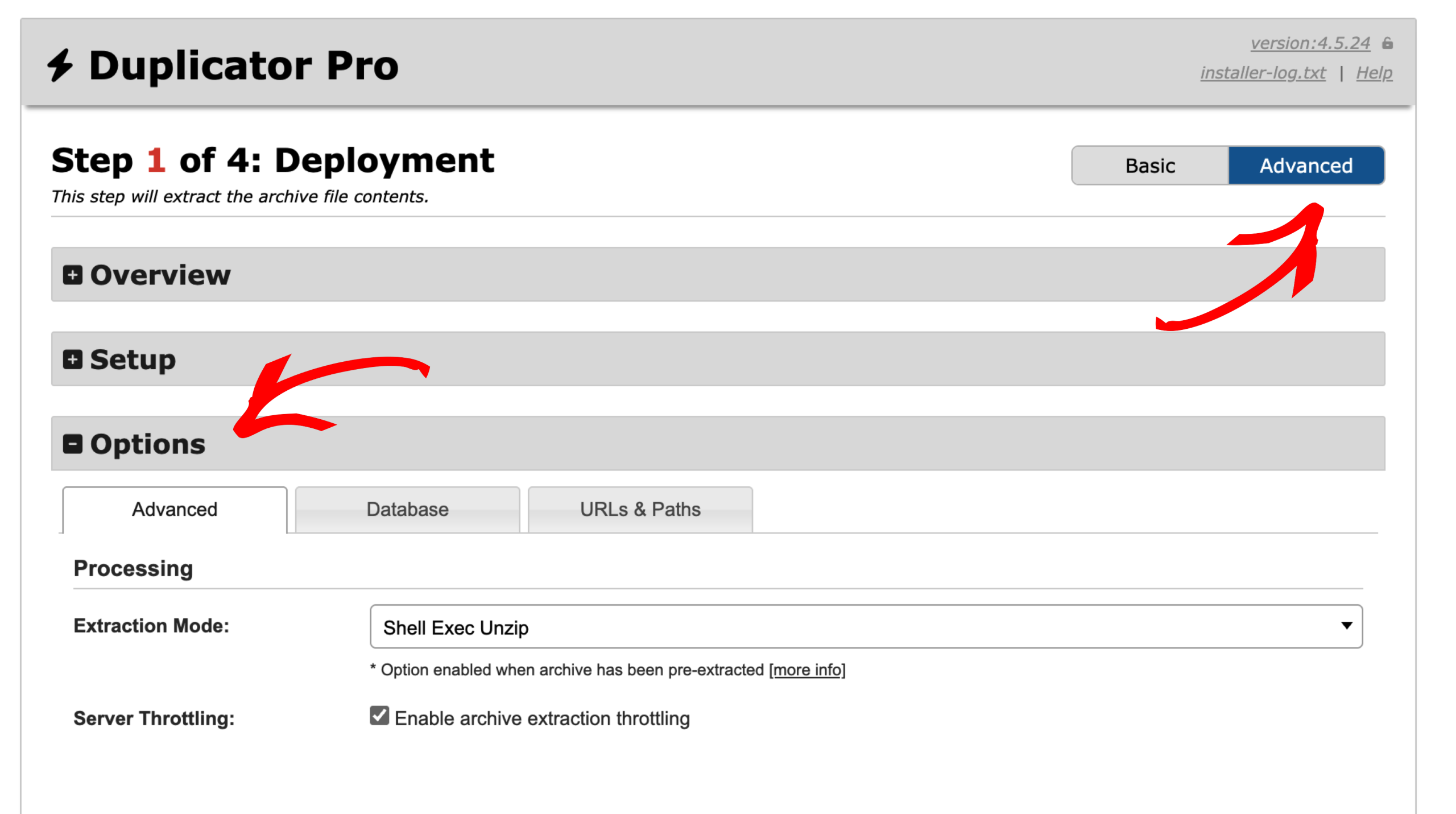
Opciones » Avanzado
Estas son las opciones avanzadas para usuarios avanzados.
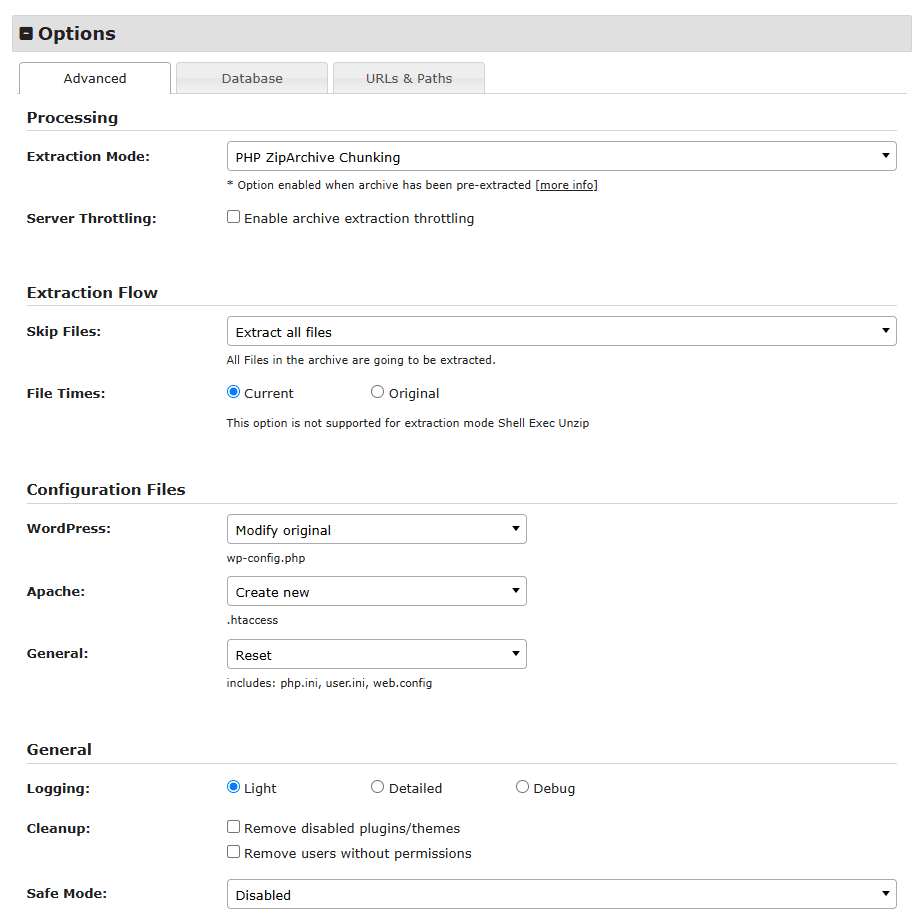
Opciones » Avanzado » Procesamiento:
Modo de extracción: Seleccione el modo de extracción, el instalador ofrece las siguientes opciones de extracción:
- Extracción manual de archivos:
Establezca el valor de Extracción en "Extracción manual de archivos" cuando el archivo comprimido ya se haya extraído manualmente en el servidor. Esto se puede hacer a través del panel de control de su host, como cPanel, o directamente por su proveedor de hosting. Esta configuración puede ser útil si tiene una copia de seguridad grande o tiene problemas con el instalador para extraer la copia de seguridad debido a problemas de tiempo de espera. - PHP ZipArchive
Este método de extracción utilizará el código PHP ZipArchive para extraer el archivo zip. - PHP ZipArchive con fragmentos
Este método de extracción utilizará el código PHP ZipArchive con múltiples hilos de ejecución para extraer el archivo zip. - Shell-Exec Unzip
Este método de extracción utilizará el comando shell_exec de PHP para llamar al comando unzip del sistema en el servidor. Este es el modo predeterminado que se utiliza si está disponible en el servidor. - DupArchive
Este método de extracción utilizará el código extractor DupArchive para extraer la copia de seguridad basada en DAF.
Limitación del servidor:
Habilitar limitación de extracción de archivos (Casilla de verificación)
Esta opción solo está disponible con formatos Zip
Si el host actual es un host económico que monitoriza el uso de CPU, entonces los usuarios podrían considerar marcar esta casilla para ayudar a ralentizar el proceso y no activar ningún monitor de alto uso.
Opciones » Avanzado » Flujo de extracción
Omitir archivos:
Las siguientes son las opciones disponibles para el campo Omitir archivos:
- Extraer todos los archivos
Extraer todos los archivos del archivo de copia de seguridad. Esta opción está seleccionada por defecto. - Omitir la extracción de archivos principales de WordPress (Pro)
Extraer todos los archivos excepto los archivos principales de WordPress. Elija esta opción para extraer solo la carpeta wp-content y otros archivos y directorios que no sean principales de WordPress. - Omitir la extracción de archivos principales de WordPress y plugins/temas existentes en el host
Cuando se elige esta opción, los archivos principales de WordPress, si los hay, no se modifican. No se eliminan ni se extraen.
Además, si un plugin (tema) existe tanto en el host como en la copia de seguridad, se conservarán los contenidos del plugin (tema) del host de destino. - Extraer solo archivos multimedia y plugins y temas nuevos
Extraer todos los archivos multimedia, plugins nuevos y temas nuevos. El instalador no extraerá plugins y temas que ya existan en el sitio de destino.
Tiempos de archivo:
Cuando el archivo se extraiga, debería mostrar la fecha y hora actuales o conservar la hora original que tenía cuando se compiló. Esta configuración se aplicará a todos los archivos y directorios.
Nota: La configuración de la hora original solo se admite actualmente al usar el formato ZipArchive.
Las siguientes son las opciones disponibles para el campo Tiempos de archivo:
- Actual
- Original
Nota: Esta opción no es compatible con el modo de extracción Shell Exec Unzip
Permisos de archivos y directorios:
- Los permisos de archivos de WordPress controlan quién puede leer, escribir o ejecutar archivos en tu servidor.
- Los permisos estándar son 644 para archivos y 755 para directorios.
- Nunca uses permisos 777, ya que permiten que cualquiera modifique tus archivos.
- Las comprobaciones periódicas de permisos ayudan a prevenir vulnerabilidades de seguridad y mal funcionamiento del sitio.
Opciones » Avanzado » Archivos de configuración
WordPress:
Esta opción determina cómo funcionará el instalador con el archivo wp-config.php, puede elegir una de las siguientes:
- No hacer nada
Esta opción simplemente no hace nada. El archivo wp-config no se copia de seguridad, no se renombra ni se crea. Esta opción avanzada asume que ya sabe cómo debe comportarse en el nuevo entorno. Esta opción es para personas técnicas avanzadas. - Modificar original
Esta es la opción recomendada por defecto que modificará el archivo wp-config original. - Crear nuevo a partir de la muestra wp-config
Esta opción crea un nuevo archivo wp-config modificando el archivo wp-config-sample.php. El nuevo archivo wp-config.php se comportará como si se hubiera creado en una instalación limpia y predeterminada de WordPress.
Apache:
Esta opción determina cómo funcionará el instalador con el archivo .htaccess, puede elegir una de las siguientes:
- No hacer nada
Esta opción simplemente no hace nada. El archivo .htaccess no se copia de seguridad, no se renombra ni se crea. Esta opción avanzada asume que ya tiene su archivo .htaccess configurado y sabe cómo debe comportarse en el nuevo entorno. Cuando se cree la copia de seguridad, siempre se creará un archivo .htaccess en esta ubicación:
/dup-installer/dup_descriptors_[HASH]/orig_files/.htaccess
Dado que el archivo ya está en el archivo, aparecerá cuando se extraiga el archivo. - Conservar original de Archive.zip/daf
Esta opción simplemente sobrescribe el archivo .htaccess existente con el de la copia de seguridad (archivo /dup-installer/dup_descriptors_[HASH]/orig_files/.htaccess). Tenga en cuenta que esta opción causará problemas con el proceso de instalación si el .htaccess no está configurado correctamente para manejar el nuevo entorno del servidor. Esta es una opción avanzada y solo debe usarse si sabe cómo configurar correctamente su configuración de .htaccess. - Crear nuevo
Esta es la opción recomendada por defecto que creará un nuevo archivo .htaccess. El nuevo archivo .htaccess está optimizado para ayudar a garantizar que no se creen conflictos durante la instalación.
Notas: Dentro de archive.zip o archive.daf habrá una copia del archivo .htaccess original (Apache) que se configuró con su sitio respaldado. El archivo .htaccess se copia a /dup-installer/dup_descriptors?[HASH]/orig_files/.htaccess. Al usar "Crear nuevo" o "Conservar original de Archive.zip/daf", un archivo .htaccess existente se respaldará en /wp-content/backups-dup-pro/installer/orig_files/.htaccess. Este cambio no se realizará hasta que se complete el paso final, para evitar cualquier problema que el archivo .htaccess pueda causar durante la instalación.
General
Cuando Duplicator crea un archivo, automáticamente respalda los siguientes archivos de configuración si existen en el sitio de origen:
- php.ini
- .user.ini
- Web.config
Ubicación de copia de seguridad en el archivo:
archive.zip|daf/dup-installer/dup_descriptors_[HASH]/orig_files/[location]_phpini
archive.zip|daf/dup-installer/dup_descriptors_[HASH]/orig_files/[location]_userini
archive.zip|daf/dup-installer/dup_descriptors_[HASH]/orig_files/[location]_webconfig
Ubicaciones de copia de seguridad definidas:
- source_site – Archivo original de cuando se creó el archivo
- installer_host – Archivo original del servidor de destino antes de la instalación
Acciones de configuración
Tres opciones sobre cómo manejar los archivos de configuración durante la migración:
- No hacer nada
- Qué sucede:
- No se realizan acciones especiales
- Si los archivos de configuración existen tanto en el archivo como en el directorio de destino, los archivos de configuración del archivo no sobrescribirán los archivos de destino
- Utilice esta opción si sus archivos de configuración ya están configurados correctamente
- Qué sucede:
- Conservar original del archivo
- Qué sucede:
- Paso 1: Cualquier archivo de configuración existente en el servidor de destino se mueve a:
/wp-content/backups-dup-pro/installer/orig_files/installer_host_[CONFIG-TYPE] - Paso 2: En el paso final del instalador, los archivos de configuración del sitio de origen se copian del archivo de copia de seguridad al servidor de destino desde:
/dup-installer/dup_descriptors_[HASH]/orig_files/source_site_[CONFIG-TYPE]
- Paso 1: Cualquier archivo de configuración existente en el servidor de destino se mueve a:
- Resultado:
Se utilizan los archivos de configuración del sitio de origen en el destino - Ideal para:
Cuando desea conservar la configuración del servidor del sitio de origen en el destino
- Qué sucede:
- Opción 3: Restablecer
- Qué sucede:
- Paso 1: Cualquier archivo de configuración existente en el servidor de destino se mueve a:
/wp-content/backups-dup-pro/installer/orig_files/installer_host_[CONFIG-TYPE] - Paso 2: Si existen archivos de configuración en el archivo, se implementan para que coincidan con la estructura de archivos del archivo
- Paso 1: Cualquier archivo de configuración existente en el servidor de destino se mueve a:
- Resultado:
Comienza de nuevo con los archivos de configuración del archivo o ninguno - Ideal para:
Cuando desea una configuración limpia en el servidor de destino
- Qué sucede:
Opciones » Avanzado » General
Registro:
El nivel de detalle que se enviará al archivo de registro (installer-log.txt). La configuración recomendada para la mayoría de las instalaciones debería ser "Ligero".
Tenga en cuenta que si utiliza "Depurar", la cantidad de datos escritos puede ser muy grande. "Depurar" solo se recomienda para casos raros.
Las siguientes son las opciones disponibles para el campo Registro:
- Ligero
- Detallado
- Depurar
Limpieza:
Las siguientes son las opciones disponibles para el campo Limpieza:
- Eliminar plugins/temas inactivos
Elimina todos los plugins y temas inactivos al instalar el sitio. Los usuarios inactivos también se eliminarán durante las migraciones de subsitio a independiente. - Eliminar usuarios sin permisos
Elimina los usuarios que actualmente no tienen ningún permiso asociado a sus cuentas.
Modo seguro:
El modo seguro está diseñado para configurar el sitio con opciones específicas en el momento de la instalación para ayudar a superar problemas que puedan ocurrir durante la instalación en la que el sitio tiene problemas. Estas opciones solo deben usarse si encuentra problemas después de haber intentado ejecutar una instalación.
Las siguientes son las opciones disponibles para el campo Modo seguro
- Desactivado
Este es el valor predeterminado. Esta opción no aplicará ninguna configuración adicional en el momento de la instalación. - Activado
Cuando está activado, la opción de modo seguro desactivará todos los plugins en el momento de la instalación. Nota: Cuando se establece esta opción, deberá volver a activar manualmente los plugins después de la instalación desde la página de Plugins del administrador de WordPress.
Opciones » Base de datos
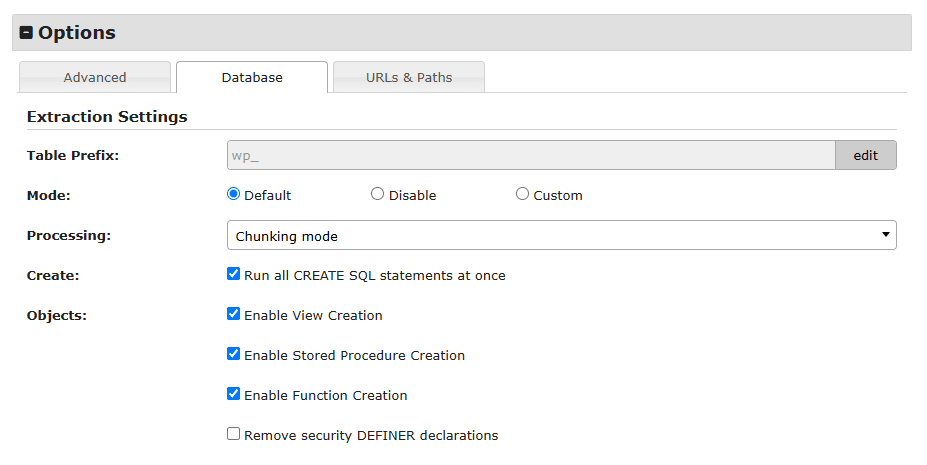
Estas son las opciones avanzadas para la configuración de la base de datos.
Opciones » Base de datos » Configuración de extracción
Prefijo de tabla:
Esta opción permite cambiar el prefijo de la tabla por algo diferente al prefijo de la tabla del sitio de origen. El prefijo de la tabla es el valor que se antepone a sus tablas de base de datos. Es posible tener varias instalaciones de WordPress en una sola base de datos si le da a cada sitio de WordPress un prefijo único.
Modo:
Los modos afectan la sintaxis SQL que admite MySQL (y otros como MariaDB). Esta configuración realiza varias comprobaciones de validación de datos. Esto facilita el uso de MySQL en diferentes entornos y el uso de MySQL junto con otros servidores de bases de datos. Es muy útil cuando se encuentran problemas de conversión. Las siguientes opciones son compatibles:
- Predeterminado
Esta es la configuración recomendada para usar. Utilizará la configuración actual del modo de base de datos. - Desactivar
Esto evitará que el motor de base de datos se ejecute en ningún modo. - Personalizado
Esta opción le permitirá introducir un conjunto personalizado de comandos de modo. Consulte el enlace de documentación a continuación para ver las opciones.
Para una descripción general completa, consulte el modo MySQL y el modo MariaDB específicos de su versión. Para agregar una configuración personalizada, active el botón de opción Personalizado e introduzca los modos que deben aplicarse.
Procesando:
Las siguientes son las opciones disponibles para el campo Procesando
- Modo de fragmentación
Divida el trabajo de inserción de datos en varias solicitudes. Si su host limita las solicitudes o si se encuentra en un servidor compartido que está siendo utilizado intensamente por otros sitios, entonces debería elegir esta opción. Esta es la opción predeterminada. - Un solo paso
Realice la inserción de datos en una sola solicitud. Esto suele ser un poco más rápido que la fragmentación, sin embargo, es más susceptible a problemas cuando la base de datos es grande o el host está restringido.
Crear:
Ejecuta todas las sentencias SQL CREATE a la vez. Esta opción debe estar marcada cuando las tablas de la base de datos de origen tengan relaciones de clave externa. Al elegir esta opción, puede existir la posibilidad de un error de tiempo de espera agotado. Desmarca esta opción para dividir las consultas CREATE en fragmentos. Esta opción está marcada por defecto.
Objetos:
Permitir o Ignorar objetos para “Vistas”, “Procedimientos Almacenados”, “Funciones” y sentencias “DEFINER”. Típicamente, se deben usar los valores predeterminados para estas configuraciones. En caso de que vea un error como “‘Acceso denegado; necesitas el/los privilegio(s) SUPER para esta operación”, entonces se debe considerar cambiar el valor para cada operación.
A continuación se muestran las opciones disponibles para el campo Objetos
- Habilitar Creación de Vistas
- Habilitar Creación de Procedimientos Almacenados
- Habilitar Creación de Funciones
- Eliminar declaraciones DEFINER de seguridad
Opciones » URLs y Rutas
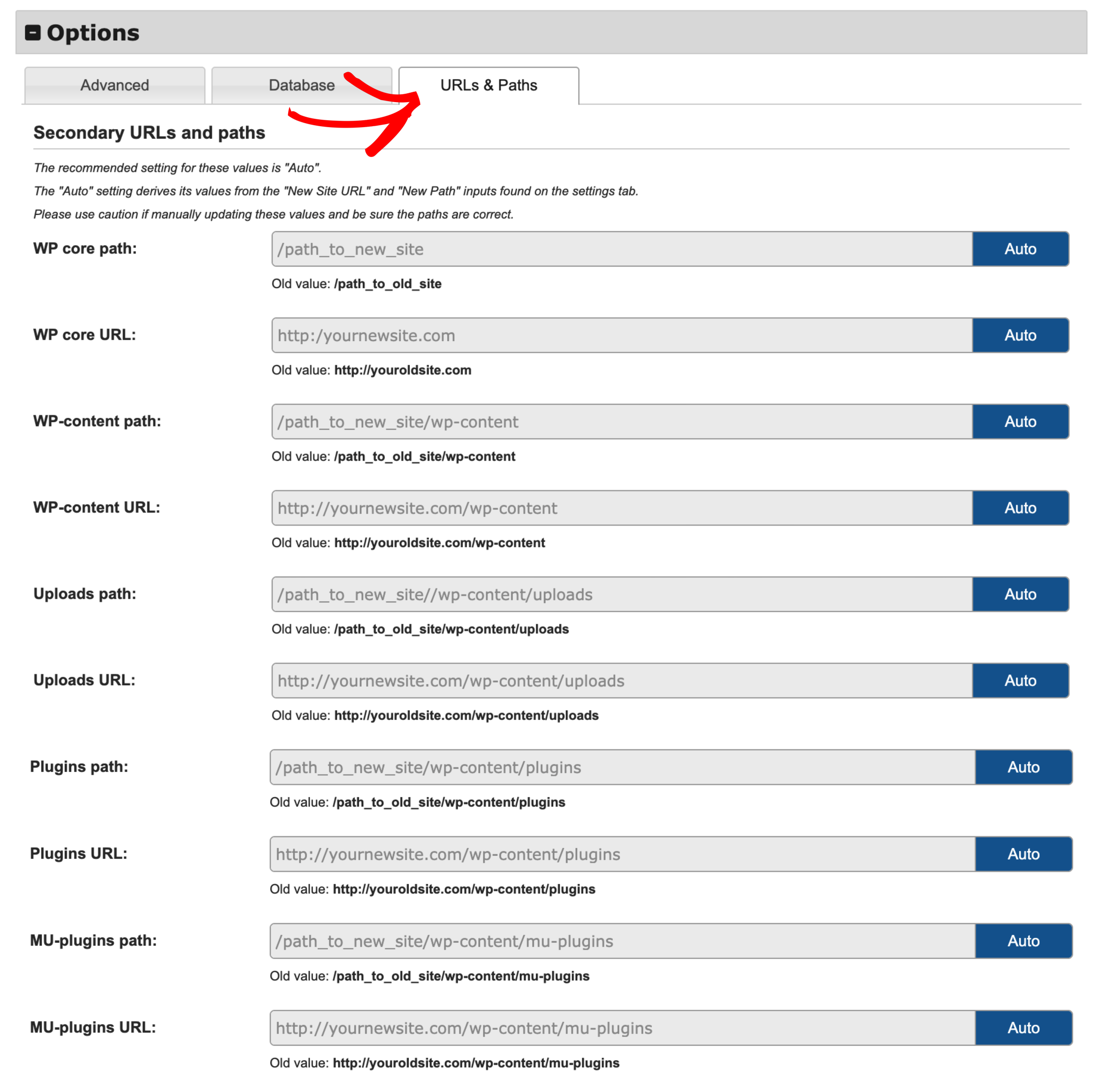
Opciones » URLs y rutas secundarias
En la pestaña “URLs y Rutas”, puedes leer la ruta actual de todas las configuraciones de ruta del sitio de WordPress. Estas son opciones avanzadas que solo deben editarse si conoces la ruta correcta.
Notas:
- Estas opciones son editables en la versión Pro.
- La configuración recomendada para estos valores es “Auto”.
- La configuración “Auto” deriva sus valores de las entradas “URL del Nuevo Sitio” y “Ruta Nueva” que se encuentran en la pestaña de configuración.
- Por favor, ten cuidado si actualizas manualmente estos valores y asegúrate de que las rutas sean correctas.
Todos los siguientes campos son configurables con Duplicator:
- Ruta del núcleo de WP
- URL del núcleo de WP
- Ruta de WP-content
- URL de WP-content
- Ruta de subidas:
- URL de subidas
- Ruta de plugins
- URL de plugins
- Ruta de MU-plugins
- URL de MU-plugins
Estas rutas y URLs son establecidas automáticamente por el instalador de copias de seguridad. Puedes establecer estas rutas y URLs manualmente. Si las estás cambiando, por favor asegúrate de que estás poniendo la ruta o URL correcta.
Sección: Validación
Las comprobaciones de validación del sistema ayudan a asegurar que el sistema está listo para la instalación.
Durante la instalación, el sitio web estará en modo de mantenimiento y no será accesible para los usuarios. La serie de comprobaciones alertará si hay algún elemento que necesite atención. Un resumen de los diferentes códigos de estado se puede encontrar en línea en la sección de Preguntas Frecuentes titulada ¿Cómo solucionar las comprobaciones de validación del instalador?
El proceso de validación requiere una conexión a la base de datos antes de comenzar. Ingresa todos los campos de Conexión de Base de Datos y haz clic en el botón “Validar” para iniciar el proceso de validación.
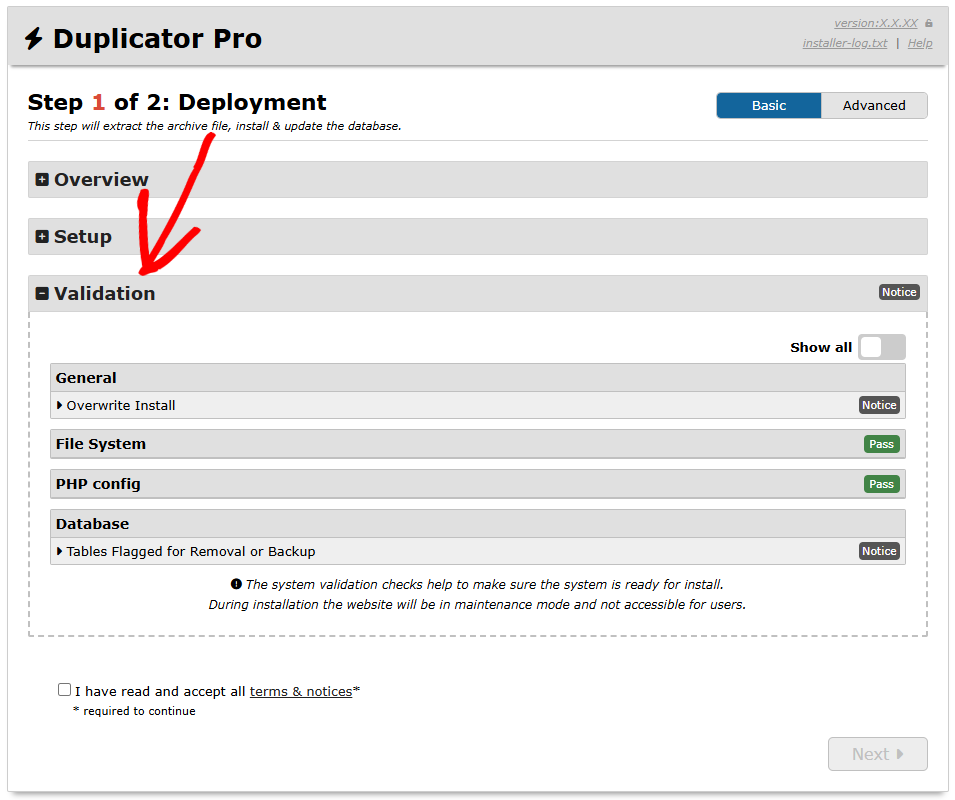
Si la conexión a la base de datos no es exitosa, se proporcionarán detalles sobre cómo resolver el problema. Si la conexión a la base de datos es exitosa, se realizarán comprobaciones adicionales del sistema para ayudar a identificar cualquier problema potencial que pueda surgir durante el proceso de instalación.
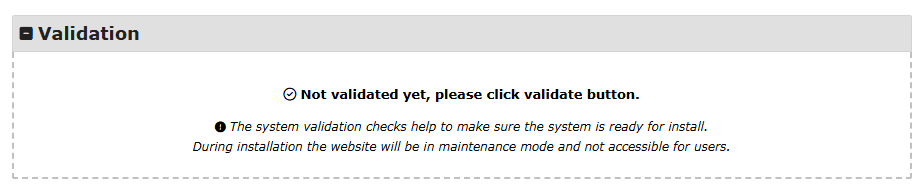
Antes de hacer clic en el botón Validar, en la sección Validación se muestra lo siguiente:
- Las comprobaciones de validación del sistema ayudan a garantizar que el sistema esté listo para la instalación.
- Durante la instalación, el sitio web estará en modo de mantenimiento y no será accesible para los usuarios.
Resultados de la validación
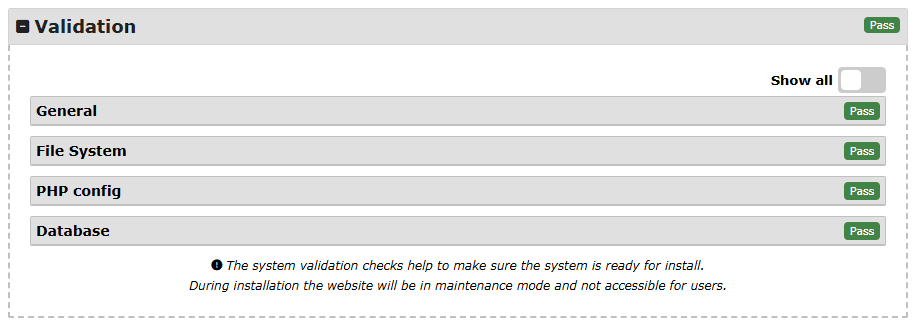
Desde una instalación de copia de seguridad completa:
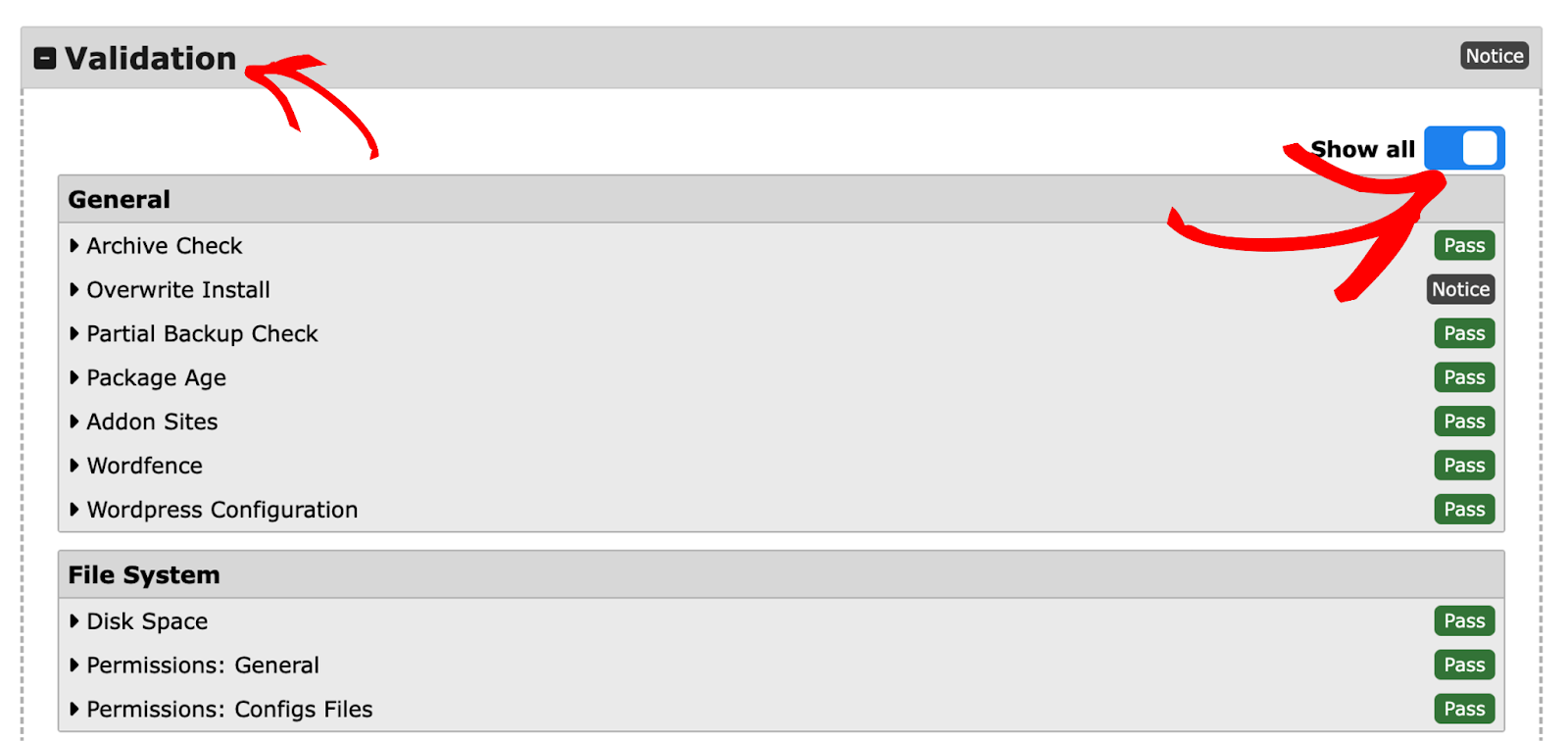
General
- Comprobación de archivo
- Instalación de sobrescritura
- Comprobación de copia de seguridad parcial
Comprobación de copia de seguridad parcial:
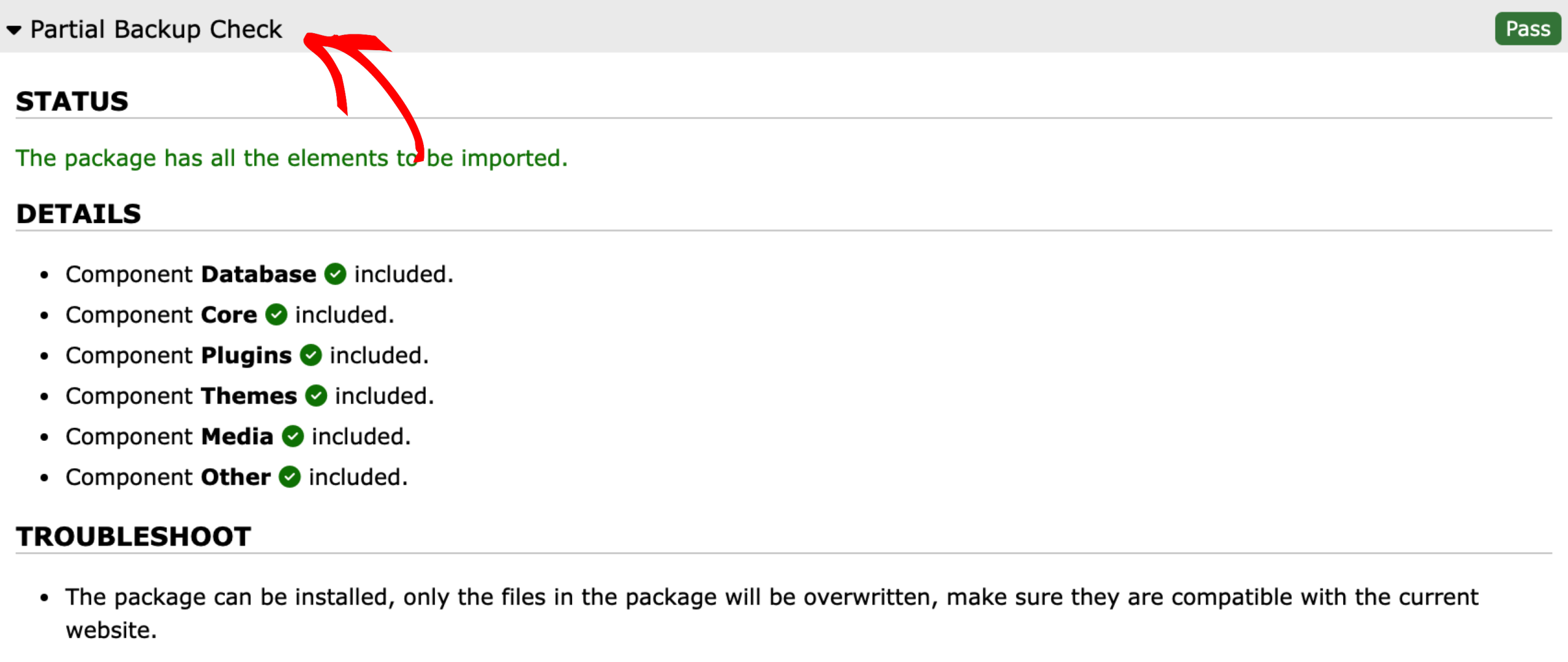
DETALLES
Debajo de los detalles, se enumeran los componentes incluidos y excluidos en la copia de seguridad,
- Base de datos de componentes incluida/excluida.
- Núcleo de componentes incluido/excluido.
- Complementos de componentes incluidos/excluidos.
- Temas de componentes incluidos/excluidos.
- Medios de componentes incluidos/excluidos.
- Otros de componentes incluidos/excluidos.
Además, se muestra información como la siguiente:
- Antigüedad de la copia de seguridad
- Sitios Complementarios
- Wordfence
- Configuración de WordPress
Sistema de archivos
- Espacio en disco
- Permisos: General
- Permisos: Archivos de configuración
Configuración de PHP
- Incompatibilidad de versión de PHP
- Base abierta de PHP
- Límite de memoria de PHP
- Extensiones de PHP
- Mysqli de PHP
- Funciones y clases de PHP
- Tiempo de espera de PHP
Base de datos
- Extraer solo archivos
- Nombre del host
- Conexión del host
- Versión de la base de datos
- Soporte del motor de base de datos
- Modo GTID de la base de datos
- Privilegios: Visibilidad del usuario
- Múltiples instalaciones de WP
- Privilegios: Recursos del usuario
- Privilegios: Acceso a tablas de usuario
- Privilegios: Consulta de ‘Mostrar variables’
- Desencadenadores de la base de datos de origen
- Soporte de juegos de caracteres y intercalación
- Capacidad de juegos de caracteres y intercalación
- Tablas marcadas para eliminación o copia de seguridad
- Prefijo demasiado largo
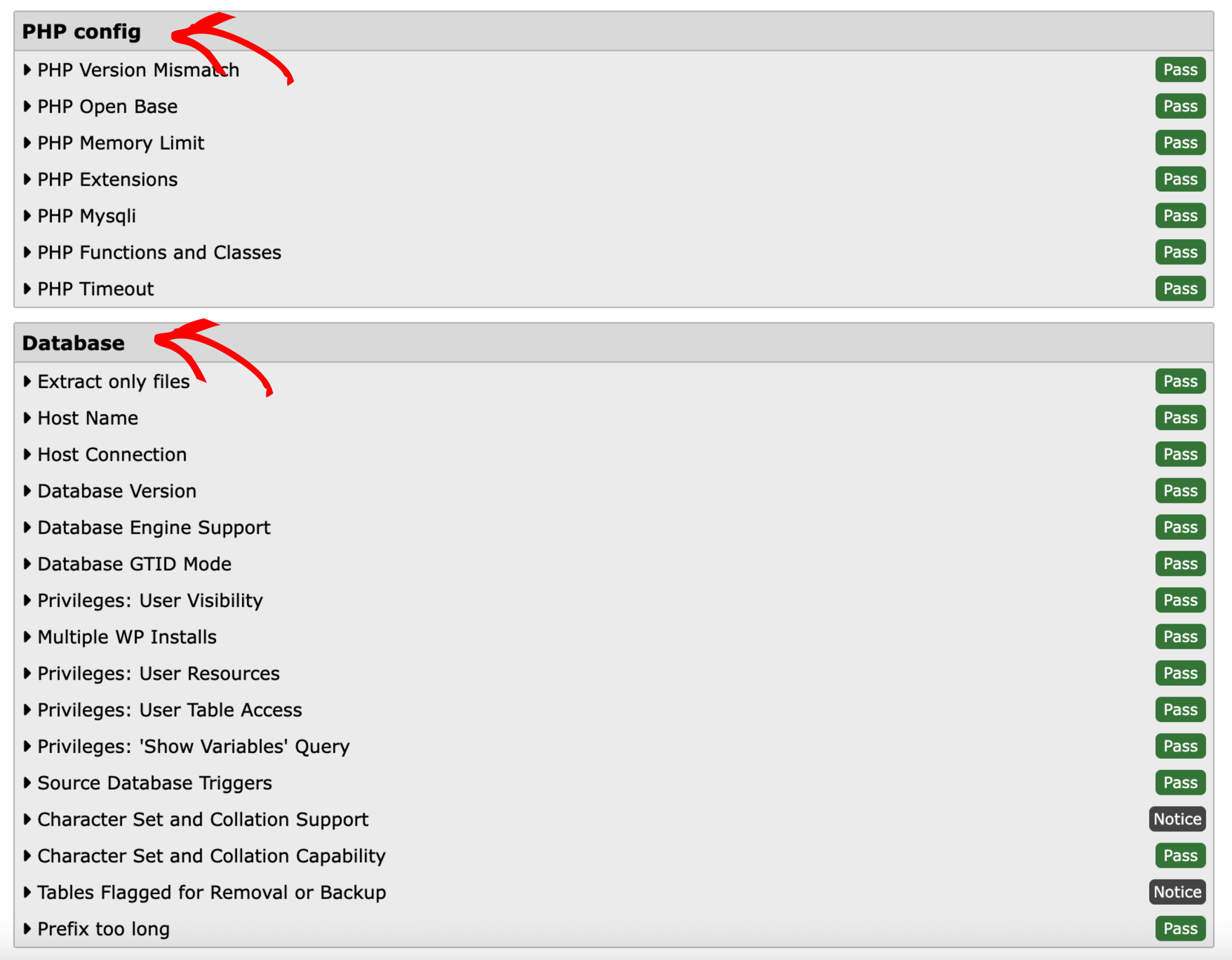
Si una comprobación falla, la pantalla de validación explica el problema específico y, para varias comprobaciones, enlaza directamente a un artículo de solución de problemas dedicado:
- Los fallos de permisos y extracción de archivos enlazan a Cómo solucionar problemas de extracción del archivo del instalador.
- Los fallos del límite de memoria de PHP enlazan a Cómo administrar los recursos del servidor (CPU, memoria, disco).
Confirmación de instalación
Instalación estándar:
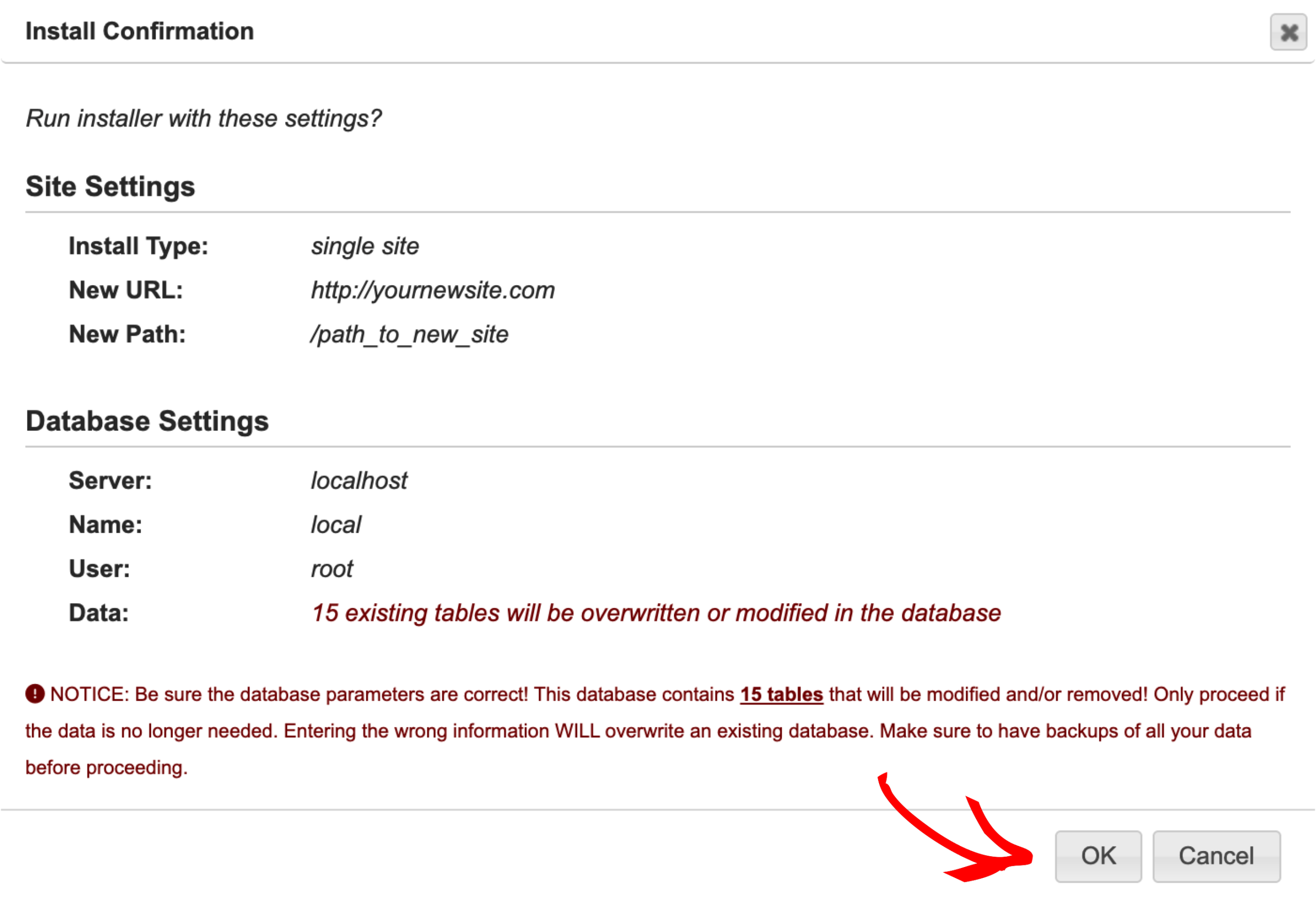
Instalación de sobrescritura:
Configuración del sitio
En esta sección, el instalador muestra la siguiente información sobre la instalación:
- Tipo de instalación
- Nueva URL
- Nueva ruta
Configuración de la base de datos
En esta sección, el instalador muestra la siguiente información sobre la base de datos:
- Servidor
- Nombre
- Usuario
- Datos
En Datos, el instalador menciona cuántas tablas se crearán o modificarán.
AVISO: ¡Asegúrese de que los parámetros de la base de datos sean correctos! ¡Esta base de datos contiene 35 tablas que se modificarán y/o eliminarán! Solo continúe si los datos ya no son necesarios. Introducir información incorrecta SOBRESCRIBIRÁ una base de datos existente. Asegúrese de tener copias de seguridad de todos sus datos antes de continuar.
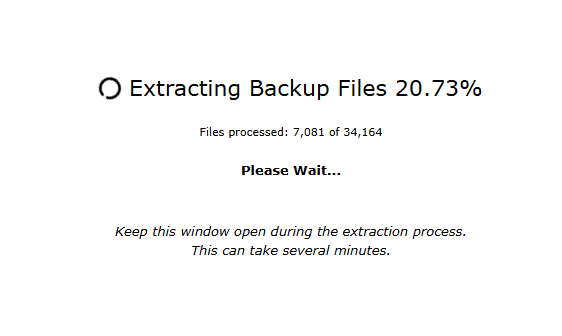
Extracción de archivo
Paso 2: Instalar Base de Datos (solo modo avanzado)
Las opciones del Paso 2 solo se muestran cuando el modo avanzado está habilitado. Este paso controla qué tablas se incluirán en la instalación, el conjunto de caracteres de la tabla y el tipo de intercalación. La pestaña de tablas muestra los nombres de tabla originales con el número de filas y el tamaño.
Por defecto, todas las tablas se importarán y actualizarán durante el proceso de instalación. Si una tabla no se importa, no se puede actualizar. El proceso de actualización realiza un escaneo completo de la tabla importada, encontrando todas las URL y rutas de archivo antiguas y actualizándolas con las nuevas rutas del nuevo servidor. El proceso de actualización también incluirá todas las opciones de "Buscar y Reemplazar" que se encuentran en el Paso 3.
Tablas
Estas son las opciones avanzadas para importar y actualizar tablas. Todas las tablas se incluyen por defecto.
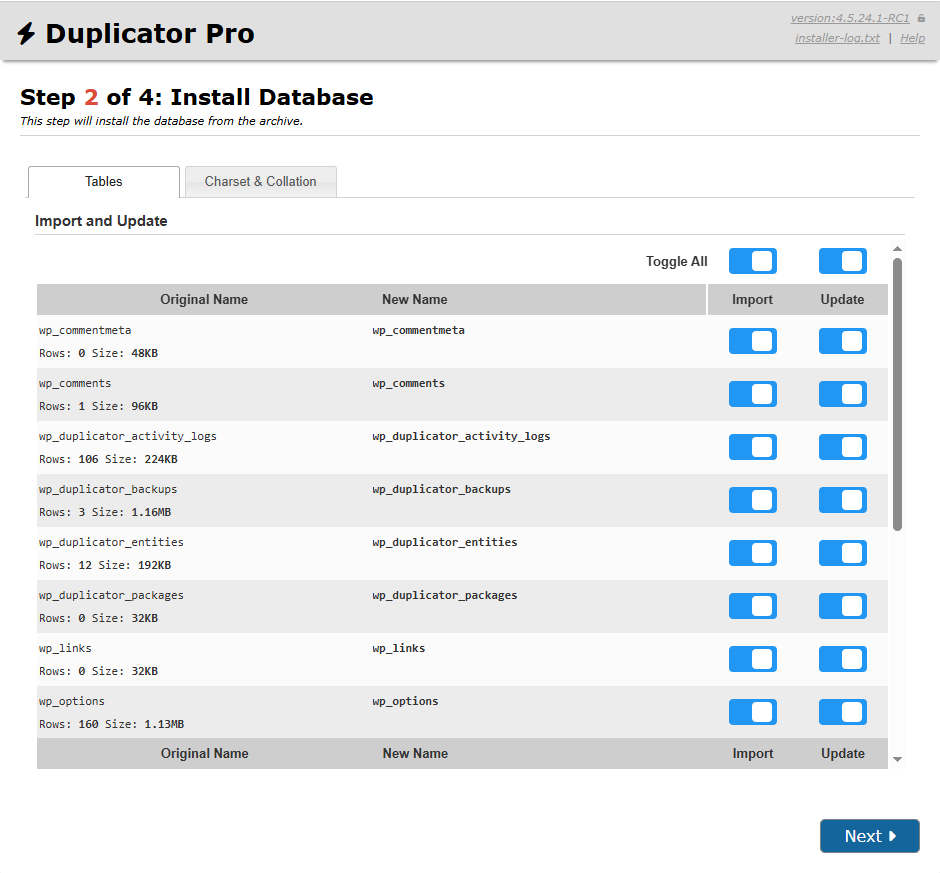
Importar y Actualizar:
Esta tabla enumera todas las tablas de la base de datos y le permite configurar su comportamiento de importación y actualización. Cada fila representa una tabla individual e incluye la siguiente información:
- Nombre Original: El nombre de la tabla en el sitio web original.
- Nombre Nuevo: El nombre de la tabla en el sitio web que se está instalando.
- Importar: Determina si la tabla se importará en la base de datos. Este proceso incluye la creación de la tabla y la importación de todos los datos asociados. Deshabilitar esta opción evita que la tabla se agregue a la base de datos. Por defecto, esta opción está habilitada para todas las tablas. Tenga cuidado al excluir una tabla, ya que puede afectar la funcionalidad del nuevo sitio web. Si no está seguro de las consecuencias, se recomienda dejar esta opción habilitada.
- Actualizar: Determina si la tabla se procesará para el reemplazo de URL y cualquier operación personalizada de búsqueda y reemplazo. Deshabilitar esta opción evita este procesamiento para la tabla seleccionada. Por defecto, esta opción está habilitada.
Puede habilitar o deshabilitar las acciones de Importar y Actualizar en bloque utilizando los controles en la parte superior de la tabla.
Juego de caracteres y intercalación

- Juego de caracteres:
Cuando la base de datos se rellena a partir del script SQL, utilizará este valor como parte de su conexión. Solo cambie este valor si sabe cuál debe ser el juego de caracteres de su base de datos. Visite el manual de Juegos de caracteres, Intercalaciones y Unicode para obtener más detalles. - Intercalación
Cuando la base de datos se rellena a partir del script SQL, utilizará este valor como parte de su conexión. Solo cambie este valor si sabe cuál debe ser la intercalación de su base de datos.
Paso 3: Actualizar Datos (solo modo avanzado)
Este paso actualizará la base de datos y los archivos de configuración para que coincidan con los valores de su nuevo sitio.
Motor
Esta opción controla cómo se actualiza la base de datos al migrar al nuevo sitio.
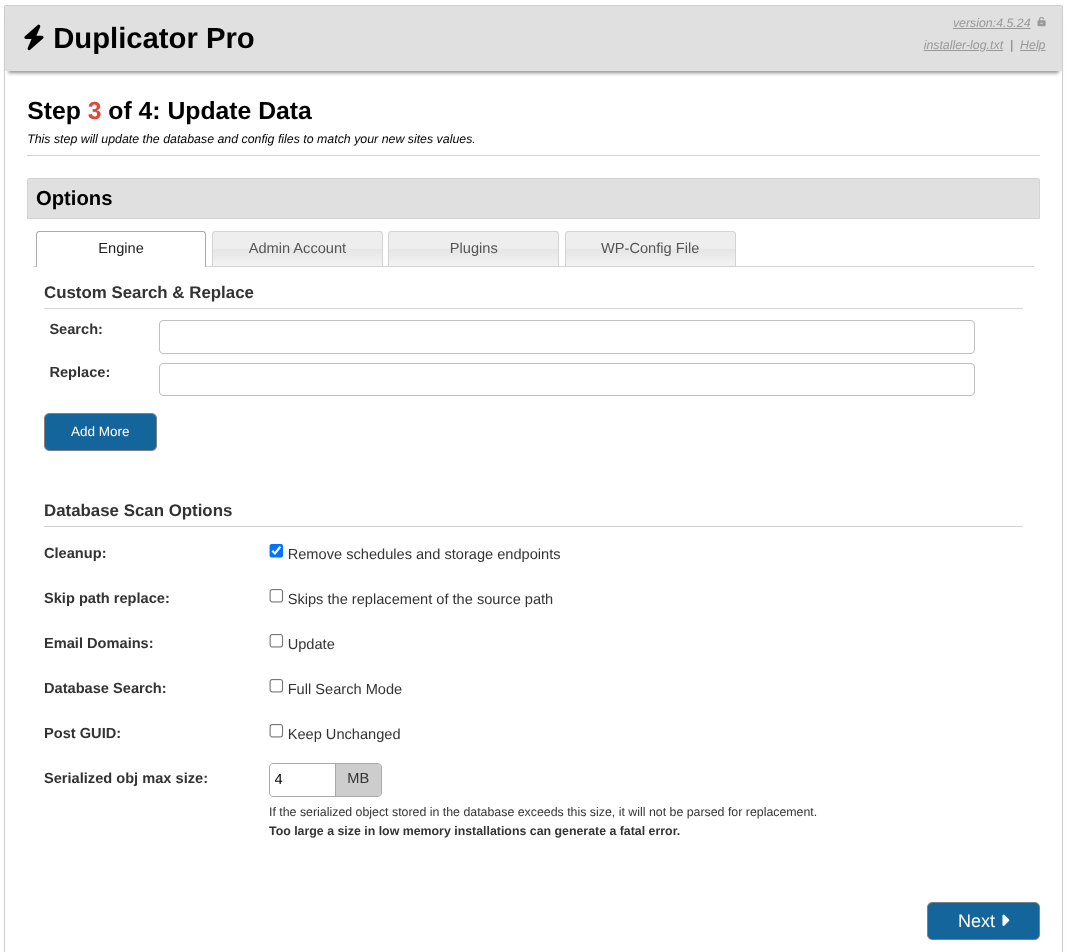
Motor » Búsqueda y Reemplazo Personalizado
Permite agregar tantos elementos personalizados de búsqueda y reemplazo como sea necesario. Tenga mucho cuidado al usar esta función, ya que puede tener consecuencias no deseadas, ya que realizará una búsqueda y reemplazo en toda la base de datos. Se recomienda usar solo elementos muy únicos, como URL completas o rutas de archivo, con esta opción.
- Buscar: Campo de entrada
- Reemplazar: Campo de entrada
Motor » Opciones de Escaneo de Base de Datos
- Omitir reemplazo de ruta:
Esta es una opción avanzada que debe usarse al intentar instalar desde la ubicación “/” o “/html”. Las siguientes condiciones se establecen con esta opción cuando se detecta la ubicación de instalación. - La carpeta de origen es / el parámetro debe ser visible en modo de solo lectura y no seleccionable.
- La carpeta de origen es /html el parámetro debe estar marcado por defecto y mantenerse marcado.
- En otros casos, el parámetro debe estar inactivo por defecto y ser seleccionable.
- Esta opción ayuda a resolver problemas cuando la ruta de instalación es “/” o “/html”. En caso de que la ruta de origen sea /html, esta opción es necesaria para evitar conflictos de actualización de datos. Por ejemplo, la opción html_type en la tabla wp_options con datos como text/html se reemplaza con text/[new_path], lo que puede generar otros problemas; por lo tanto, es necesario marcar esta opción para evitar este tipo de problemas de actualización de la base de datos.
- Dominios de correo electrónico:
La parte del dominio de todas las direcciones de correo electrónico se actualizará si esta opción está habilitada. - Búsqueda en base de datos:
La búsqueda completa en la base de datos fuerza un escaneo de cada celda de la base de datos. Si no está marcada, solo se buscan las columnas de texto, lo que hace que el proceso de actualización sea mucho más rápido. Use esta opción si tiene problemas con datos que no se actualizan correctamente. - GUID de publicación:
Si está moviendo un sitio, mantenga este valor marcado. Para más detalles, consulte las notas sobre GUIDS. Cambiar los valores en la columna GUID de la tabla de publicaciones puede hacer que los lectores RSS evalúen que las publicaciones son nuevas y las muestren nuevamente en los feeds. - Tamaño máximo de objeto serializado: (Campo de entrada)
Los objetos serializados grandes pueden causar un error fatal cuando Duplicator intenta transformarlos.
Si se genera un error fatal, reduzca este límite.
Si aparece una advertencia de este tipo en el informe final:
ERROR DE REEMPLAZO DE DATOS: Serialización
MOTOR: datos de serialización demasiado grandes para convertir; longitud de datos: XXX Tamaño máximo: YYY
DATOS: …..
y cree que el objeto serializado es necesario, puede aumentar el límite o establecerlo en 0 para no tener límite.
Cuenta de administrador
Crear un nuevo administrador de WordPress o actualizar la contraseña existente de un usuario existente.
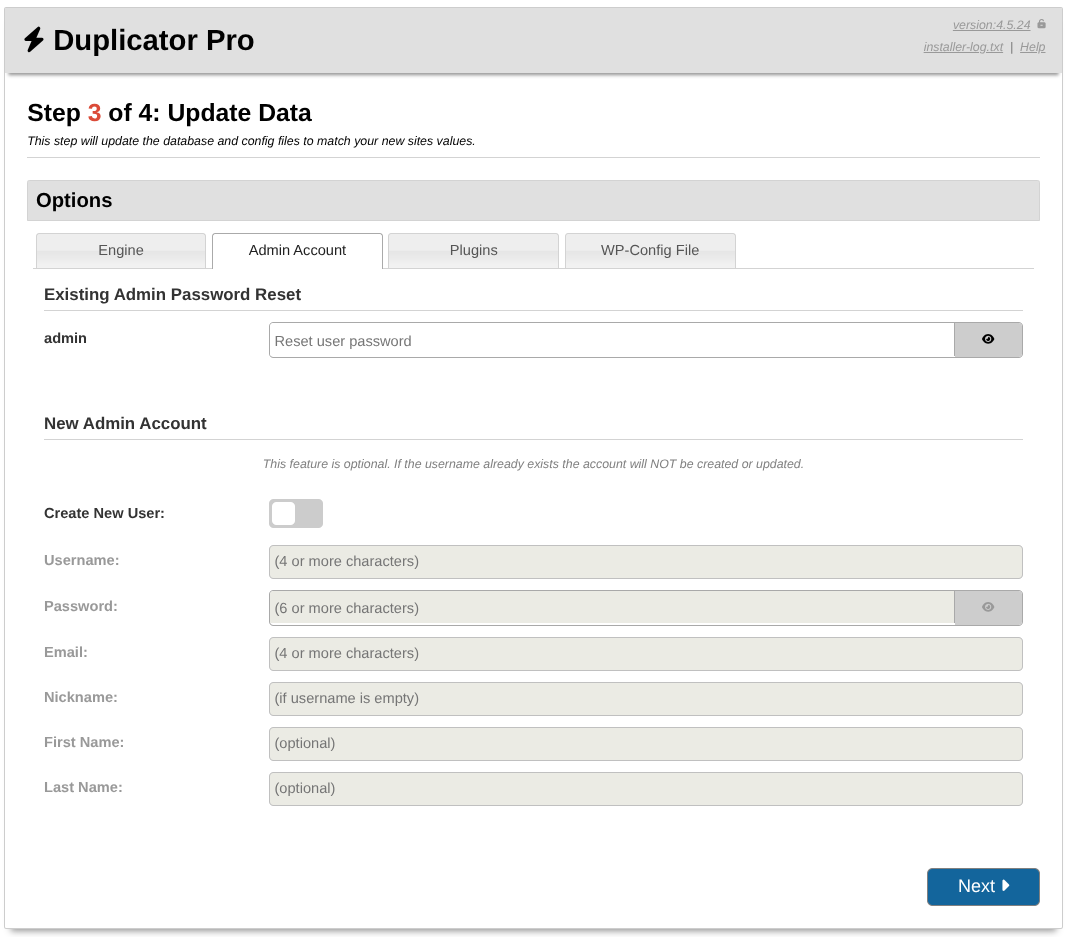
Cuenta de administrador » Restablecer contraseña de administrador existente
Utilice esta función para cambiar la contraseña de una cuenta de administrador de WordPress existente. Esta función puede ser útil si se olvidó la contraseña o si necesita cambiarla.
Cuenta de administrador » Nueva cuenta de administrador
Esta función es opcional. Si el nombre de usuario ya existe, la cuenta NO se creará ni se actualizará.
- Crear nuevo usuario: (Casilla de verificación)
- Nombre de usuario: (Campo de entrada, obligatorio)
Nombre de usuario del usuario que se está creando. Se utilizará como inicio de sesión para la nueva cuenta de administrador. Tenga en cuenta que los nombres de usuario no se pueden cambiar desde la interfaz de usuario de WordPress. Campo obligatorio. - Contraseña: (Campo de entrada, obligatorio)
Contraseña del usuario que se está creando. Debe tener al menos 6 caracteres. Campo obligatorio al crear un nuevo usuario. - Correo electrónico: (Campo de entrada, obligatorio)
El correo electrónico del nuevo usuario. Campo obligatorio al crear un nuevo usuario. - Apodo: (Campo de entrada)
Se creará el apodo del nuevo usuario. Es opcional crear un nuevo usuario. Si no introduce un apodo, el nombre de usuario se convertirá en el apodo. - Nombre: (Campo de entrada)
Nombre del usuario que se está creando. Opcional. - Apellidos: (Campo de entrada)
Apellidos del usuario que se está creando. Opcional.
Plugins
Esta sección controla todos los plugins registrados en el sitio y listados en la tabla de la lista de plugins. Todos los plugins se agrupan como plugins Activos o Inactivos. Marque todos los plugins que necesiten permanecer activos y desmarque todos los plugins que no deban estar activos. Si ejecuta el instalador en "Modo seguro", todos los plugins excepto los necesarios se deshabilitarán.
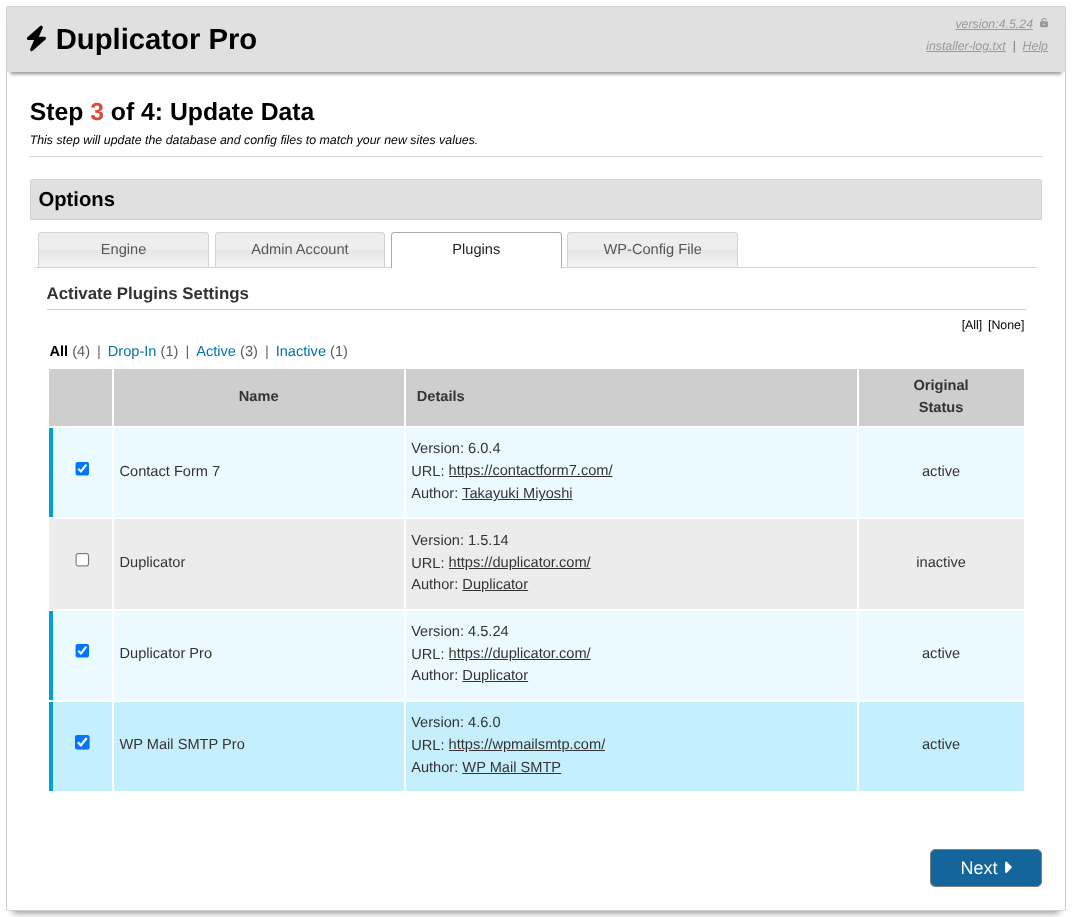
Plugins » Configuración de activación de plugins
Una tabla que incluye una lista de todos los plugins del sitio web. Cada fila representa un plugin, muestra el nombre, detalles sobre el plugin y su estado en el sitio web original cuando se creó la copia de seguridad.
Puede mostrar selectivamente todos los plugins, solo los activos o inactivos, o solo los complementos con los anclajes en la parte superior de la tabla. También puede habilitar o deshabilitar todos los plugins a la vez utilizando los anclajes en la parte superior derecha de la tabla.
Archivo WP-Config
En esta sección, puede configurar diferentes constantes en el archivo wp-config.php.
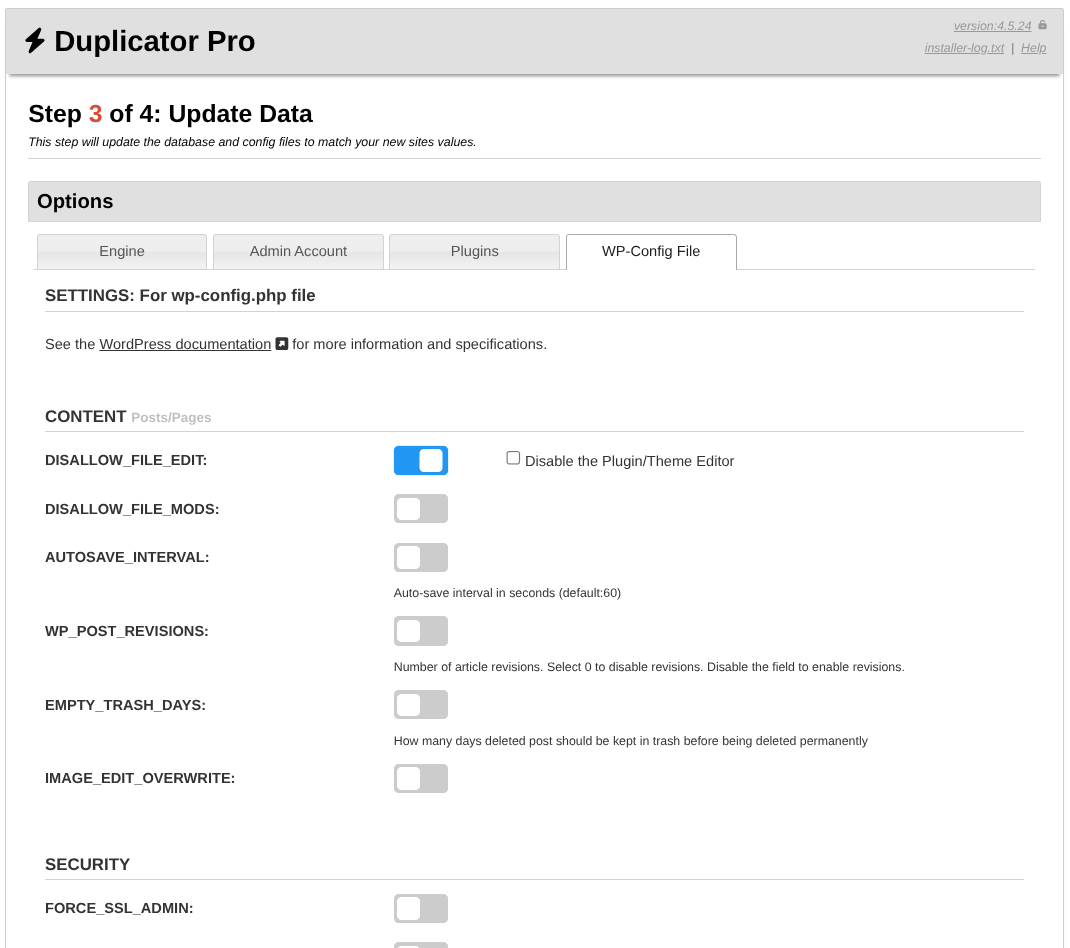
Cada valor de wp-config tiene un interruptor asociado que controla la inserción y eliminación de la constante.
Si el interruptor está desactivado, la constante se eliminará de wp-config.php. Sin embargo, si el interruptor está activado, aparecerá una casilla de verificación o un campo de entrada adicional que controla el valor de la constante. En la captura de pantalla, puede ver que el interruptor de DISALLOW_FILE_EDIT está activado, pero la casilla de verificación adicional junto a él no está seleccionada. Esto dará como resultado la inserción de lo siguiente en wp-config.php: define(‘DISALLOW_FILE_EDIT’, false);. Si la casilla de verificación estuviera habilitada, daría como resultado la inserción de lo siguiente en wp-config.php: define(‘DISALLOW_FILE_EDIT’, true);.
Archivo WP-Config » CONTENIDO Publicaciones/Páginas
- DISALLOW_FILE_EDIT: (Conmutador)
- DISALLOW_FILE_MODS: (Conmutador)
- AUTOSAVE_INTERVAL: (Conmutador)
Intervalo de autoguardado en segundos (predeterminado: 60) - WP_POST_REVISIONS: (Conmutador)
Número de revisiones de artículos. Seleccione 0 para deshabilitar las revisiones. Deshabilite el campo para habilitar las revisiones. - EMPTY_TRASH_DAYS: (Conmutador)
Cuántos días se conservarán las publicaciones eliminadas en la papelera antes de eliminarse permanentemente - IMAGE_EDIT_OVERWRITE: (Conmutador)
Archivo WP-Config » SEGURIDAD
- FORCE_SSL_ADMIN: (Conmutador)
- AUTOMATIC_UPDATER_DISABLED: (Conmutador)
- WP_AUTO_UPDATE_CORE: (Conmutador)
- Claves de autenticación: (Alternar)
Generar nuevas claves y sales de autenticación únicas
Archivo WP-Config » CRON
- ALTERNATE_WP_CRON: (Alternar)
- DISABLE_WP_CRON: (Alternar)
- WP_CRON_LOCK_TIMEOUT: (Alternar)
El proceso Cron no puede ejecutarse más de una vez cada WP_CRON_LOCK_TIMEOUT segundos
Archivo WP-Config » DEPURAR
- WP_DEBUG: (Alternar)
Mostrar errores y advertencias: (Casilla de verificación) - WP_DEBUG_LOG: (Alternar)
Registrar errores y advertencias: (Casilla de verificación) - WP_DEBUG_DISPLAY: (Alternar)
Mostrar errores y advertencias: (Casilla de verificación) - SCRIPT_DEBUG: (Alternar)
Errores de JavaScript o CSS: (Casilla de verificación)
Archivo WP-Config » SISTEMA
- WP_CACHE: (Alternar)
- WPCACHEHOME (Alternar)
Esta definición no forma parte del núcleo de WordPress, sino que es una definición utilizada por WP Super Cache. - WP_MEMORY_LIMIT: (Conmutador) Límite de memoria de PHP. El valor predeterminado actual documentado de WordPress es 40M para un solo sitio y 64M para multisitio.
Límite de memoria de PHP (predeterminado:30M; Predeterminado para multisitio:64M) - WP_MAX_MEMORY_LIMIT: (Alternar)
Límite máximo de memoria de WordPress para el administrador (predeterminado: 256M)
Archivo WP-Config » GENERAL
- WP_DISABLE_FATAL_ERROR_HANDLER: (Alternar)
- MYSQL_CLIENT_FLAGS: (Alternar)
- CONCATENATE_SCRIPTS: (Alternar)
- SAVEQUERIES: (Alternar)
- WP_TEMP_DIR: (Alternar)
Paso 4: Probar sitio
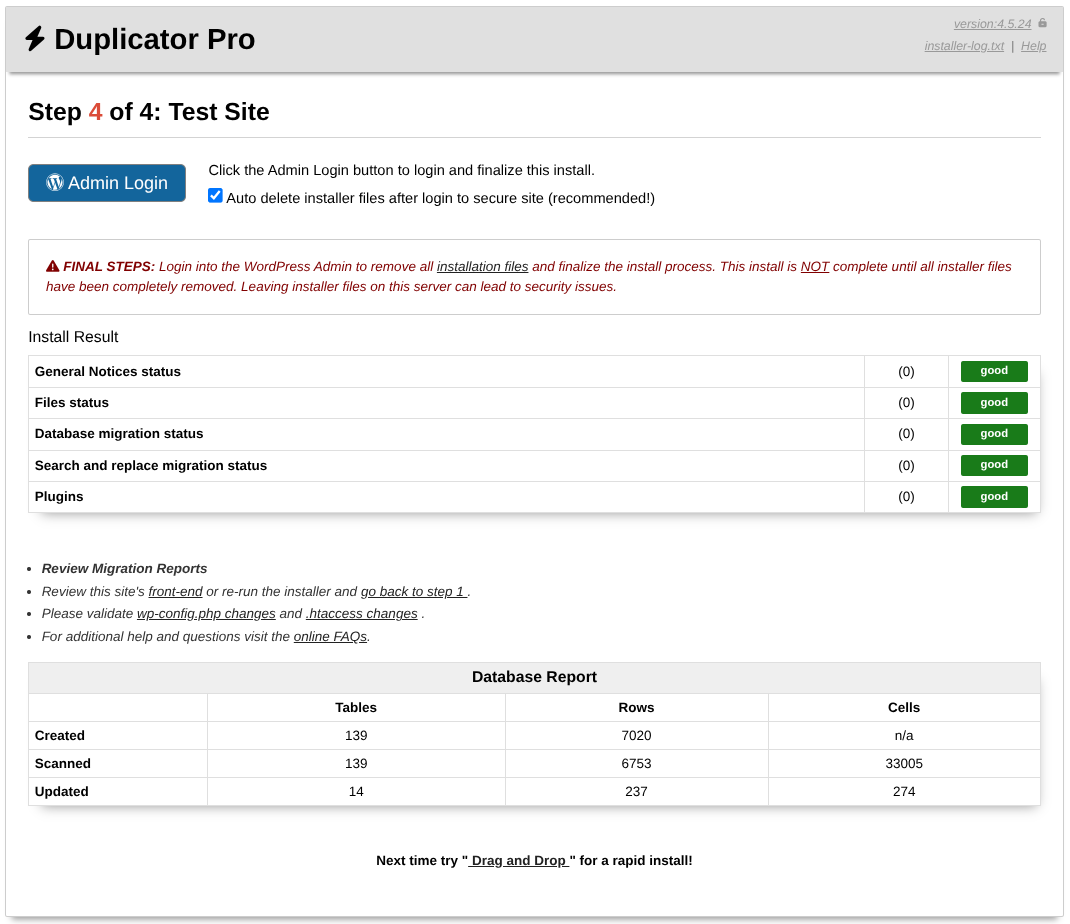
Inicio de sesión de administrador
Haz clic en el botón Inicio de sesión de administrador para iniciar sesión y finalizar esta instalación.
Eliminar automáticamente los archivos del instalador después de iniciar sesión para proteger el sitio (¡recomendado!): Casilla de verificación
Cuando está marcada, el instalador elimina todos los archivos de instalación. ¡Dejar estos archivos en tu servidor puede ser un riesgo de seguridad! Puedes eliminar todos estos archivos iniciando sesión en tu administrador de WordPress y siguiendo los enlaces de notificación de eliminación, o eliminando esos archivos manualmente. Asegúrate de que estos archivos/directorios se eliminen.
- Dup-installer
- Installer.php
- Installer-backup.php
- dup-installer-bootlog__[HASH].txt
- archive.zip/daf
PASOS FINALES: Inicia sesión en el Panel de Administración de WordPress para eliminar todos los archivos de instalación y finalizar el proceso de instalación. Esta instalación NO está completa hasta que se hayan eliminado por completo todos los archivos del instalador. Dejar archivos del instalador en este servidor puede generar problemas de seguridad.
Resultado de la Instalación
- Estado de Avisos Generales
- Estado de Archivos
- Estado de la migración de la base de datos
- Estado de la migración de búsqueda y reemplazo
- Plugins
Esta sección le dará una visión general de cualquier problema que se haya detectado durante la instalación. Si no se detectan problemas, se mostrará una insignia verde de "correcto", de lo contrario verá un mensaje de advertencia o de error.
Revisar Informes de Migración
El informe de instalación está diseñado para darle un resumen de los posibles errores y advertencias que pueden existir después de completar la instalación.
- Revisa el front-end de este sitio o vuelve a ejecutar el instalador y regresa al paso 1.
- Por favor, valida los cambios en wp-config.php y los cambios en .htaccess.
- Para obtener ayuda adicional y preguntas, visita las preguntas frecuentes en línea.
Informe de Base de Datos
Un informe sobre las tablas de la base de datos, filas y celdas que Duplicator Pro creó, escaneó y actualizó durante la instalación de la copia de seguridad.
El instalador de Duplicator está diseñado para hacer que las migraciones y restauraciones de WordPress sean sencillas y eficientes. Al familiarizarte con sus opciones y flujos de trabajo, puedes gestionar con confianza diferentes escenarios de instalación. Este conocimiento ayuda a garantizar implementaciones de sitios fluidas y fiables en todo momento.


