

Fiche de triche de l'assistant IA pour Duplicator : Requêtes prêtes à l'emploi
Vous voulez exécuter vos sauvegardes WordPress en tapant une phrase à votre assistant IA ? Duplicator, notre plugin de sauvegarde et de migration, fonctionne avec WPVibe, donc un assistant IA tel que Claude peut créer des sauvegardes, vérifier votre site et résoudre des problèmes pour vous.
Dans cette antisèche, nous avons rassemblé des requêtes prêtes à l'emploi pour gérer Duplicator avec votre assistant IA, pour Duplicator Lite et Duplicator Pro.
- Avant de commencer
- Obtenir les meilleurs résultats de votre assistant
- Référence rapide
- Vérifier votre site
- Créer et gérer des sauvegardes
- Stocker les sauvegardes hors site
- Planifier des sauvegardes automatiques
- Enregistrer les configurations de sauvegarde en tant que modèles
- Définir un point de récupération
- Exécution des sauvegardes incrémentielles
- Accélérer et nettoyer
- Modification des paramètres
- Suppression des sauvegardes, planifications et modèles
- Migration ou restauration d'un site
- Exécuter des routines complètes
- Dépannage avec votre assistant
- Ce que votre assistant ne peut pas faire
- FAQ
Avant de commencer
Nous avons testé ces requêtes sur de vrais sites avec Duplicator Lite et Duplicator Pro, via Claude connecté avec WPVibe. Si votre assistant n'est pas encore connecté, ou si vous n'avez pas encore décidé des actions sensibles, suivez d'abord notre guide sur la gestion de Duplicator avec votre assistant IA.
Chaque requête indique où elle fonctionne et s'il s'agit d'une action sensible. Le texte entre crochets, comme [nom du stockage], est un espace réservé. Avant d'envoyer la requête, remplacez-le par vos propres détails. Pour copier une requête, cliquez sur le bouton Copier dans son coin supérieur droit.
Obtenir les meilleurs résultats de votre assistant
Votre assistant décide quoi faire à partir des mots que vous tapez. Quelques habitudes font la différence entre un résultat précis et une surprise :
- Nommez Duplicator. Vous pouvez commencer par « Utiliser Duplicator pour… » ou « Dans Duplicator… », afin que votre assistant accède à vos sauvegardes et non à un autre outil.
- Indiquez ce qui ne doit pas arriver. Lorsque vous souhaitez uniquement une vérification, ajoutez « Ne rien changer pour l'instant », et « Ne pas exécuter les mises à jour » lorsque vous effectuerez vous-même une étape risquée.
- Demandez un rapport. Pour obtenir une confirmation claire, terminez par « dis-moi quand c'est fait, avec la taille ».
- Demandez qu'on vous montre d'abord. Pour tout ce qui supprime ou modifie un paramètre, ajoutez « montre-le-moi d'abord et demande avant de le faire ». Votre assistant ne demande pas toujours de lui-même.
- Nommez le type de sauvegarde. Dans votre requête, dites « site entier » ou « base de données uniquement ». Une requête sans type suit votre modèle par défaut.
Le tableau ci-dessous montre les requêtes trop ouvertes et une manière plus sûre de demander :
| Au lieu de | Ce qui peut arriver | Demandez ceci |
|---|---|---|
| Mon site est-il protégé ? | Votre assistant propose de démarrer immédiatement une sauvegarde complète et l'exécute lorsque vous dites oui. | Utilisez Duplicator pour vérifier : mon site est-il correctement sauvegardé ? Ne changez rien pour l'instant. |
| Activez le journal de trace et rappelez-moi de le désactiver plus tard. | Votre assistant ne peut pas définir de rappels, le journal reste donc activé jusqu'à ce que vous le demandiez à nouveau. | Activez le journal de trace Duplicator pour que nous puissions déboguer un problème de sauvegarde. |
| Ajoutez Google Drive comme stockage de sauvegarde. | Votre assistant ne peut pas ajouter de stockages, vous n'obtenez donc que des étapes générales. | Quels stockages hors site puis-je utiliser avec Duplicator sur ce site ? |
Référence rapide
Le tableau ci-dessous liste les requêtes les plus utilisées. Chacune est expliquée dans sa propre section plus bas.
| Ce que vous voulez | Quoi demander | Duplicator Lite | Sensible |
|---|---|---|---|
| Vérifiez vos sauvegardes | Utilisez Duplicator pour vérifier : mon site est-il correctement sauvegardé ? Ne changez rien pour l'instant. | Oui | Non |
| Sauvegardez tout le site | Sauvegardez mon site entier maintenant avec Duplicator et dites-moi quand c'est fait, avec la taille. | Oui | Non |
| Sauvegardez la base de données | Sauvegardez uniquement la base de données avec Duplicator et dites-moi quand c'est fait. | Oui | Non |
| Voir les sauvegardes récentes | Montrez-moi mes 5 dernières sauvegardes Duplicator avec la date, la taille et le statut. | Oui | Non |
| Copier une sauvegarde hors site | Copiez la sauvegarde Duplicator [number] vers Duplicator Cloud et dites-moi quand elle y est. | Oui | Non |
| Sauvegardez chaque nuit | En utilisant Duplicator, assurez-vous que mon site est sauvegardé automatiquement chaque nuit à 2h du matin. | Non | Non |
| Laisser des dossiers de côté | Créez un modèle Duplicator qui laisse de côté le dossier uploads et les fichiers .log. | Non | Non |
| Définir un point de récupération | Avec Duplicator, faites une sauvegarde complète de mon site entier, puis définissez-la comme point de récupération. | Non | Oui |
| Découvrez pourquoi une sauvegarde a échoué | Pourquoi ma dernière sauvegarde Duplicator a-t-elle échoué ? Lisez son journal et expliquez en mots simples. | Oui | Non |
| Corriger les sauvegardes lentes | Mes sauvegardes Duplicator sont lentes. Exécutez AutoTune et dites-moi quels paramètres il a choisis. | Oui | Oui |
| Changer un paramètre | Activez le journal de trace Duplicator pour que nous puissions déboguer un problème de sauvegarde. | Oui | Oui |
| Supprimer une sauvegarde | Supprimer la sauvegarde Duplicator [number]. Montrez-la-moi d'abord et demandez avant de supprimer. | Oui | Oui |
| Déplacer vers un nouvel hôte | En utilisant ma dernière sauvegarde Duplicator, guidez-moi pour l'installer sur un nouvel hôte. | Oui | Non |
Vérifier votre site
Commencez ici. Ces requêtes vérifient uniquement votre site. Elles ne créent, ne modifient ni ne suppriment de sauvegarde. Elles fonctionnent dans Duplicator Lite et Duplicator Pro.
Obtenir un aperçu du site
Give me an overview of my site and my Duplicator setup.Votre assistant signale vos versions de Duplicator, WordPress, PHP et de base de données, votre dernière sauvegarde, vos stockages et si le site est considéré comme protégé. Dans Duplicator Pro, il ajoute vos planifications et vos sauvegardes incrémentielles.
Vérifier si votre site est sauvegardé
Use Duplicator to check: is my site backed up properly? If it isn't, tell me exactly what's missing and what I should do first. Don't change anything yet.Duplicator considère un site comme protégé lorsqu'une sauvegarde terminée des 7 derniers jours a une copie sur un stockage distant. Une sauvegarde de base de données seule compte également, alors vérifiez ce que contient la copie hors site. Votre assistant vous indique si votre site est protégé, l'âge de votre dernière copie hors site et la première chose à corriger. Dans Duplicator Pro, il indique également si un point de récupération est défini.
Lister toutes les lacunes dans vos sauvegardes
Using Duplicator, list every gap in my backups right now and how to close each one. Don't change anything.Ceci va plus loin que la vérification ci-dessus. Votre assistant liste chaque lacune qu'il trouve, comme l'absence de copie hors site, une sauvegarde échouée et sa cause, ou l'absence de planification, avec une solution à côté de chacune.
Obtenir un rapport de sauvegarde
Give me a Duplicator backup report for this site: recent backups, any failures and why, storage status, and what I should fix. Don't change anything.Votre assistant combine votre liste de sauvegardes, vos stockages et le journal d'activité en un seul rapport. C'est une bonne requête à répéter chaque semaine.
Voir ce que votre assistant peut faire
What can you do with Duplicator on this site, and which actions need my approval first?Votre assistant liste ce qu'il peut faire et quelles actions nécessitent d'abord votre approbation. Pour la liste complète, avec la permission requise pour chaque action, consultez notre liste complète des actions de l'assistant IA.
Créer et gérer des sauvegardes
Ces requêtes créent des sauvegardes et les suivent jusqu'à leur achèvement. Elles fonctionnent dans Duplicator Lite et Duplicator Pro, sauf indication contraire.
Sauvegarder l'intégralité de votre site
Back up my whole site now with Duplicator and tell me when it's done, with the size.Votre assistant démarre une sauvegarde complète, la vérifie jusqu'à son achèvement et signale son nom, sa taille et son emplacement de stockage. Sans stockage dans votre requête, la sauvegarde reste sur votre stockage local par défaut.
Sauvegarder uniquement la base de données
Back up only the database with Duplicator before I edit my content, and tell me when it's done.Une sauvegarde de base de données seule est petite et se termine rapidement, elle convient donc aux modifications rapides. Votre assistant vous rappelle que les fichiers du site ne sont pas inclus.
Sauvegarder avant une mise à jour
I'm about to update my plugins myself. Using Duplicator only: check my backups, make a database-only backup, and tell me when it's safe to start. Don't run any updates and don't install or remove any plugin.Votre assistant vérifie vos sauvegardes, crée la nouvelle et vous indique quand continuer. Il vous avertit également si votre copie hors site la plus récente est ancienne. Pour un changement de thème ou une mise à jour importante, demandez une sauvegarde complète du site.
Protéger une sauvegarde avec un mot de passe
Back up only the database with Duplicator, protected with the password [your password], and tell me when it's done.L'installateur de la sauvegarde demande ce mot de passe avant que quiconque puisse l'installer. Vous aurez besoin de ce mot de passe pour installer la sauvegarde, alors conservez-le en lieu sûr.
Voir vos sauvegardes récentes
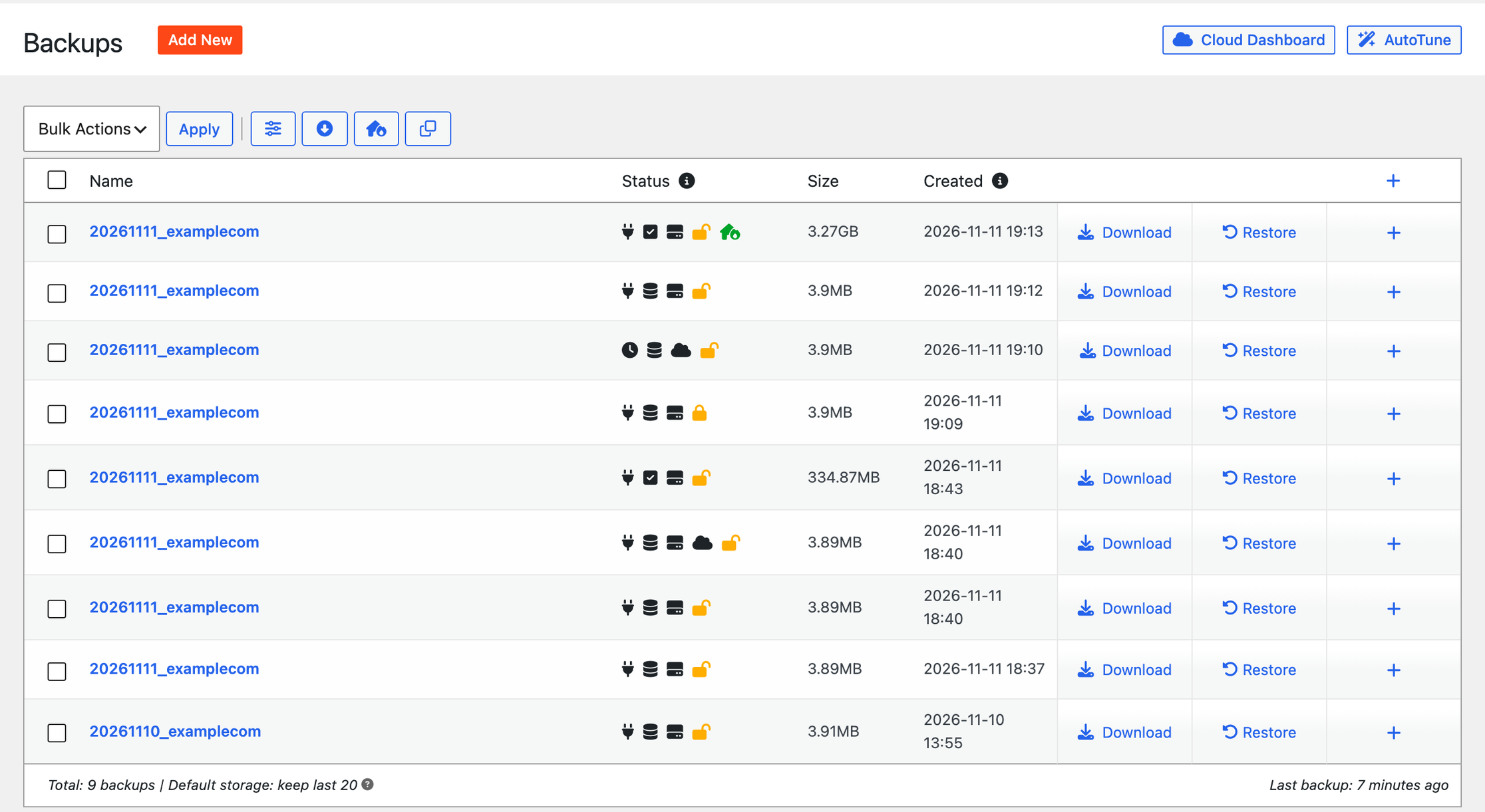
Montrez-moi mes 5 dernières sauvegardes Duplicator avec la date, la taille et le statut.Votre assistant liste chaque sauvegarde avec son numéro. Vous utiliserez ce numéro dans d'autres requêtes, comme la copie ou la suppression d'une sauvegarde.
Chaque sauvegarde que votre assistant crée apparaît également sous Duplicator Pro » Sauvegardes :
Afficher uniquement les sauvegardes échouées
Show only the Duplicator backups that failed or were cancelled, with the date of each.Votre assistant filtre la liste, vous montrant ainsi les sauvegardes qui nécessitent une attention particulière.
Annuler une sauvegarde en cours
Cancel the Duplicator backup that's running and confirm it stopped.La sauvegarde s'arrête à sa prochaine étape et ses fichiers partiels sont supprimés. Votre assistant vérifie à nouveau jusqu'à ce que le statut soit annulé.
Sauvegarder avec un modèle
Run a Duplicator backup using my [template name] template and tell me when it's done.Votre assistant trouve le modèle par nom et crée la sauvegarde avec ses paramètres. Cette requête nécessite Duplicator Pro, car les modèles sont une fonctionnalité payante.
Stocker les sauvegardes hors site
Une sauvegarde qui se trouve uniquement sur votre serveur est perdue si le serveur tombe en panne. Ces requêtes vérifient vos stockages et y copient les sauvegardes.
Voir vos stockages
Which storages are connected in Duplicator, and how many backups does each keep? Which other off-site storages could I use?Votre assistant liste chaque stockage avec son type et le nombre de sauvegardes qu'il conserve.
Tester un stockage
Test my [storage name] storage connection in Duplicator and tell me if it works.Duplicator écrit un fichier de test dans le stockage et le supprime à nouveau. Si le stockage n'est pas connecté, votre assistant vous dit de le connecter d'abord sur la page Stockage.
Copier une sauvegarde hors site
Copy Duplicator backup [number] to Duplicator Cloud and tell me when it's there. Then tell me whether my site now counts as protected.Votre assistant copie la sauvegarde, attend la fin de la copie et exécute à nouveau la vérification de protection.
Ajouter une note à un stockage
In Duplicator, add the note "Off-site copies" to my [storage name] storage.Votre assistant peut modifier les notes d'un stockage et le nom d'un stockage que vous avez ajouté vous-même. Les stockages intégrés Défaut et Duplicator Cloud conservent leurs noms. Modifier le nombre de sauvegardes qu'un stockage conserve est une action sensible, couverte sous Modification des paramètres.
Ajouter un autre stockage hors site
I want my Duplicator backups to also go to Google Drive. What do I need to do myself, and what can you do for me after that?Votre assistant explique que vous ajoutez le stockage et vous y connectez vous-même sur la page Stockage. Après cela, il peut tester le stockage, l'ajouter à vos planifications et y copier les sauvegardes.
Planifier des sauvegardes automatiques
Une planification exécute vos sauvegardes pour vous, toutes les heures, tous les jours, toutes les semaines ou tous les mois, et les envoie au stockage que vous choisissez. Les planifications horaires nécessitent une licence Plus ou supérieure.
Créer un calendrier
Using Duplicator, set up a weekly full backup on Sunday at 3 AM and a daily database backup at 2 AM, both to Duplicator Cloud. Don't run a backup now.Votre assistant crée les deux planifications et vous indique l'heure de la prochaine exécution de chacune. Une planification de base de données uniquement nécessite un modèle de base de données uniquement, donc votre assistant crée également ce modèle.
Examiner vos calendriers
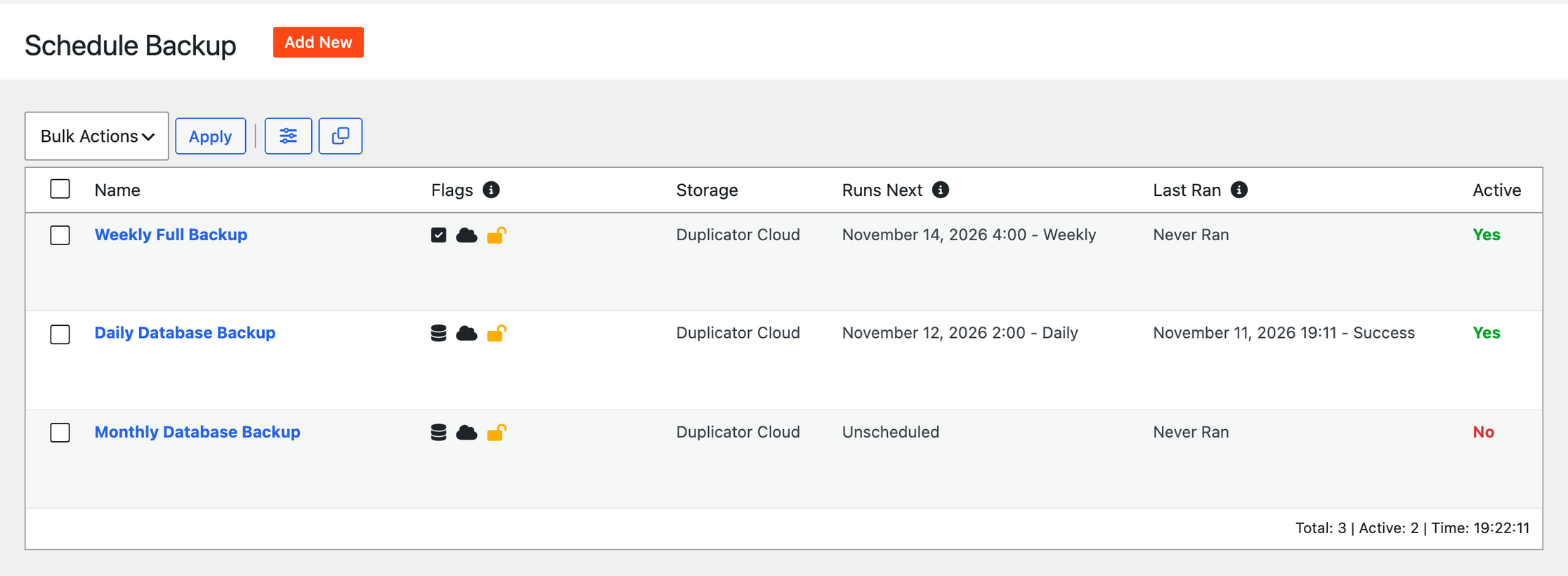
List my Duplicator schedules and tell me if any is inactive and why. Don't change anything.Votre assistant liste chaque planification avec son état. Duplicator ne donne pas toujours de raison pour une planification inactive, donc pour une vérification plus approfondie, utilisez la requête sous Découvrir pourquoi une planification ne s'exécute pas.
La même liste se trouve sous Duplicator Pro » Planifier les sauvegardes :
Modifier un calendrier
In Duplicator, change my [schedule name] schedule to run on Saturday at 4 AM. Keep it paused and don't run it.Seuls les paramètres que vous nommez changent. Tout le reste de la planification reste tel quel.
Copier une planification
In Duplicator, copy my [schedule name] schedule and make the copy run monthly on the 1st. Keep the copy paused.Votre assistant crée la copie avec le nouveau calendrier et laisse l'original intact.
Mettre une planification en pause
In Duplicator, pause my [schedule name] schedule and confirm it's paused. Don't run a backup.La planification reste enregistrée mais cesse de s'exécuter. Pour la redémarrer, demandez « Activez ma planification [nom de la planification] et dites-moi quand elle s'exécutera la prochaine fois ».
Activer une planification et l'exécuter maintenant
Turn on my [schedule name] schedule in Duplicator and run it now. Tell me when it's done and where the backup went.Votre assistant active la planification, en lance une sauvegarde et indique quel stockage a reçu la sauvegarde.
Enregistrer les configurations de sauvegarde en tant que modèles
Un modèle enregistre ce qu'une sauvegarde inclut et exclut, tels que les dossiers, les types de fichiers et les tables de base de données. Vous pouvez le réutiliser pour des sauvegardes uniques et pour des planifications.
Exclure des dossiers et des types de fichiers
Create a Duplicator template called No uploads that leaves out the uploads folder and .log files. Don't run a backup yet.Votre assistant crée le modèle et vous indique le chemin exact du dossier qu'il a exclu. Si votre site utilise un dossier de téléchargements personnalisé, vérifiez ce chemin.
Sauvegarder sans un grand dossier
Back up my site without the uploads folder. Keep it on this server only.Lorsqu'un modèle correspondant existe, votre assistant l'utilise et la sauvegarde est beaucoup plus petite. Sur notre site de test, cela a transformé une sauvegarde d'environ 3 Go en 335 Mo.
Consulter et modifier vos modèles
List my Duplicator templates and tell me what each one leaves out. Don't change anything.Votre assistant liste tous les modèles avec leurs exclusions. Pour en modifier un, nommez le changement et ce qui doit rester identique, par exemple « Modifiez mon modèle Sans téléchargements pour qu'il exclue également les fichiers .zip. Gardez tout le reste tel quel et ne lancez pas de sauvegarde. »
Copier un modèle
In Duplicator, copy my [template name] template as [new name] and show it to me.Votre assistant crée la copie, vous pouvez donc l'ajuster sans toucher à l'original.
Chiffrer vos sauvegardes
Encrypt my Duplicator backups and password-protect the installer. Ask me for the password before you set anything.Votre assistant s'arrête et demande le mot de passe avant de modifier un modèle. Ensuite, envoyez le mot de passe dans votre prochain message.
Définir un point de récupération
Un point de récupération est une sauvegarde à partir de laquelle vous pouvez restaurer même lorsque votre zone d'administration WordPress est inaccessible. La définir et la lire sont des actions sensibles.
Créer une sauvegarde et la définir comme point de récupération
I'm switching themes tomorrow. With Duplicator, make a complete backup of my whole site with nothing left out, keep it on this server only, then set it as the recovery point. Tell me which backup it is and how I use the recovery point if the site breaks.Votre assistant crée la sauvegarde, la définit comme point de récupération et vous indique de quelle sauvegarde il s'agit. Un point de récupération nécessite une sauvegarde complète sur votre serveur. Les sauvegardes de base de données uniquement et les sauvegardes qui excluent les dossiers principaux de WordPress sont refusées, et votre assistant vous explique pourquoi.
Vérifier votre point de récupération
Which Duplicator backup is my recovery point, and how old is it? Don't start a backup and don't change anything.Votre assistant vous indique quelle sauvegarde est définie, ou qu'aucune n'est encore définie.
Exécution des sauvegardes incrémentielles
Les sauvegardes incrémentielles n'envoient que ce qui a changé sur votre site vers Duplicator Cloud, elles sont donc rapides et utilisent moins d'espace.
Vérifier les sauvegardes incrémentielles
In Duplicator, are incremental backups on, how often do they run, and how much Duplicator Cloud space is left? Don't change anything.Votre assistant indique si elles sont activées, l'intervalle, le dernier instantané et votre espace Duplicator Cloud.
Activer les sauvegardes incrémentielles
In Duplicator, turn on incremental backups and tell me when the next one will run and whether it can run.Votre assistant les active et vous indique l'heure de la prochaine exécution. Pour les désactiver à nouveau, demandez « Désactiver les sauvegardes incrémentielles dans Duplicator ». Les sauvegardes déjà sur Duplicator Cloud sont conservées.
Exécuter une sauvegarde incrémentielle maintenant
In Duplicator, run an incremental backup now. Tell me when it's done, what was backed up, and how much Duplicator Cloud space is used now.Votre assistant démarre la sauvegarde et vérifie sa progression. La première exécution après un long intervalle envoie tout ce qui a changé, donc sur un grand site, cela peut prendre du temps. Si votre assistant arrête de vérifier avant la fin du téléchargement, demandez-lui plus tard le statut.
Modifier la fréquence d'exécution
In Duplicator, change incremental backups to run every 6 hours.Votre assistant modifie l'intervalle et confirme la nouvelle valeur.
Accélérer et nettoyer
Ces requêtes ajustent Duplicator à votre serveur et suppriment les fichiers dont vous n'avez plus besoin. Elles fonctionnent dans Duplicator Lite et Duplicator Pro.
Exécuter AutoTune
My Duplicator backups are slow. Run AutoTune and tell me what it tested and which settings it chose.AutoTune exécute des sauvegardes de test pour trouver les paramètres de construction qui fonctionnent sur votre serveur. Le lancer est une action sensible. Votre assistant signale chaque test et les paramètres choisis par AutoTune.
Arrêter AutoTune
Stop Duplicator AutoTune, confirm it stopped, and tell me whether my settings changed.Votre assistant arrête la session en cours, annule sa sauvegarde de test et vous indique si des paramètres ont été modifiés. AutoTune modifie les paramètres de build pour chaque test, et son arrêt n'annule pas une modification déjà effectuée.
Voir le dernier résultat d'AutoTune
Has Duplicator AutoTune run on this site? Tell me what it tested and which settings it chose. Don't run it again.Ceci ne lit que le dernier résultat, ce n'est donc pas une action sensible.
Nettoyer les fichiers temporaires et d'installation
Clean up Duplicator's temporary files and remove any installer files left on my site.Votre assistant supprime les fichiers de build temporaires et tous les fichiers d'installation laissés après une migration, et nomme chaque fichier d'installation qu'il a supprimé. Les fichiers d'installation restants présentent un risque de sécurité, exécutez donc ceci après chaque migration.
Supprimer les fichiers de sauvegarde orphelins
Find Duplicator backup files that no backup owns and delete them. Ask me first.Les fichiers orphelins sont des fichiers de sauvegarde sur votre serveur qui n'appartiennent plus à aucune sauvegarde de votre liste. Ceci est une action sensible, WPVibe vous demande donc de l'approuver d'abord. Votre assistant vous indique ensuite quels fichiers ont été supprimés. Duplicator ignore les fichiers récents, donc un fichier d'une sauvegarde qui vient de s'exécuter n'est pas traité comme un orphelin.
Modification des paramètres
La lecture des paramètres fonctionne immédiatement. Leur modification est une action sensible, l'option Autoriser les assistants IA à exécuter des actions sensibles doit donc être cochée au préalable.
Lire vos paramètres
List the Duplicator settings you can change, with their current values, and explain each one in plain words. Don't change anything.Votre assistant lit les valeurs en direct de votre site. Ceci est utile avant de demander une modification.
Activer le journal de trace
Activez le journal de trace Duplicator pour que nous puissions déboguer un problème de sauvegarde.Le journal de trace enregistre des détails supplémentaires pour le dépannage. Une fois le problème résolu, demandez à votre assistant de le désactiver à nouveau.
Modifier le résumé par e-mail
In Duplicator, send the backup summary email monthly instead of weekly, and add you@example.com as a recipient. Show me the change and ask before you apply it.Votre assistant lit d'abord les paramètres de résumé actuels, puis applique la modification. Cela fonctionne dans Duplicator Lite et Duplicator Pro.
Modifier le nombre de sauvegardes conservées par un stockage
In Duplicator, keep only the last 5 backups on my Default local storage.Votre assistant modifie la limite et vous indique si une sauvegarde sera supprimée. Lorsqu'un stockage contient plus de sauvegardes que la nouvelle limite, Duplicator supprime les plus anciennes après la fin de la prochaine sauvegarde.
Suppression des sauvegardes, planifications et modèles
La suppression est toujours une action sensible, et elle comporte 2 étapes de sécurité. Premièrement, Duplicator ne l'autorise que lorsque les actions sensibles sont activées. Deuxièmement, WPVibe met en pause la suppression et vous fournit un lien d'approbation. Rien n'est supprimé tant que vous n'ouvrez pas ce lien et n'approuvez pas. Si vous avez désactivé les approbations dans WPVibe, la suppression s'exécute immédiatement.
Supprimer une sauvegarde
Supprimer la sauvegarde Duplicator [number]. Montrez-la-moi d'abord et demandez avant de supprimer.Votre assistant vous montre la sauvegarde, vous demande de confirmer, puis vous donne le lien d'approbation WPVibe. Après avoir ouvert le lien, cliquez sur Approuver et exécuter. WPVibe affiche ensuite le résultat, tel que « Sauvegarde 4 supprimée. Ses copies sur les stockages distants sont conservées. »
Votre assistant ne voit pas ce résultat par lui-même. Pour qu'il le sache, copiez le message de la page d'approbation et collez-le dans votre chat. Les liens d'approbation expirent après environ 10 minutes, donc si un lien a expiré, demandez à votre assistant de réessayer.
L'ensemble de sauvegarde défini comme point de récupération ne peut pas être supprimé. Pour le supprimer, définissez d'abord un autre point de récupération, ou réinitialisez-le sous Duplicator Pro » Outils » Récupération.
Supprimer une planification ou un modèle
Delete the Duplicator schedule called [schedule name]. Ask me before deleting.Les mêmes 2 étapes s'appliquent. Votre modèle par défaut, et tout modèle qu'un calendrier utilise, ne peuvent pas être supprimés.
Migration ou restauration d'un site
Votre assistant peut préparer une migration et expliquer chaque étape, mais il ne peut pas installer ou restaurer une sauvegarde pour vous. Vous effectuez l'installation vous-même.
Déplacer vers un nouvel hôte
I'm moving this site to a new host. Using my latest Duplicator backup, walk me through installing it there. Don't start a new backup.Votre assistant confirme votre dernière sauvegarde complète et vous donne les étapes : téléchargez l'archive et l'installeur, téléversez les deux sur le nouvel hôte, et exécutez l'installeur. Si vous préférez la ligne de commande, consultez notre guide sur l'installation d'une sauvegarde depuis la ligne de commande.
Récupérer après une mise à jour défaillante
My site broke after an update. Can you restore it from my last backup?Votre assistant vous indique qu'il ne peut pas restaurer le site lui-même. Dans Duplicator Lite, il vous donne les étapes d'installation manuelle pour votre dernière sauvegarde. Dans Duplicator Pro, il vous renvoie à votre point de récupération lorsqu'un est défini.
Exécuter des routines complètes
Une routine regroupe plusieurs étapes en une seule requête. Votre assistant les exécute dans l'ordre et vous rapporte une fois à la fin.
Configurer des sauvegardes auxquelles vous ne pensez jamais
Set this site up with Duplicator so I never have to think about backups. Tell me what you set up and what I still have to do myself. Don't start a backup right now.Dans Duplicator Pro, votre assistant active les planifications que vous avez déjà. Si vous n'en avez encore aucune, demandez la planification que vous souhaitez, comme indiqué dans Créer une planification. Dans Duplicator Lite, cela ne change rien. Il vous indique ce qui manque, comme un stockage hors site à connecter, et que les sauvegardes automatiques nécessitent Duplicator Pro.
Vérifier, corriger et sauvegarder à nouveau
Check my Duplicator backups. Explain any failure from its log, then run a new database-only backup and tell me if it worked. Don't install or remove any plugin.Votre assistant trouve les sauvegardes échouées, explique la cause de chacune, et lance une nouvelle sauvegarde. Si une autre sauvegarde est toujours en cours, il attend et réessaie.
Vérifier l'espace disque
My server is low on disk space and I think Duplicator backups are the cause. Show me in one list what Duplicator is storing and what can safely go, including failed and cancelled backups. Don't delete anything yet.Votre assistant liste chaque sauvegarde avec sa taille et son statut, afin que vous puissiez décider quoi supprimer.
Dépannage avec votre assistant
Lorsque quelque chose tourne mal, votre assistant peut lire le journal de sauvegarde et le journal d'activité, et expliquer le problème en termes simples.
Découvrez pourquoi une sauvegarde a échoué
Why did my last Duplicator backup fail? Read its log and explain in plain words, then tell me the fix. Don't change anything.Votre assistant lit le journal de construction et nomme la cause. Par exemple, lorsque Duplicator ne peut pas écrire dans son dossier temporaire, votre assistant vous dit de rendre ce dossier accessible en écriture, ou de demander à votre hébergeur, puis de relancer la sauvegarde.
Découvrir pourquoi une planification ne s'exécute pas
My [schedule name] schedule in Duplicator isn't running. Find out why and tell me what to do. Don't turn anything on and don't run a backup.Votre assistant vérifie si la planification est active, teste son stockage et vérifie son modèle. Ensuite, il vous dit quoi changer.
Découvrir pourquoi les sauvegardes incrémentielles se sont arrêtées
My incremental backups in Duplicator haven't run for two weeks. Find out why and tell me what to do. Don't change anything.Votre assistant vérifie si les sauvegardes incrémentielles sont activées, quand la dernière a été exécutée, et si Duplicator Cloud est connecté.
Voir ce que Duplicator a fait récemment
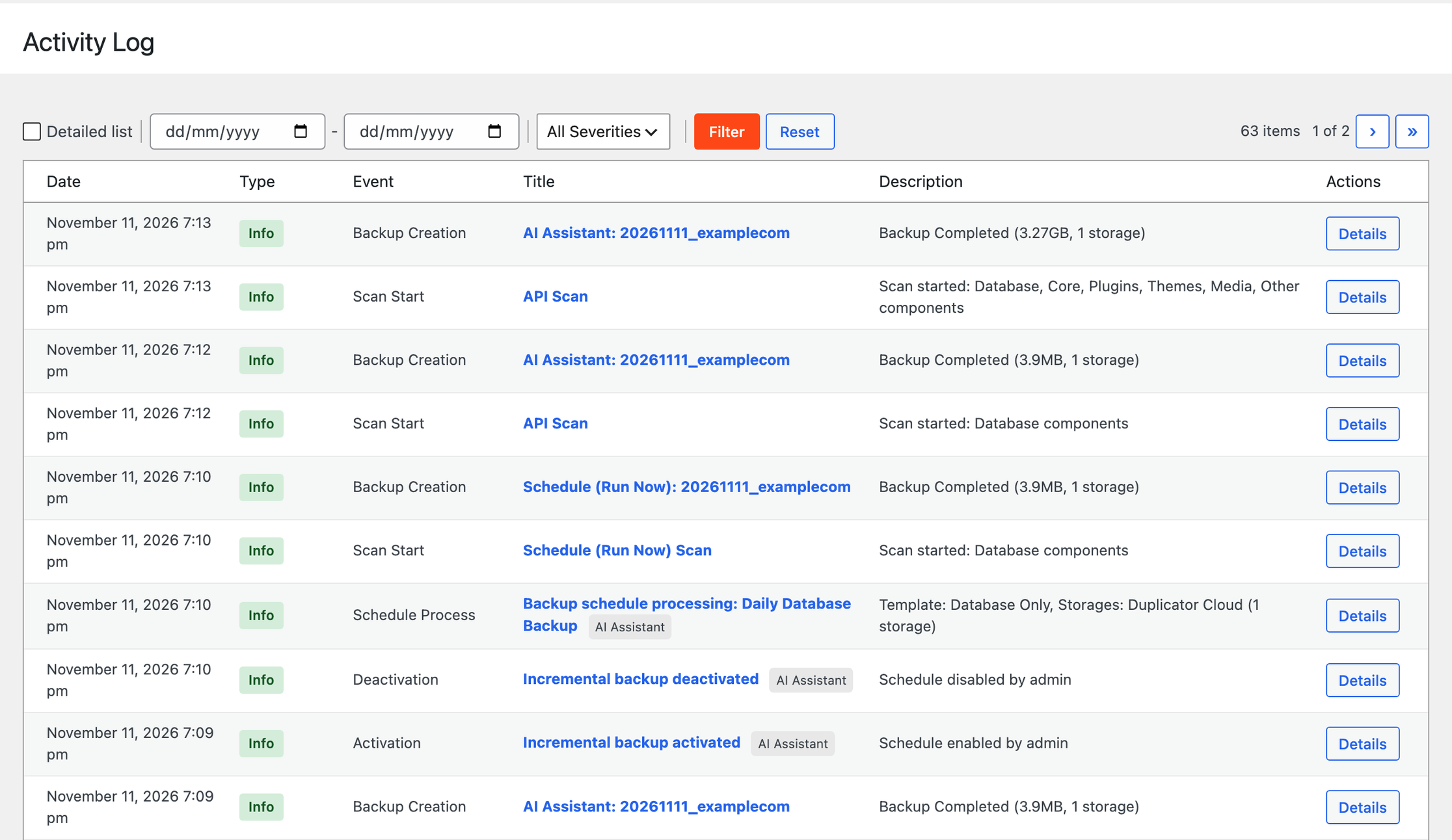
What did Duplicator do on my site in the last 24 hours? Tell me which changes were made by an AI assistant.Votre assistant lit les événements les plus récents du journal d'activité, tels que les sauvegardes, les exécutions de planification et les modifications de paramètres. Les événements démarrés par un assistant sont étiquetés AI Assistant, et les événements démarrés depuis WP-CLI sont étiquetés WP-CLI, afin que vous puissiez les distinguer.
Les mêmes événements sont listés sous Duplicator Pro » Journal d'activité :
Messages que vous pourriez voir
Le tableau ci-dessous explique les réponses que votre assistant peut transmettre de Duplicator, et quoi faire pour chacune d'elles :
| Ce que votre assistant vous dit | Ce que cela signifie | Que faire |
|---|---|---|
| Les actions sensibles sont désactivées sur ce site. | La requête supprime ou modifie quelque chose, et l'option est décochée. | Tout d'abord, cochez Autoriser les assistants IA à exécuter des actions sensibles sous Duplicator Pro » Paramètres. Ensuite, demandez à nouveau. |
| Ceci est une fonctionnalité de Duplicator Pro. | Vous avez demandé une planification, un modèle ou un point de récupération dans Duplicator Lite. | Vous pouvez utiliser l'option manuelle proposée par votre assistant, ou mettre à niveau votre licence. |
| Une autre sauvegarde est déjà en cours. | Duplicator crée une seule sauvegarde à la fois. | Une fois la sauvegarde en cours terminée, demandez à nouveau. Le nettoyage des fichiers temporaires est également refusé jusqu'alors. |
| Le stockage n’est pas prêt : non connecté. | Le stockage existe mais n’a pas été connecté à un compte. | Connectez-le d’abord sur la page Stockage. Ensuite, demandez à votre assistant de le tester. |
| Les sauvegardes de base de données uniquement ne peuvent pas être utilisées. | Vous avez demandé de définir une sauvegarde de base de données uniquement comme point de récupération. | Faites d’abord une sauvegarde complète de tout le site. Ensuite, définissez-la comme point de récupération. |
| Aucune sauvegarde n’existe avec ce numéro. | La sauvegarde a été supprimée, ou le numéro est incorrect. | Pour trouver le bon numéro, demandez votre liste de sauvegardes. |
| Voici un lien d’approbation. | WPVibe a mis en pause une suppression jusqu’à ce que vous l’approuviez. | Après avoir ouvert le lien, vérifiez ce qui sera supprimé et approuvez. |
| Votre compte n’est pas encore autorisé à faire cela. | L’utilisateur WordPress avec lequel votre assistant s’est connecté n’a pas la permission Duplicator requise. | Un administrateur peut donner cette permission à l’utilisateur dans Duplicator. |
Ce que votre assistant ne peut pas faire
Certaines choses restent avec vous, par conception. Votre assistant ne peut pas installer ou restaurer une sauvegarde, connecter un nouveau stockage ou modifier ses informations de connexion, ou faire plus que ce que son utilisateur WordPress est autorisé à faire. Pour chaque limite et la permission dont chaque action a besoin, consultez notre liste complète des actions de l’assistant IA.
FAQ
Ci-dessous, nous avons abordé certaines des questions les plus courantes sur la gestion des sauvegardes avec un assistant IA.
C’est tout ! Vous avez maintenant des requêtes prêtes à l’emploi pour gérer Duplicator avec votre assistant IA.
Ensuite, pour la liste complète des actions avec la permission dont chacune a besoin, consultez notre guide sur ce que votre assistant IA peut faire dans Duplicator.


