

Gestion des sauvegardes Duplicator avec l'IA à l'aide de WPVibe
Vous voulez vérifier vos sauvegardes ou en démarrer une nouvelle simplement en demandant ? Duplicator, notre plugin de sauvegarde et de migration, fonctionne avec WPVibe, ainsi des assistants IA tels que Claude, ChatGPT et Cursor peuvent gérer les sauvegardes, les stockages et les paramètres de votre site pour vous.
Dans ce guide, nous vous montrerons comment gérer les sauvegardes Duplicator avec votre assistant IA WPVibe, de sa connexion à chaque action qu'il peut exécuter.
Comment les assistants IA fonctionnent avec Duplicator
Un assistant IA est un outil de chat, tel que Claude ou ChatGPT, qui peut effectuer des actions pour vous. Duplicator donne à ces assistants un ensemble d'actions qu'ils sont autorisés à exécuter sur votre site, via l'API WordPress Abilities. L'API Abilities fait partie de WordPress qui permet aux plugins de décrire ce qu'un assistant peut faire.
Une fois votre site connecté, vous tapez une requête en langage naturel, comme « Sauvegarde ma base de données ». L'assistant sélectionne l'action Duplicator correspondante, l'exécute sur votre site et vous indique le résultat.
Voici comment un assistant peut vous aider :
- Sauvegardes : lister, créer, vérifier, annuler, transférer et supprimer des sauvegardes, et lire leurs journaux de construction.
- État de protection : vérifier si votre site a une sauvegarde récente avec une copie sur un stockage distant.
- Stockages : lister vos stockages, tester leur connexion et modifier le nombre de sauvegardes qu'ils conservent.
- Paramètres et aperçu du site : lire et modifier les paramètres de Duplicator, et obtenir un résumé de votre site et de Duplicator.
- AutoTune et outils : vérifier ou démarrer AutoTune, nettoyer les fichiers temporaires et supprimer les fichiers d'installation.
- Journal d'activité : lire ce qui s'est passé sur votre site, ou sur une sauvegarde unique.
- Fonctionnalités Duplicator Pro : gérer les planifications, les modèles, le point de récupération et les sauvegardes incrémentielles.
Vous trouverez chaque action, avec l'autorisation nécessaire, dans la liste complète ci-dessous.
Visualiser ce que votre assistant peut faire
Pour voir la liste complète sur votre propre site, accédez à Duplicator Pro » Outils dans votre tableau de bord WordPress. Cliquez ensuite sur l'onglet IA.
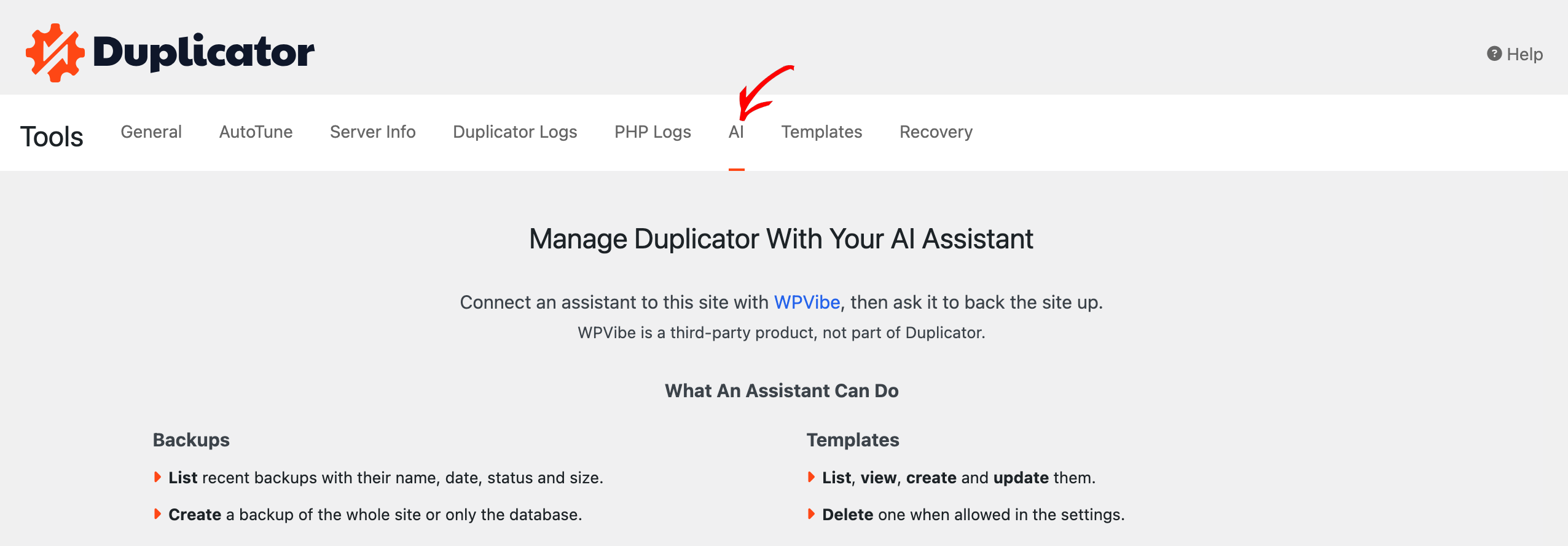
La page Gérer Duplicator avec votre assistant IA regroupe tout ce qu'un assistant peut faire par domaine, comme Sauvegardes, Stockages et AutoTune. Les actions marquées lorsque autorisées dans les paramètres sont des actions sensibles. Nous y reviendrons.
Si votre site utilise une version de WordPress antérieure à la 6.9, cette page affiche le message Les fonctionnalités IA nécessitent WordPress 6.9 ou une version ultérieure. Mettez à jour WordPress pour les utiliser. Une fois que vous aurez mis à jour WordPress, les fonctionnalités IA s'activeront d'elles-mêmes.
Connecter votre assistant IA
Votre assistant a besoin d'une connexion sécurisée à votre site avant de pouvoir exécuter quoi que ce soit. La méthode la plus simple est WPVibe, un plugin qui connecte votre site à Claude, ChatGPT, Cursor et d'autres assistants IA. WPVibe est un produit distinct, non inclus dans Duplicator.
Dans Duplicator Lite, vous pouvez installer WPVibe directement depuis l'onglet IA. Pour ce faire, cliquez sur le bouton Installer le plugin sur la carte WPVibe.
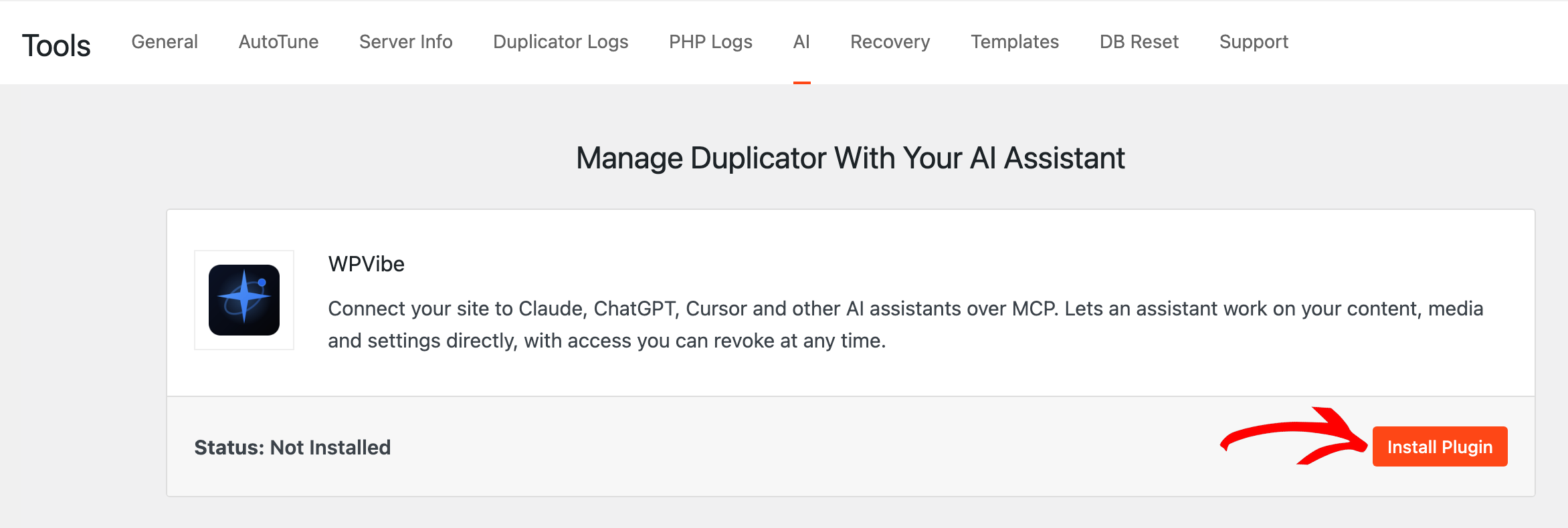
Après cela, suivez les étapes de configuration de WPVibe pour lier votre site à votre assistant. Lorsque la connexion est prête, votre assistant verra immédiatement les actions Duplicator. Il n'y a rien d'autre à activer dans Duplicator.
Autoriser les actions sensibles
Certaines actions suppriment ou modifient des éléments, ou divulguent votre lien de récupération. Duplicator appelle ces actions des actions sensibles, et il les bloque par défaut. Les actions sensibles incluent :
- La suppression des sauvegardes, des planifications, des modèles et des stockages.
- La modification des paramètres et du nombre de sauvegardes qu'un stockage conserve.
- Le démarrage d'AutoTune et la purge des fichiers de sauvegarde orphelins.
- La définition ou la lecture du point de récupération.
Pour les autoriser, accédez à Duplicator Pro » Paramètres et restez sur l'onglet Général. Ensuite, trouvez l'option Assistants IA et cochez la case Autoriser les assistants IA à exécuter des actions sensibles.

Ensuite, faites défiler vers le bas et cliquez sur Enregistrer les paramètres.
Même avec cette option cochée, votre assistant est programmé pour vous demander de confirmer chaque action sensible avant de l'exécuter. Si l'option n'est pas cochée et que vous en demandez une, l'assistant vous dit :
Sensitive actions from an AI assistant, such as deleting, changing settings or getting the recovery link, are turned off on this site. A site administrator can allow them in Duplicator > Settings > General.Demander à votre assistant de gérer les sauvegardes
Vous n'avez pas besoin de commandes spéciales. Demandez simplement avec vos propres mots. Le tableau ci-dessous montre les requêtes que vous pouvez essayer et ce que Duplicator fait avec chacune d'elles :
| Vous demandez | Ce qui se passe |
|---|---|
| « Mon site est-il protégé ? » | Duplicator vérifie la présence d'une sauvegarde récente avec une copie sur un stockage distant, et si un point de récupération est défini. |
| « Sauvegarde de ma base de données avant la mise à jour des plugins. » | Duplicator démarre une sauvegarde de la base de données uniquement, note votre raison et signale sa progression jusqu'à ce qu'elle soit terminée. |
| « Faire une sauvegarde complète et l'envoyer sur Duplicator Cloud. » | Duplicator sauvegarde l'ensemble du site et le stocke sur le stockage que vous nommez. |
| « Afficher mes 5 dernières sauvegardes. » | Votre assistant liste chaque sauvegarde avec son nom, sa date, son statut et sa taille. |
| « Pourquoi ma dernière sauvegarde a-t-elle échoué ? » | Votre assistant lit le journal de compilation et explique la raison et la solution. |
| « Tester mon stockage Google Drive. » | Duplicator écrit un fichier de test sur le stockage, le supprime et signale si la connexion fonctionne. |
| « Comment puis-je déplacer ce site vers un nouvel hébergeur ? » | Votre assistant explique comment installer une sauvegarde sur un autre site. |
Exemple : Vérifier votre protection
Disons que vous demandez : « Mon site est-il protégé ? » Votre assistant exécute une vérification de protection et répond avec un bref résumé, comme celui-ci de notre site de test :
Not protected: the last backup with a remote copy was 2 weeks ago. No recovery point is set: set a recent full backup as the recovery point, so the site can be restored even when wp-admin is unreachable.À partir de là, vous pouvez simplement répondre : « Alors faites une sauvegarde complète maintenant. »
Exemple : Créer une sauvegarde
Ensuite, disons que vous demandez : « Sauvegarde de ma base de données avant la mise à jour des plugins. » Votre assistant démarre la sauvegarde et vous informe qu'elle a commencé. Ensuite, il vérifie la sauvegarde jusqu'à ce qu'elle soit terminée. Sur notre site de test, la sauvegarde de la base de données était prête en moins d'une minute, et l'assistant a signalé :
Status: complete
Size: 3.91MB
Backup package has been successfully created and is ready for use
This backup contains the database only; site files are not included.
La nouvelle sauvegarde apparaît également sur la page Duplicator Pro » Sauvegardes, tout comme celle que vous créez vous-même.
Pour plus de requêtes prêtes à l'emploi, consultez notre aide-mémoire de l'assistant IA.
Comprendre les autorisations et les limites
Votre assistant ne peut faire que ce que son utilisateur WordPress est autorisé à faire dans Duplicator. Si l'utilisateur n'a pas une permission, l'assistant répond avec Votre compte n'est pas autorisé à faire cela pour le moment, suivi de la permission dont il a besoin, comme Créer une sauvegarde ou Gérer les paramètres. Un administrateur peut accorder cette permission sous Duplicator Pro » Paramètres » Accès.
Quelques limites supplémentaires s'appliquent :
- Sites de staging : les assistants ne peuvent pas gérer Duplicator sur un site de staging. Utilisez plutôt votre site en direct.
- Restauration et installation : les assistants peuvent expliquer comment installer une sauvegarde, mais ils ne peuvent pas exécuter l'installation pour vous.
- Identifiants de stockage : les assistants ne peuvent pas créer de stockage ni modifier ses détails de connexion et mots de passe. Vous les configurez sur la page Stockage.
- Sauvegarde du point de récupération : la sauvegarde définie comme point de récupération ne peut pas être supprimée. Définissez d'abord un autre point de récupération, ou réinitialisez-le sous Duplicator Pro » Outils » Récupération.
Tout ce que votre assistant peut faire
Chaque tableau ci-dessous couvre un groupe de la page Duplicator Pro » Outils » IA. Voici la signification de chaque colonne :
- Action : le nom que votre assistant affiche.
- Ce qu'il fait : ce qui se passe lorsque votre assistant exécute l'action.
- Sensible : « Oui » signifie que l'action ne s'exécute que lorsque Autoriser les assistants IA à exécuter des actions sensibles est coché dans Duplicator Pro » Paramètres, et que votre assistant vous demande d'abord de la confirmer.
- Autorisation : l'autorisation Duplicator dont l'utilisateur WordPress de l'assistant a besoin. Par défaut, les administrateurs ont toutes les autorisations (Super Administrateurs sur multisite).
- Duplicator Lite : si l'action fonctionne dans Duplicator Lite.
Sauvegardes
Les sauvegardes sont disponibles dans Duplicator Lite et Duplicator Pro. Exemples de requêtes : « Sauvegarde ma base de données », « Affiche mes 5 dernières sauvegardes », « Pourquoi ma dernière sauvegarde a échoué ? »
Le tableau ci-dessous présente chaque action de sauvegarde :
| Action | Ce qu'il fait | Sensible | Autorisation | Duplicator Lite |
|---|---|---|---|---|
| Lister les sauvegardes | Liste les sauvegardes récentes avec leur nom, date, statut et taille. Vous pouvez demander un nombre de sauvegardes, ou seulement celles qui ont échoué ou qui sont complètes. | Non | Lire la sauvegarde | Oui |
| Obtenir le statut de la sauvegarde | Affiche le statut d'une sauvegarde et signale la progression jusqu'à ce qu'elle soit terminée, échouée ou annulée. | Non | Lire la sauvegarde | Oui |
| Créer une sauvegarde | Démarre une sauvegarde du site entier ou de la base de données uniquement, avec un mot de passe, une raison et des stockages optionnels. Sans portée, elle suit votre modèle par défaut. | Non | Créer une sauvegarde | Oui |
| Annuler la sauvegarde | Arrête une sauvegarde en cours de création ou de transfert. | Non | Créer une sauvegarde | Oui |
| Transférer la sauvegarde | Copie une sauvegarde complète du stockage local par défaut vers un autre stockage, ou inversement. | Non | Créer une sauvegarde | Oui |
| Obtenir le statut de protection | Répond à « Mon site est-il protégé ? » en vérifiant une sauvegarde complète des 7 derniers jours avec une copie sur un stockage distant. Dans Duplicator Pro, il signale également si un point de récupération est défini. | Non | Lire la sauvegarde | Oui |
| Obtenir le journal de sauvegarde | Lit le journal de construction d'une sauvegarde pour expliquer un échec. Un journal très long ne renvoie que sa fin. | Non | Lire la sauvegarde | Oui |
| Obtenir le guide d'installation de la sauvegarde | Explique comment installer une sauvegarde sur ce site ou sur un autre. | Non | Lire la sauvegarde | Oui |
| Supprimer la sauvegarde | Supprime une sauvegarde et ses fichiers sur ce serveur. Les copies sur le stockage distant sont conservées. | Oui | Créer une sauvegarde | Oui |
Point de récupération
Le point de récupération nécessite une licence Duplicator Pro. Dans Duplicator Lite, l'assistant explique ce que fait un point de récupération et partage un lien de mise à niveau.
Le tableau ci-dessous présente chaque action de point de récupération :
| Action | Ce qu'il fait | Sensible | Autorisation | Duplicator Lite |
|---|---|---|---|---|
| Obtenir le point de récupération | Indique quelle sauvegarde est le point de récupération, avec son lien de récupération. | Oui | Restaurer la sauvegarde | Non |
| Définir le point de récupération | Définit une sauvegarde complète comme point de récupération, ou explique pourquoi une sauvegarde ne peut pas être utilisée. | Oui | Restaurer la sauvegarde | Non |
Planifications
Les planifications nécessitent une licence Duplicator Pro. Exemples de requêtes : « Créer une planification de sauvegarde complète hebdomadaire », « Suspendre ma planification quotidienne ».
Le tableau ci-dessous présente chaque action de planification :
| Action | Ce qu'il fait | Sensible | Autorisation | Duplicator Lite |
|---|---|---|---|---|
| Lister les planifications | Liste chaque planification avec ses paramètres. | Non | Gérer les planifications | Non |
| Obtenir la planification | Affiche une planification. | Non | Gérer les planifications | Non |
| Créer une planification | Crée une planification. Une planification enregistrée avec un stockage qui n’est pas prêt reste inactive. | Non | Gérer les planifications | Non |
| Mettre à jour la planification | Modifie les paramètres que vous nommez sur une planification. | Non | Gérer les planifications | Non |
| Copier la planification | Copie une planification et modifie les paramètres que vous nommez sur la copie. | Non | Gérer les planifications | Non |
| Exécuter la planification | Démarre maintenant une sauvegarde à partir de la planification. | Non | Gérer les planifications | Non |
| Activer la planification | Active une planification. Si un stockage n’est pas prêt, la planification reste inactive et indique pourquoi. | Non | Gérer les planifications | Non |
| Désactiver la planification | Désactive une planification jusqu’à ce que vous la réactiviez. | Non | Gérer les planifications | Non |
| Supprimer la planification | Supprime une planification. | Oui | Gérer les planifications | Non |
Modèles
Les modèles nécessitent une licence Duplicator Pro. Le modèle par défaut et les modèles utilisés par une planification ne peuvent pas être supprimés.
Le tableau ci-dessous présente chaque action de modèle :
| Action | Ce qu'il fait | Sensible | Autorisation | Duplicator Lite |
|---|---|---|---|---|
| Lister les modèles | Liste tous les modèles avec leurs paramètres. | Non | Créer une sauvegarde | Non |
| Obtenir le modèle | Affiche un modèle. | Non | Créer une sauvegarde | Non |
| Créer un modèle | Crée un modèle. | Non | Créer une sauvegarde | Non |
| Mettre à jour le modèle | Modifie les paramètres que vous nommez sur un modèle. | Non | Créer une sauvegarde | Non |
| Copier le modèle | Copie un modèle et modifie les paramètres que vous nommez sur la copie. | Non | Créer une sauvegarde | Non |
| Supprimer le modèle | Supprime un modèle. | Oui | Créer une sauvegarde | Non |
Sauvegardes incrémentielles
Les sauvegardes incrémentielles nécessitent une licence Pro ou supérieure et Duplicator Cloud.
Le tableau ci-dessous montre chaque action de sauvegarde incrémentielle :
| Action | Ce qu'il fait | Sensible | Autorisation | Duplicator Lite |
|---|---|---|---|---|
| Lister les sauvegardes incrémentielles | Liste la planification des sauvegardes incrémentielles avec ses paramètres. | Non | Créer une sauvegarde | Non |
| Obtenir la planification des sauvegardes incrémentielles | Affiche la planification des sauvegardes incrémentielles. | Non | Créer une sauvegarde | Non |
| Mettre à jour la planification des sauvegardes incrémentielles | Modifie la fréquence d'exécution des sauvegardes incrémentielles. La modification du nombre d'instantanés conservés par Duplicator Cloud est une action sensible. | Non (Oui pour le nombre conservé) | Créer une sauvegarde | Non |
| Activer les sauvegardes incrémentielles | Active les sauvegardes incrémentielles. | Non | Créer une sauvegarde | Non |
| Désactiver les sauvegardes incrémentielles | Désactive les sauvegardes incrémentielles. Les sauvegardes déjà présentes sur Duplicator Cloud sont conservées. | Non | Créer une sauvegarde | Non |
| Exécuter une sauvegarde incrémentielle | Sauvegarde les modifications du site maintenant. | Non | Créer une sauvegarde | Non |
Stockages
Les stockages fonctionnent à la fois dans Duplicator Lite et Duplicator Pro. Les assistants ne peuvent pas créer de stockage ni modifier ses détails de connexion et ses identifiants.
Le tableau ci-dessous montre chaque action de stockage :
| Action | Ce qu'il fait | Sensible | Autorisation | Duplicator Lite |
|---|---|---|---|---|
| Lister les stockages | Liste chaque stockage avec son type, son emplacement et le nombre de sauvegardes qu'il conserve. | Non | Gérer le stockage | Oui |
| Obtenir le stockage | Affiche un stockage. | Non | Gérer le stockage | Oui |
| Mettre à jour le stockage | Modifie le nom ou les notes d'un stockage. La modification du nombre de sauvegardes conservées est une action sensible. | Non (Oui pour le nombre conservé) | Gérer le stockage | Oui |
| Tester le stockage | Écrit un fichier de test dans le stockage, le supprime et signale si la connexion fonctionne. | Non | Gérer le stockage | Oui |
| Supprimer le stockage | Supprime un stockage. Les stockages intégrés ne peuvent pas être supprimés. | Oui | Gérer le stockage | Oui |
AutoTune
AutoTune exécute des sauvegardes de test pour trouver les paramètres de construction qui fonctionnent sur votre serveur.
Le tableau ci-dessous montre chaque action AutoTune :
| Action | Ce qu'il fait | Sensible | Autorisation | Duplicator Lite |
|---|---|---|---|---|
| Obtenir le statut AutoTune | Affiche les sauvegardes de test qu'AutoTune a exécutées et les paramètres qu'il a choisis. | Non | Gérer les paramètres | Oui |
| Démarrer AutoTune | Démarre une session AutoTune. | Oui | Gérer les paramètres et créer une sauvegarde | Oui |
| Interrompre AutoTune | Arrête la session AutoTune en cours. | Non | Gérer les paramètres | Oui |
Outils
Ceux-ci correspondent aux outils de nettoyage sous Duplicator Pro » Outils dans l'onglet Général.
Le tableau ci-dessous montre chaque action d'outil :
| Action | Ce qu'il fait | Sensible | Autorisation | Duplicator Lite |
|---|---|---|---|---|
| Nettoyer les fichiers temporaires | Supprime les fichiers de construction temporaires. Refusé pendant qu'une sauvegarde est en cours. | Non | Lire la sauvegarde | Oui |
| Supprimer les fichiers d'installation | Supprime les fichiers d'installation laissés après une migration. | Non | Lire la sauvegarde | Oui |
| Purger les fichiers de sauvegarde orphelins | Supprime les fichiers de sauvegarde dans le stockage local par défaut qu'aucune sauvegarde ne possède. | Oui | Lire la sauvegarde | Oui |
Paramètres et site
Exemples de requêtes : « Activer le journal de trace », « Donnez-moi un aperçu de mon site ».
Le tableau ci-dessous montre chaque action de paramètre et de site :
| Action | Ce qu'il fait | Sensible | Autorisation | Duplicator Lite |
|---|---|---|---|---|
| Lister les paramètres | Liste les paramètres de Duplicator qu'un assistant peut modifier, avec leurs valeurs actuelles. | Non | Gérer les paramètres | Oui |
| Obtenir le paramètre | Affiche un paramètre. | Non | Gérer les paramètres | Oui |
| Mettre à jour les paramètres | Modifie les paramètres que vous nommez. | Oui | Gérer les paramètres | Oui |
| Infos sur le site | Donne un aperçu de Duplicator, WordPress, PHP, la base de données, la dernière sauvegarde, les stockages, les planifications et les sauvegardes incrémentielles. | Non | Lire la sauvegarde | Oui |
| Lister le journal d'activité | Lit les événements les plus récents du journal d'activité, ou les événements d'une sauvegarde. | Non | Lire la sauvegarde | Oui |
FAQ
Ci-dessous, nous avons abordé certaines des questions les plus courantes concernant cette fonctionnalité.
C'est tout ! Vous savez maintenant comment connecter votre assistant IA, autoriser les actions sensibles, gérer vos sauvegardes Duplicator simplement en demandant, et vérifier chaque action qu'il peut exécuter.
Vous voulez des requêtes prêtes à l'emploi à essayer ? Consultez notre aide-mémoire pour assistant IA.
Vous préférez la ligne de commande ? Pour en savoir plus, consultez notre guide sur l'utilisation de WP-CLI avec Duplicator Pro.


