

Configuration des paramètres du journal d’activité
La page des paramètres du journal d'activité vous permet de contrôler comment les événements sont enregistrés, quelles catégories sont suivies, qui reçoit des alertes par e-mail et comment gérer vos données de journal. Pour y accéder, allez dans Journal d'activité › Paramètres dans la barre latérale d'administration de WordPress. Vous y trouverez quatre onglets : Général, Événements, Notifications et Outils.
Onglet Général
L'onglet Général est l'endroit où vous contrôlez le comportement d'enregistrement principal, gérez votre licence et définissez les préférences d'affichage.
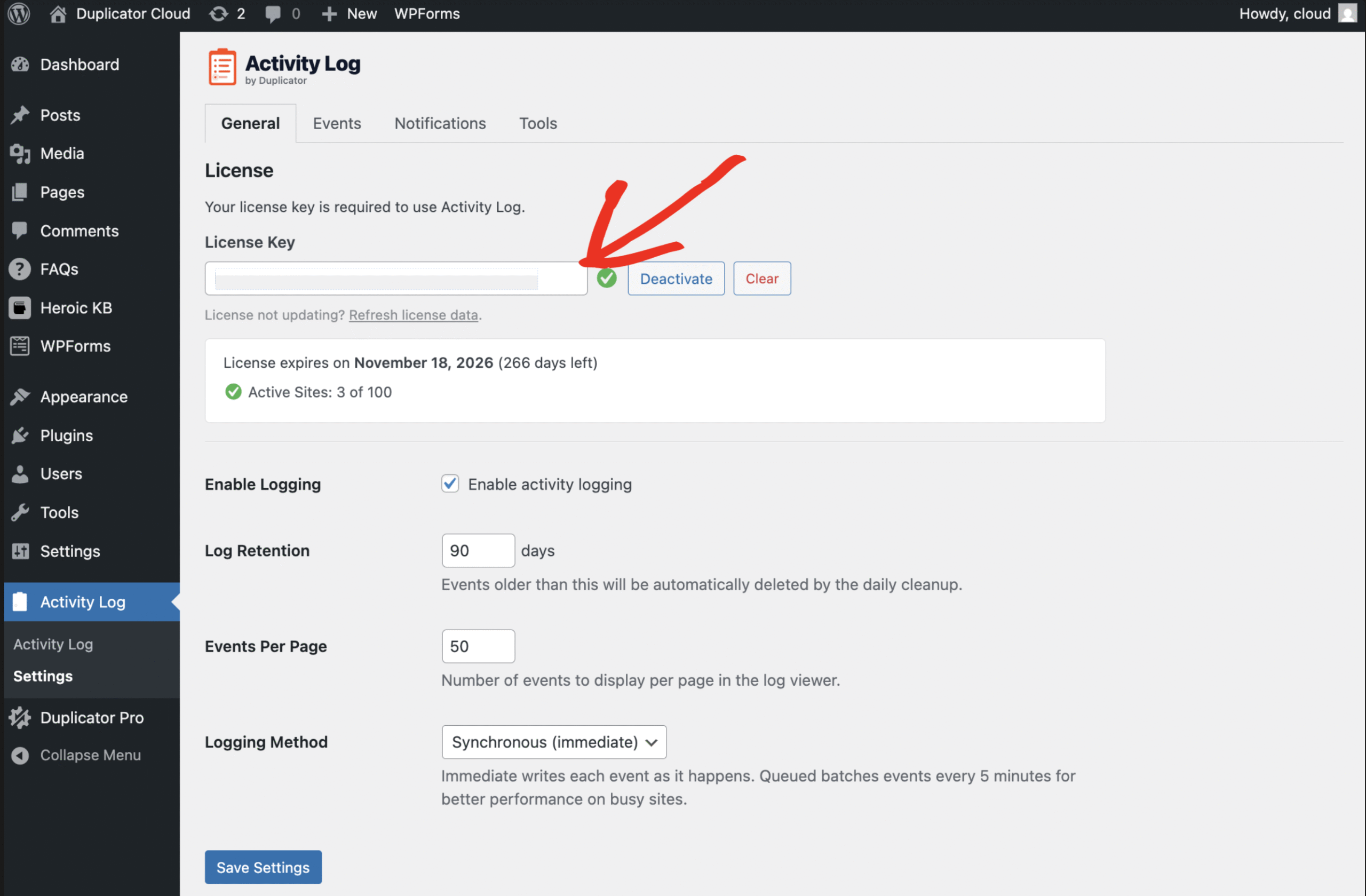
Licence — En haut de l'onglet Général, vous pouvez entrer, activer, désactiver ou effacer votre clé de licence. Votre date d'expiration et le nombre de sites actifs sont affichés une fois la clé validée.
Activer l'enregistrement — Basculez pour activer ou désactiver complètement l'enregistrement d'activité. Lorsque désactivé, aucun nouvel événement n'est enregistré (les données de journal existantes sont conservées).
Rétention du journal — Définissez le nombre de jours pendant lesquels conserver les entrées du journal. La valeur par défaut est de 90 jours. Une tâche d'arrière-plan quotidienne supprime automatiquement les entrées plus anciennes que cette valeur. Définissez un nombre plus élevé pour des pistes d'audit plus longues, ou plus bas pour maintenir votre base de données légère.
Événements par page — Contrôle le nombre d'événements affichés par page dans le visualiseur de journal. La valeur par défaut est de 50. Accepte des valeurs comprises entre 10 et 100.
Méthode d'enregistrement — Choisissez entre Synchrone (immédiat) et Asynchrone (en file d'attente). Synchrone écrit chaque événement dans la base de données au fur et à mesure qu'il se produit. Asynchrone regroupe les événements dans une file d'attente et les écrit toutes les 5 minutes — mieux pour les sites à fort trafic où vous souhaitez réduire les écritures dans la base de données.
Onglet Événements
L'onglet Événements vous permet d'activer ou de désactiver des catégories d'événements entières. Décochez toute catégorie pour arrêter complètement l'enregistrement de ces événements. Les modifications prennent effet immédiatement après avoir cliqué sur Enregistrer les paramètres des événements.

Sous les cases à cocher des catégories, vous trouverez la liste Types d'événements enregistrés — une référence complète de chaque événement spécifique que le plugin peut suivre, organisé par catégorie avec leurs codes d'événement et niveaux de gravité. Cliquez sur la ligne de n'importe quelle catégorie pour l'étendre et voir la liste complète des événements à l'intérieur.
Onglet Notifications
L'onglet Notifications vous permet de configurer des alertes par e-mail pour des événements spécifiques, afin que vous soyez informé au moment où quelque chose d'important se produit sur votre site.

Activer les notifications — Cochez cette case pour activer les alertes par e-mail. Lorsque désactivé, aucun e-mail de notification n'est envoyé, quelles que soient les autres configurations.
Destinataires des notifications — Entrez les adresses e-mail qui doivent recevoir les alertes. Vous pouvez entrer plusieurs adresses, une par ligne ou séparées par des virgules.
Événements déclenchant des notifications — Sélectionnez précisément quels événements envoient un e-mail. Les événements sont regroupés par catégorie avec leurs badges de gravité affichés, vous pouvez donc facilement sélectionner Échec de connexion et Rôle utilisateur modifié sans tout activer.
Cliquez sur Enregistrer les paramètres de notification une fois terminé. Utilisez le bouton Envoyer une notification test dans l'onglet Outils pour vérifier que les e-mails sont correctement distribués.
Onglet Outils
L'onglet Outils fournit quatre actions utilitaires et un panneau d'informations système.

Envoyer un événement test — Crée une entrée test dans votre journal d'activité pour confirmer que la journalisation fonctionne correctement.
Envoyer une notification test — Envoie un e-mail test aux destinataires configurés pour vérifier que les notifications sont configurées et distribuées.
Purger tous les journaux — Supprime définitivement toutes les entrées de journal. Ceci est irréversible. Utilisez cette option si vous souhaitez repartir de zéro ou supprimer un grand volume de données anciennes.
Réinitialiser les paramètres par défaut — Restaure tous les paramètres Généraux, Événements et Notifications à leurs valeurs par défaut d'origine. Les données du journal existantes ne sont pas affectées.
Informations système — Affiche la version actuelle du plugin, la version de WordPress, la version de PHP et la version du schéma de base de données. Utile en cas de contact avec le support.
Cela couvre les quatre onglets de paramètres. Si vous avez besoin de vider votre journal ou de dépanner, l'onglet Outils est votre point de départ.


