

Le fichier se télécharge automatiquement sur votre ordinateur. Les exportations se font par lots de 500 entrées maximum par passe.
Le journal d'activité vous permet d'exporter vos données d'événements directement depuis l'administration, sans accès à la base de données ni outils tiers requis.
Ce guide vous explique comment exporter vos données du journal d'activité au format CSV ou JSON, en précisant exactement quels champs chaque format inclut.
Exportation depuis l’administrateur
Pour exporter votre journal, accédez à Journal d'activité dans la barre latérale d'administration de WordPress. L'exportation nécessite la capacité manage_options, donc seuls les administrateurs et les rôles disposant de cette capacité verront les boutons d'exportation.
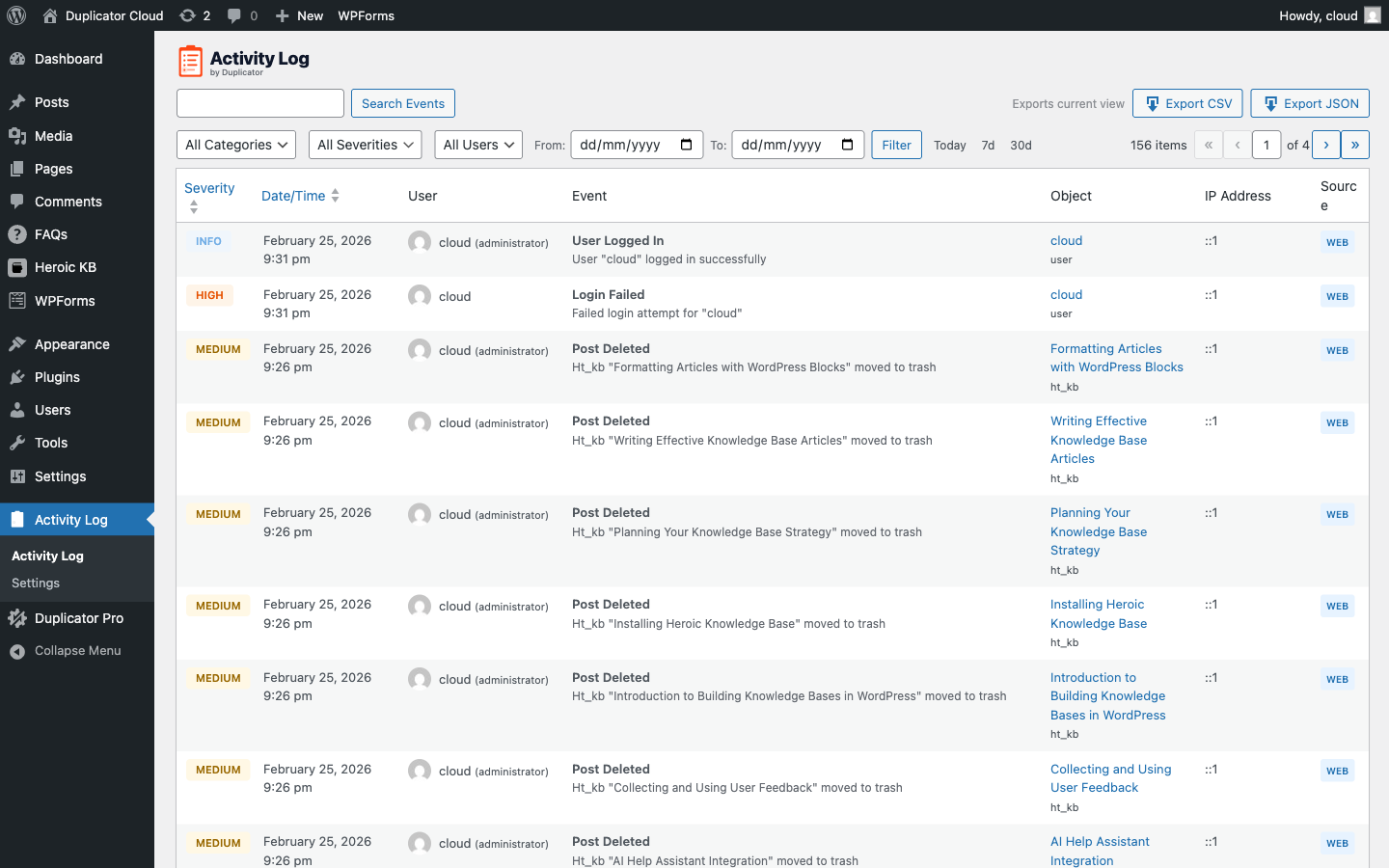
Dans le coin supérieur droit de la page du journal, vous verrez deux boutons : Exporter CSV et Exporter JSON. Les deux exportent la vue actuelle, ce qui signifie que tous les filtres que vous avez définis seront appliqués à l'exportation. Si vous souhaitez une exportation filtrée, définissez d'abord vos filtres, puis cliquez sur le bouton d'exportation.
Dans le coin supérieur droit de la page du journal, vous verrez deux boutons : Exporter CSV et Exporter JSON. Les deux exportent la vue actuelle, ce qui signifie que tous les filtres que vous avez définis seront appliqués à l'exportation. Si vous souhaitez une exportation filtrée, définissez d'abord vos filtres en utilisant Filtrage et recherche de votre journal d'activité, puis cliquez sur le bouton d'exportation.
Le fichier se télécharge automatiquement sur votre ordinateur, nommé avec la date et l'heure actuelles (activity-log-YYYY-MM-DD-His.csv ou .json). L'exportation traite par lots jusqu'à 500 entrées par passage.
Export CSV
Cliquer sur Exporter CSV télécharge un fichier de valeurs séparées par des virgules avec une marque d'ordre des octets UTF-8 pour la compatibilité avec Excel. Le fichier comprend 22 colonnes, dans cet ordre : ID, Date/Heure (UTC), Gravité, Type d'événement, Libellé de l'événement, Catégorie, Sous-catégorie, Action, Message, ID utilisateur, Utilisateur, Rôle utilisateur, Type d'objet, ID d'objet, Nom de l'objet, Adresse IP, Agent utilisateur, Méthode de requête, URI de requête, Source (Web ou CLI), ID du site et Métadonnées.
Les fichiers CSV s’ouvrent directement dans Excel, Google Sheets ou toute application tableur. Ce format est idéal pour :
- Partage des données d'événements avec des membres de l'équipe ou des clients
- Tri et analyse des événements dans une feuille de calcul
- Création de rapports ou de graphiques personnalisés
Export JSON
Cliquer sur Exporter JSON télécharge un fichier JSON structuré avec les mêmes 22 champs, en utilisant leurs noms de champ bruts comme clés : id, date_gmt, severity, event_type, event_label, category_l1, category_l2, category_l3, message, user_id, user_login, user_role, object_type, object_id, object_name, ip_address, user_agent, request_method, request_uri, source, site_id et metadata. Chaque événement est un objet JSON avec tous les champs inclus, ce qui facilite :
- Importer dans des systèmes de gestion de logs ou des SIEM
- Traiter par programme avec des scripts personnalisés
- Préserver les types de données exacts (horodatages sous forme de nombres, etc.)
Besoin d'automatiser les exportations ou de gérer de très gros journaux depuis la ligne de commande ? Voir Utilisation de WP-CLI avec le journal d’activité.
Cas d’utilisation
Conformité et audit :
Exporter un journal filtré par plage de dates pour documenter qui a effectué quelles modifications pendant une période spécifique. Utilisez les sélecteurs de date De/À avant d’exporter pour affiner la portée.
Revue de sécurité :
Filtrer par gravité Élevée avant d’exporter pour obtenir un rapport ciblé de tous les événements pertinents pour la sécurité (tentatives de connexion échouées, suppressions d’utilisateurs, changements de rôle).
Archivage à long terme :
Votre journal est automatiquement purgé en fonction de votre paramètre de rétention. Si vous devez conserver les enregistrements plus longtemps que votre période de rétention, planifiez des exportations régulières avant que les anciennes entrées ne soient supprimées.
Audit de l’activité utilisateur :
Filtrer par un utilisateur spécifique et exporter son historique d’activité complet à des fins RH ou de conformité.
Ceci est tout ce dont vous avez besoin pour exporter vos données du journal d’activité. Pour ajuster la période de rétention du journal ou purger les anciennes entrées, voir Configuration des paramètres du journal d’activité.


