

Comment récupérer les fichiers supprimés avec le plugin WP Media Cleanup
Le plugin WP Media Cleanup inclut une fonction de restauration qui vous permet de récupérer les fichiers multimédias précédemment supprimés. Si des fichiers ont été supprimés involontairement, cette fonction permet de les restaurer directement depuis le tableau de bord WordPress.
Cet article explique le fonctionnement du processus de restauration et décrit les différentes options de récupération disponibles, selon que vous souhaitiez restaurer tous les fichiers, un groupe de fichiers ou un seul élément multimédia.
Comment fonctionne la fonction de restauration
Lorsque les fichiers multimédias sont supprimés à l'aide de WP Media Cleanup, ils ne sont pas immédiatement supprimés définitivement. Le plugin conserve un enregistrement des fichiers supprimés et les affiche sur un écran de restauration dédié.
Tant que les fichiers apparaissent sur cet écran, ils peuvent être récupérés sans avoir à re-télécharger les médias ou à reconstruire le contenu qui en dépend.
Accéder à la page de restauration
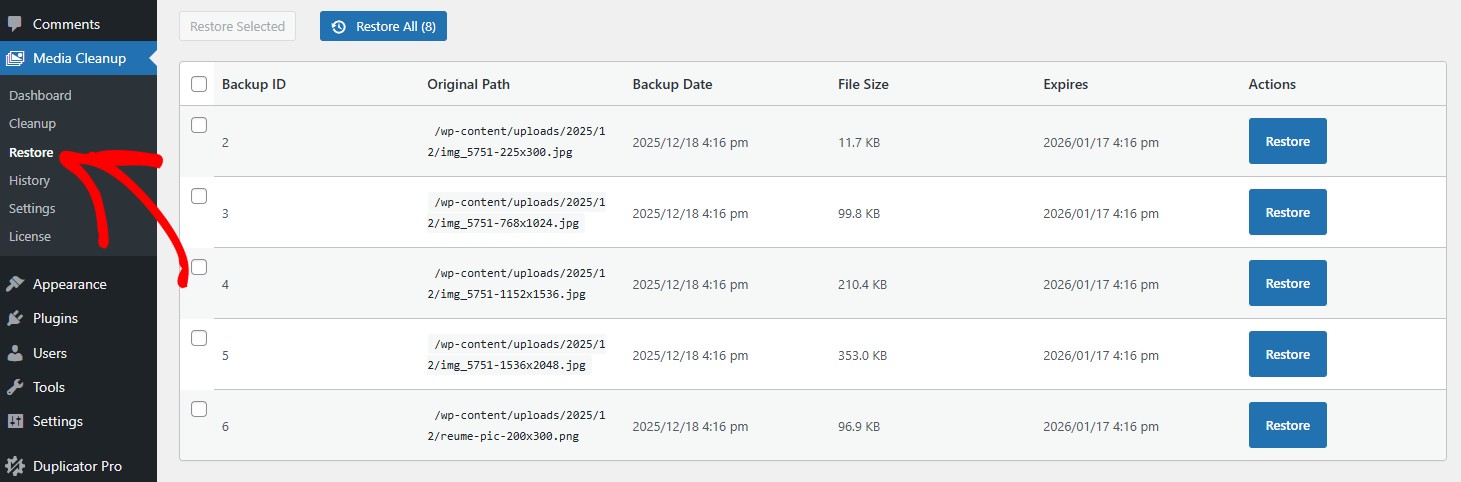
Pour afficher et restaurer les fichiers multimédias supprimés par le plugin :
- Connectez-vous à votre tableau de bord d'administration WordPress.
Une liste des fichiers médias supprimés apparaît, avec des options pour les restaurer : un ID de sauvegarde, le Chemin d'origine, la Date de sauvegarde, la Taille du fichier et la date d'Expiration pour chacun, plus les actions de restauration.
Restaurer tous les fichiers multimédias supprimés

Si vous souhaitez restaurer tous les fichiers multimédias supprimés par le plugin :
- Accédez à Media Cleanup » Restore.
- Confirmez l'action lorsque vous y êtes invité.
Cela restaurera tous les fichiers supprimés en un seul processus, ce qui est utile si le nettoyage a été effectué involontairement.
Même si vous avez un grand nombre d'images, le plugin Nettoyage des médias assure un processus de restauration fluide et stable.
La même action est disponible depuis la ligne de commande : wp media-cleanup restore --all --yes.
Restaurer plusieurs fichiers multimédias à la fois

Pour vous offrir plus d'options, le plugin Media Cleanup vous permet de restaurer plusieurs fichiers multimédias à la fois.
- Cochez la case à côté de la colonne « Backup ID »
- Cliquez sur Restore Selected.
- Confirmez la restauration.
Cette option vous permet de récupérer plusieurs fichiers sans tout restaurer.
Restaurer un seul fichier multimédia

Pour plus de flexibilité, et au cas où vous auriez besoin de restaurer un fichier spécifique, le plugin Media Cleanup vous permet de restaurer un seul fichier.
- Localisez le fichier que vous souhaitez récupérer dans la liste de restauration.
Depuis la ligne de commande, restaurez un fichier spécifique avec :
wp media-cleanup restore --attachment-id=<id> ou wp media-cleanup restore --backup-id=<id>.
L'utilisation de la fonction de restauration dans le plugin WP Media Cleanup offre un moyen sûr de récupérer les fichiers médias supprimés sans avoir à réimporter ou reconstruire le contenu. Comprendre les options de restauration disponibles permet de gérer les nettoyages de médias en toute confiance tout en conservant un contrôle total sur les fichiers du site.
Pour savoir ce qui est supprimé en premier lieu, consultez Supprimer les fichiers médias inutilisés avec WP Media Cleanup. Pour un aperçu plus large des capacités du plugin, consultez Fonctionnalités importantes du plugin WP Media Cleanup.


