

Suppression des fichiers multimédias inutilisés avec WP Media Cleanup
Au fil du temps, WordPress génère automatiquement plusieurs variations de taille d'image pour chaque image que vous téléchargez: miniatures, moyennes, grandes et tailles personnalisées ajoutées par des thèmes ou des plugins. Beaucoup de ces variations d'images ne sont en fait jamais utilisées sur votre site, pourtant elles consomment de l'espace disque précieux.
La fonctionnalité Nettoyage dans WP Media Cleanup vous aide à identifier et supprimer en toute sécurité les variations d’images inutilisées sans toucher à vos images d’origine. Cela vous permet de réduire l’utilisation du stockage, d’accélérer les sauvegardes et de garder votre médiathèque propre et optimisée.
Accéder au menu Nettoyage des médias
Pour commencer le nettoyage, accédez à Media Cleanup » Cleanup.
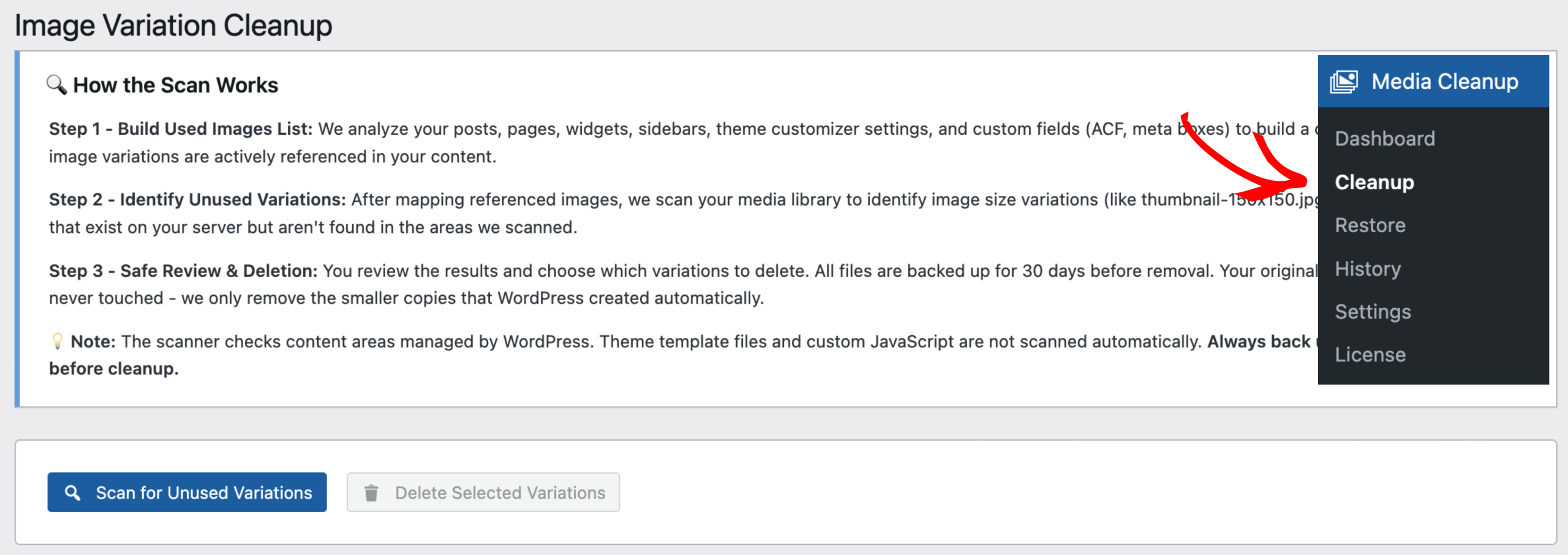
Ceci est la zone principale où vous analysez votre site web et identifiez les variations d’images inutilisées.
Comment fonctionne l'analyse
WP Media Cleanup suit un processus d'analyse sûr et en plusieurs étapes pour garantir la précision et éviter la perte accidentelle de données.
Étape 1 : Créer la liste des images utilisées
L'analyseur examine toutes les principales zones de contenu gérées par WordPress pour déterminer quelles variations d'images sont activement utilisées.
Il vérifie :
- Articles et pages
- Paramètres du personnaliseur de thème
- Champs personnalisés et métadonnées (y compris ACF et boîtes de métadonnées)
- Méta de terme, y compris les miniatures de catégories WooCommerce et les images de termes similaires stockées par des plugins
Ce processus crée une liste complète des variations d'images qui sont actuellement référencées n'importe où sur votre site.
Étape 2 : Identifier les variations d’images inutilisées
Une fois toutes les images référencées mappées, WP Media Cleanup analyse votre répertoire de téléversements multimédias et compare les variations d'images existantes à la liste d'utilisation.
À ce stade, le plugin identifie :
- Variations de taille d'image (par exemple,
thumbnail-150x150.jpg,medium-300x300.jpg) - Fichiers qui existent sur le serveur mais qui ne sont utilisés nulle part dans les zones de contenu analysées
Seules les variations inutilisées sont marquées. Vos images originales en taille réelle restent intactes.
Étape 3 : Examen et suppression en toute sécurité
Avant que quoi que ce soit ne soit supprimé, vous avez le contrôle total.
- Vous examinez toutes les variations inutilisées détectées
- Vous choisissez les fichiers à supprimer
- Les fichiers supprimés sont sauvegardés pendant 30 jours par défaut (configurable dans Paramètres » Paramètres de sauvegarde, de 1 à 365 jours)
- Les images originales ne sont jamais supprimées
Cela garantit un processus de nettoyage sûr et réversible.
Note importante avant l’analyse
Ce qu'il analyse
Il analyse les fichiers des thèmes actifs et parents (PHP, CSS et JSON) pour les références codées en dur aux images dans votre dossier de téléversements, en plus des zones de contenu ci-dessus.
Ce qu'il n'analyse pas
Il ne détecte pas ce qui suit :
- Chemins d'images construits dynamiquement dans une logique PHP personnalisée (plutôt que codés en dur)
- Images chargées via JavaScript personnalisé
Lancement de l'analyse
Dans le menu Nettoyage, vous verrez le bouton d'action principal :
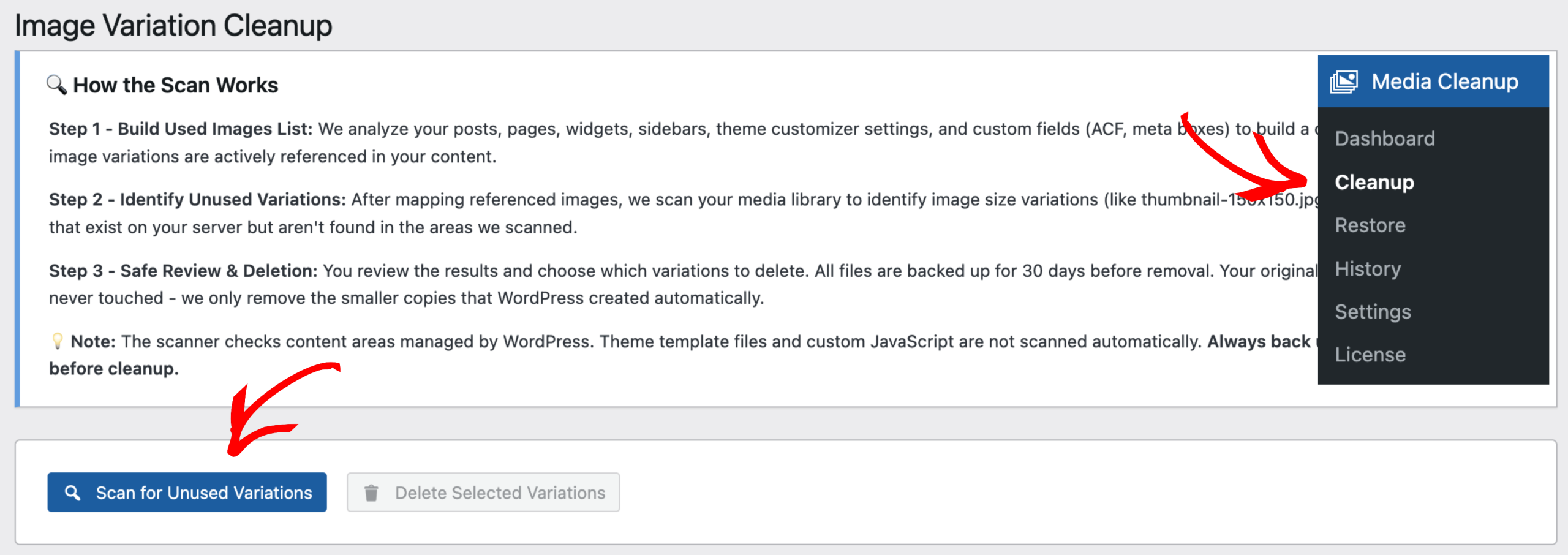
Analyser les variations inutilisées
Cliquer sur ce bouton lancera l'analyse de votre médiathèque.
Que se passe-t-il pendant une analyse ?
Après avoir cliqué sur Analyser les variations inutilisées, WP Media Cleanup :
- Analyse les publications, les pages, les widgets, les paramètres du thème et les champs personnalisés
- Crée une liste des images actuellement utilisées
- Compare les variations d'images existantes sur le serveur
- Identifie les variations qui semblent inutilisées
L'analyse s'exécute automatiquement et peut prendre quelques instants en fonction de la taille de votre médiathèque.
Examen des résultats de l'analyse
Une fois l'analyse terminée, examinez ce qu'elle a trouvé avant de décider quoi supprimer.
Résultats de l’analyse
Une fois l'analyse terminée, vous verrez un résumé similaire à :
Images avec des variations inutilisées (X variations inutilisées au total, X Mo peuvent être libérés)
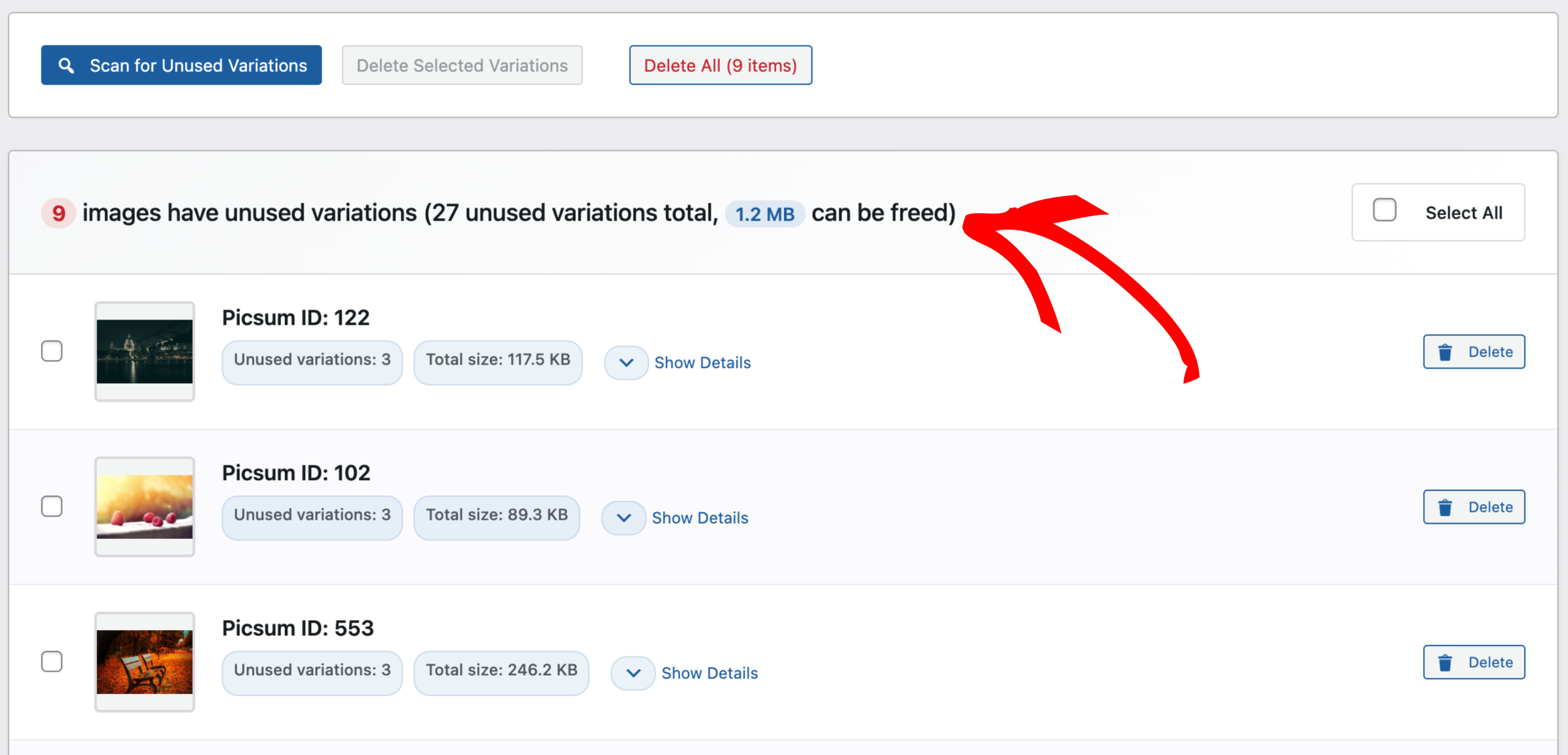
Ce résumé vous indique :
- Combien d'images contiennent des variations inutilisées
- Le nombre total de fichiers images inutilisés
- L'espace disque estimé qui peut être libéré
Afficher les détails des variations d’images
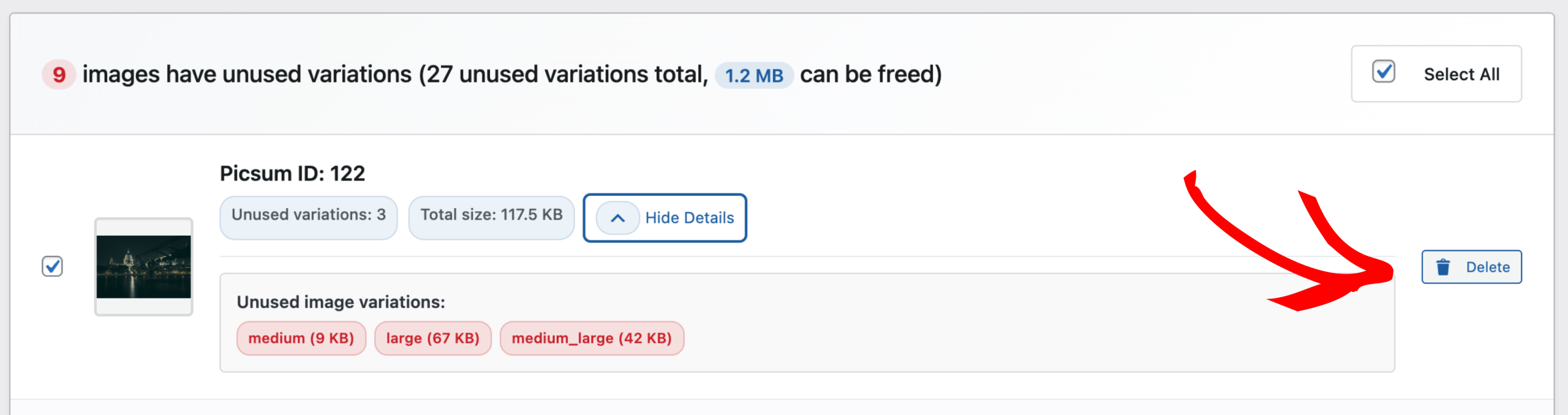
Cliquer sur Afficher les détails développe l'entrée de l'image et révèle les variations d'images inutilisées.

Ici, vous verrez :
- Les tailles exactes des images (par exemple
medium,large,medium_large) - La taille du fichier de chaque variation
- Un indicateur visuel clair que ces variations sont inutilisées
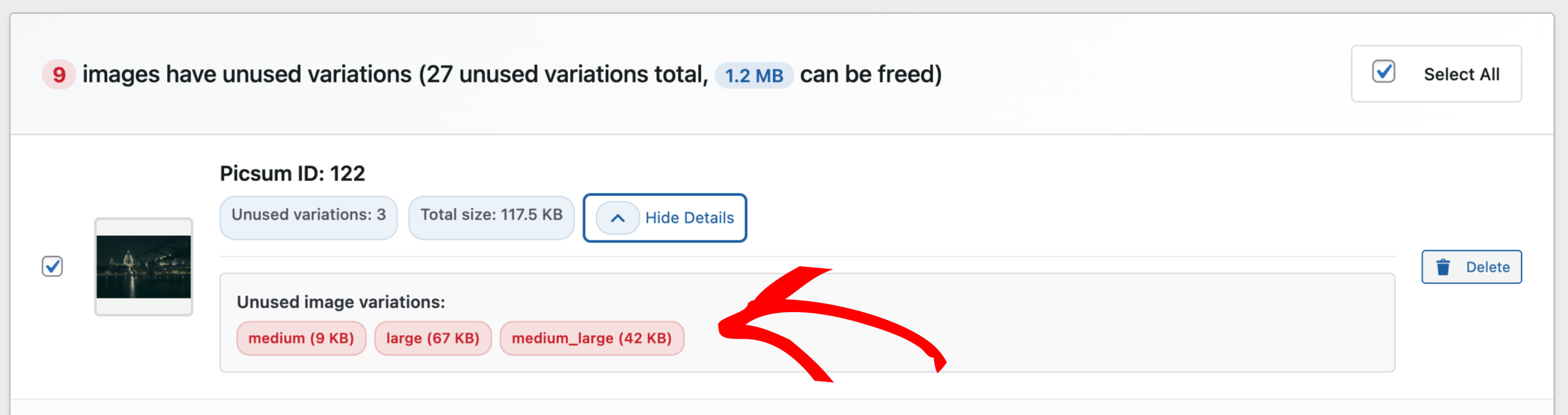
Réduisez les détails à tout moment en cliquant sur Masquer les détails.
Suppression des variations inutilisées
Supprimez les variations inutilisées une par une, ou effacez-les en masse.
Individuellement
Si vous choisissez de supprimer les variations inutilisées d'une seule image, cliquez sur le bouton Supprimer à côté de cette image.
Avant la suppression, une boîte de dialogue de confirmation apparaît, expliquant :
- L'image originale ne sera PAS supprimée
- Les fichiers seront d'abord sauvegardés
- Les variations supprimées peuvent être restaurées pendant 30 jours par défaut (configurable dans Paramètres)
Vous devez confirmer l'action avant de continuer, garantissant un contrôle et une sécurité complets.
Option de nettoyage en masse
WP Media Cleanup offre des options de nettoyage groupé flexibles :
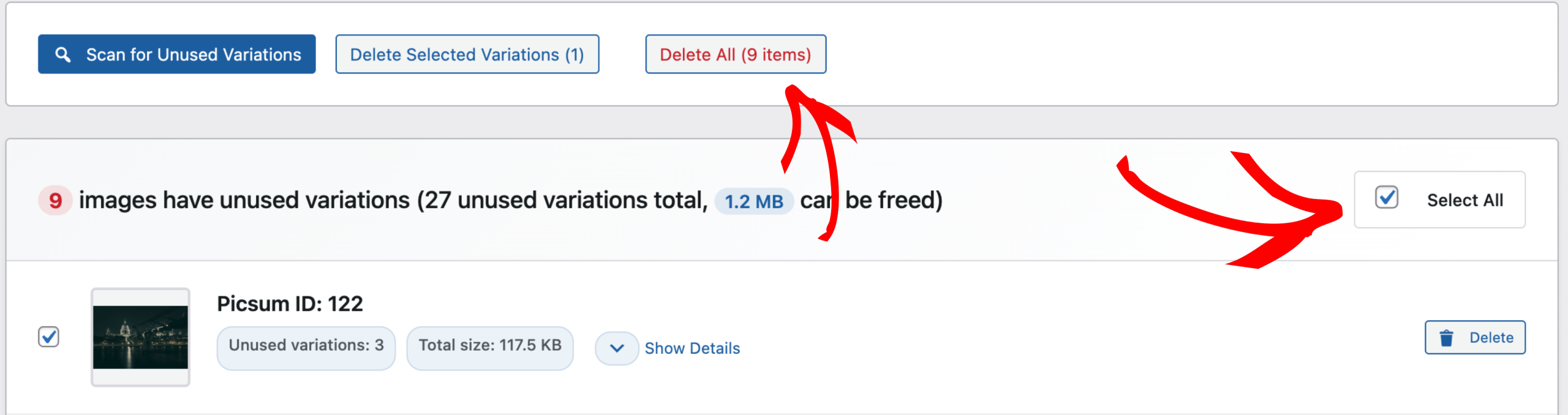
- Tout sélectionner – Sélectionne toutes les images avec des variations inutilisées
- Supprimer les variations sélectionnées – Supprime uniquement les éléments sélectionnés
- Tout supprimer – Supprime toutes les variations inutilisées trouvées lors de l'analyse
Cela vous permet de nettoyer de manière agressive ou prudente, selon vos besoins.
Après le nettoyage
Une fois la suppression confirmée :
- Les variations d'images inutilisées sont supprimées
- L’espace disque est immédiatement libéré
- Vos images d’origine restent intactes
WP Media Cleanup offre également une option de récupération, vous permettant de restaurer les variations supprimées dans la période de rétention (30 jours par défaut).
En savoir plus sur la restauration des images supprimées ici : Comment restaurer des fichiers multimédias supprimés
Conclusion
La fonctionnalité Nettoyage de WP Media Cleanup vous permet d’identifier, de vérifier et de supprimer en toute sécurité les variations d’images inutilisées de votre site WordPress.
Avec :
- Analyse précise
- Détails clairs au niveau de l’image
- Options de suppression flexibles
- Sauvegardes et récupération intégrées
Nettoyez votre médiathèque en toute confiance, réduisez l'utilisation du disque et gardez votre site optimisé, sans risquer vos images originales.


