

Comment configurer les sauvegardes incrémentielles
Les sauvegardes incrémentielles protègent votre site sans avoir à créer une sauvegarde complète à chaque fois. Duplicator enregistre d'abord une copie complète de votre site, appelée la référence. Après cela, chaque sauvegarde télécharge uniquement les fichiers et les tables de base de données qui ont changé. Chaque sauvegarde est petite, s'exécute rapidement et utilise beaucoup moins d'espace de stockage qu'une sauvegarde complète.
Dans ce tutoriel, nous vous montrerons comment configurer les sauvegardes incrémentielles du début à la fin : connecter Duplicator Cloud, créer votre référence, planifier vos sauvegardes et choisir les fichiers et tables que Duplicator surveille pour les changements.
Prérequis :
- Duplicator Pro 5.1.0 ou plus récent.
- Une connexion Duplicator Cloud. Les sauvegardes incrémentielles sont une fonctionnalité de Duplicator Cloud, et chaque sauvegarde de la chaîne y est stockée.
- Une licence Duplicator Pro ou Elite active pour configurer la sauvegarde incrémentielle.
Dans cet article
Connexion à Duplicator Cloud
Si votre site n'est pas encore connecté à Duplicator Cloud, la page Duplicator Pro » Sauvegardes incrémentielles explique la fonctionnalité et vous demande de vous connecter d'abord.
1. Sur la page Sauvegardes incrémentielles, cliquez sur Connecter Duplicator Cloud. Cela vous redirige vers Duplicator Pro » Paramètres. Cliquez sur Se connecter via la licence Duplicator Pro.
2. Sélectionnez l'un de vos stockages Duplicator Cloud dans la fenêtre contextuelle.
3. Lorsque vous voyez le message de succès, retournez à Duplicator Pro » Sauvegardes incrémentielles. La page affiche maintenant Stockage cloud connecté.
Pour une présentation détaillée avec captures d'écran, consultez Stocker votre sauvegarde sur Duplicator Cloud.
Création de votre instantané de référence
Chaque chaîne de sauvegarde incrémentielle commence par une référence. Il s'agit d'une copie complète de votre site, d'une taille approximative de celle d'une sauvegarde standard.
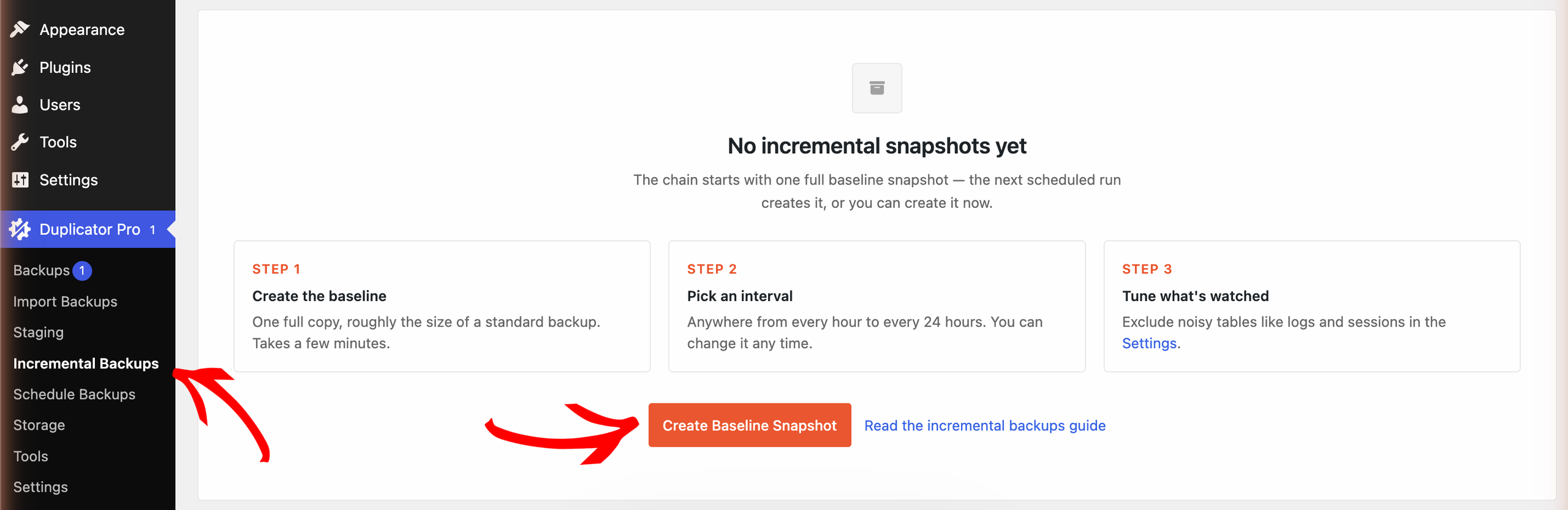
1. Accédez à Duplicator Pro » Sauvegardes incrémentielles et cliquez sur Créer un instantané de référence :
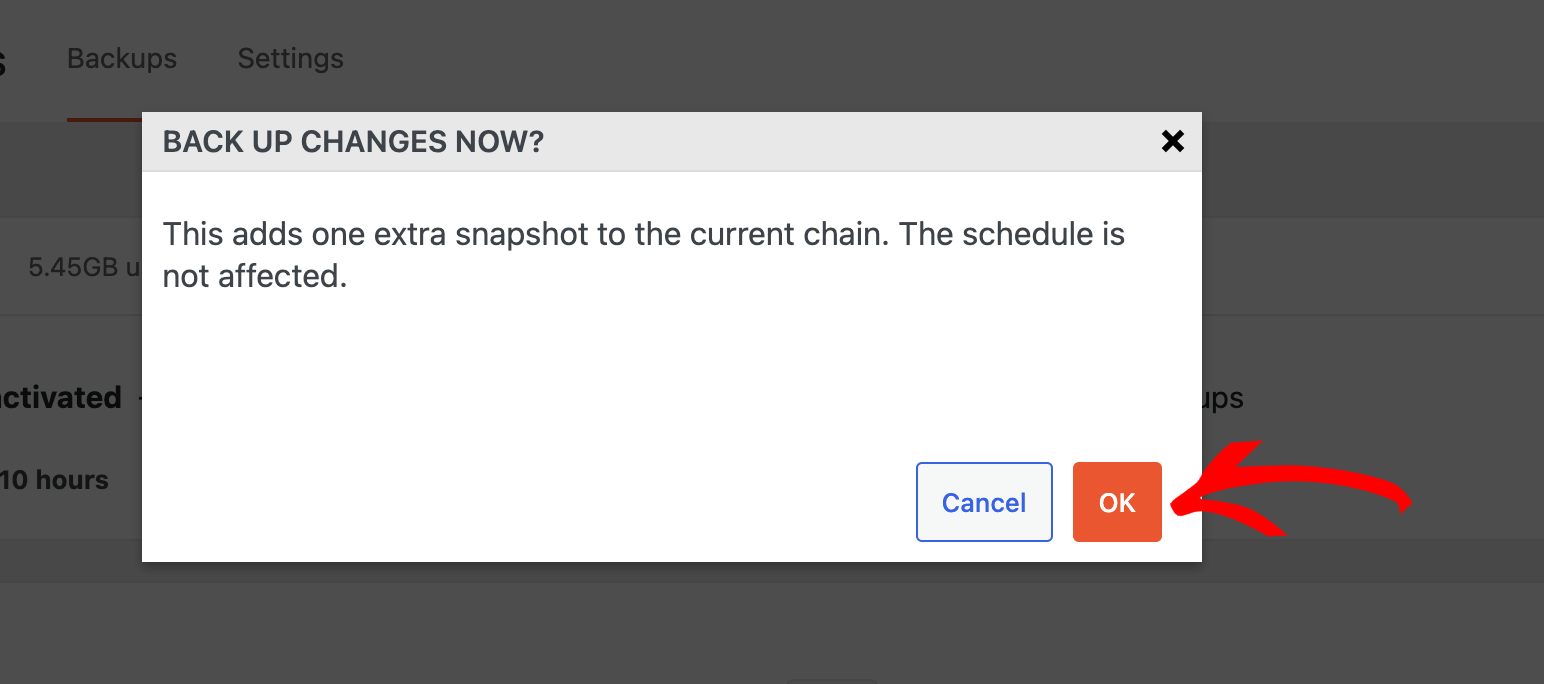
2. Cliquez sur OK pour confirmer :
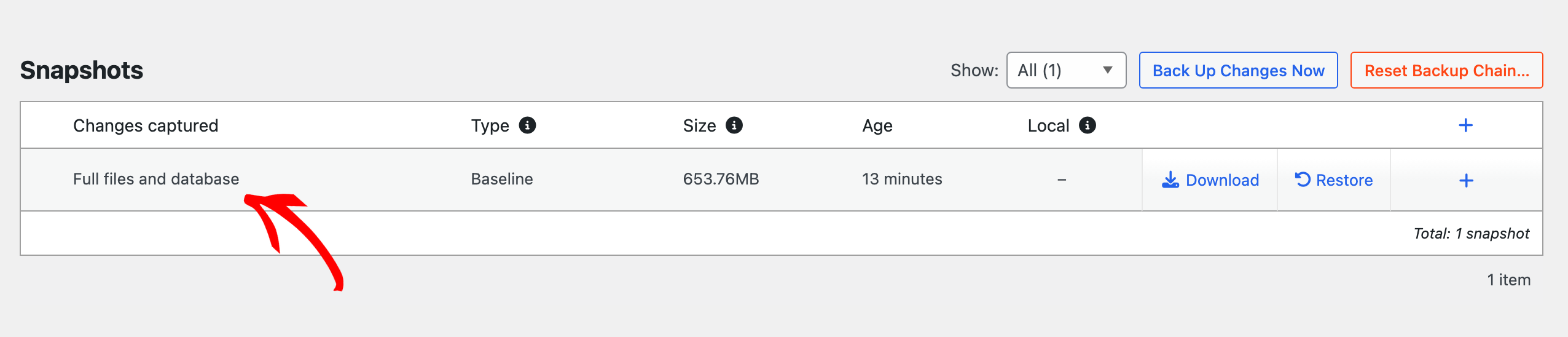
3. Duplicator crée la référence et la télécharge sur Duplicator Cloud. Cela peut prendre quelques minutes, en fonction de la taille de votre site.
4. Une fois terminé, la référence apparaît dans la liste Instantanés :
Remarque : Si vous sautez cette étape, la première exécution planifiée créera la référence pour vous.
Planification des sauvegardes incrémentielles
Une fois la référence prête, définissez la fréquence à laquelle Duplicator vérifie votre site pour les changements et le nombre de sauvegardes à conserver.
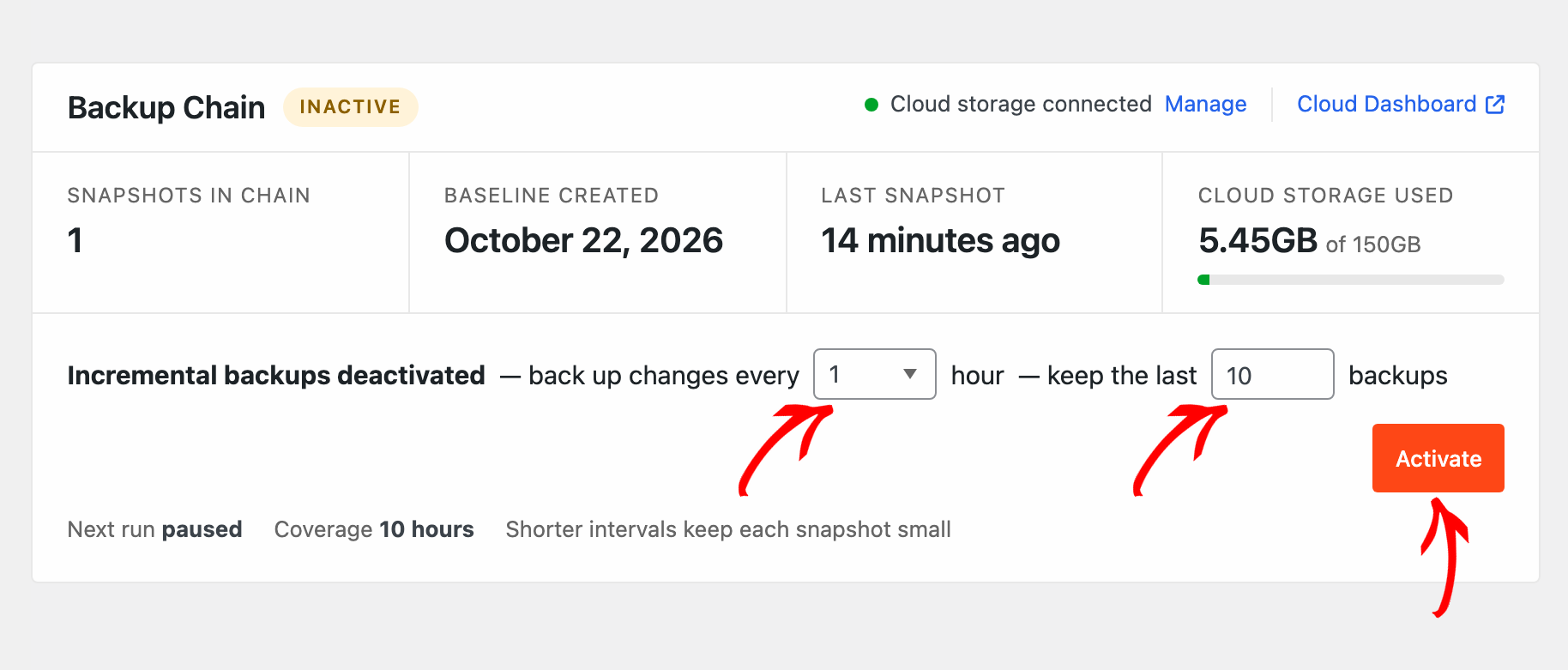
1. Dans le panneau Chaîne de sauvegarde, utilisez sauvegarder les modifications toutes les pour choisir un intervalle de 1 à 24 heures.
2. Utilisez conserver les dernières pour définir le nombre de sauvegardes à conserver. Le minimum est de 2.
3. Cliquez sur Activer :
4. La chaîne est maintenant affichée comme Active, et Prochaine exécution vous indique quand la prochaine sauvegarde démarre :
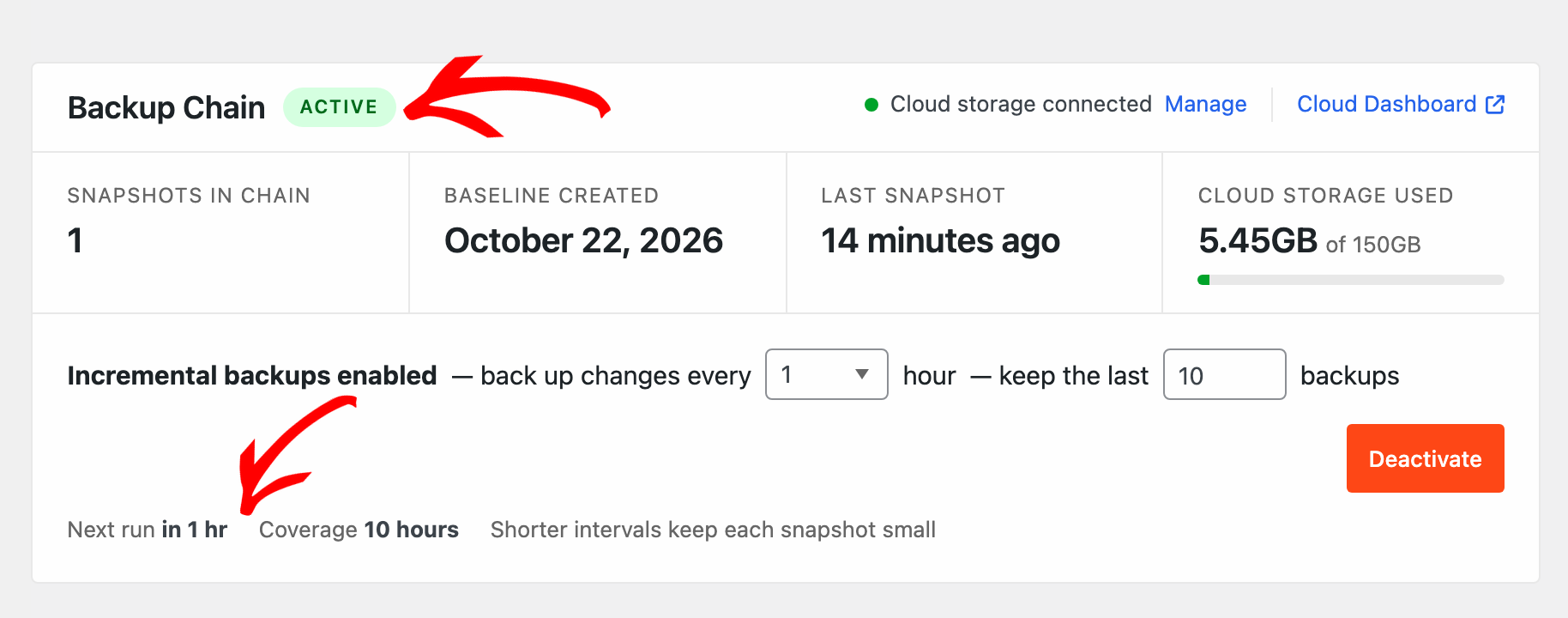
Des intervalles plus courts maintiennent chaque instantané petit. Si rien n'a changé depuis la dernière sauvegarde, l'exécution est ignorée. Une exécution ignorée n'est pas un échec.
Choisir quoi surveiller : Ne pas surveiller ou Exclure
Par défaut, toute modification de vos fichiers ou de votre base de données démarre une nouvelle sauvegarde. Dans l'onglet Paramètres, vous pouvez modifier la façon dont les dossiers, fichiers et tables de base de données spécifiques sont traités. Outre la Sauvegarde par défaut, il existe deux options :
- Ignorer : Les modifications apportées à cet élément ne démarrent pas une nouvelle sauvegarde, mais l'élément est toujours inclus dans chaque sauvegarde. Utilisez-le pour les éléments qui changent souvent mais qui doivent toujours figurer dans vos sauvegardes, tels que les dossiers de journaux.
- Exclure : L'élément est complètement omis de vos sauvegardes, il n'est donc jamais sauvegardé et ne démarre jamais une sauvegarde. Utilisez-le pour les éléments que vous n'avez pas besoin de restaurer, tels qu'un dossier de vidéos volumineuses stockées ailleurs.
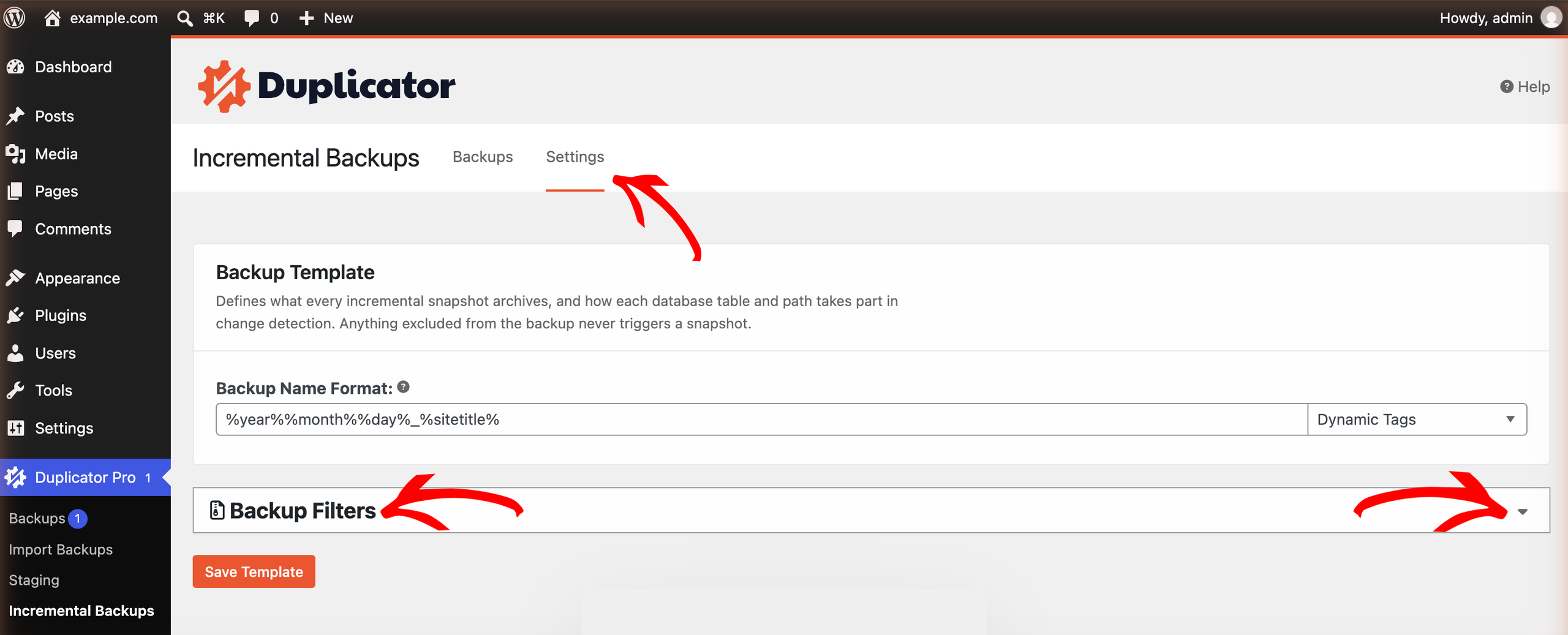
1. Ouvrez l'onglet Paramètres et développez Filtres de sauvegarde :
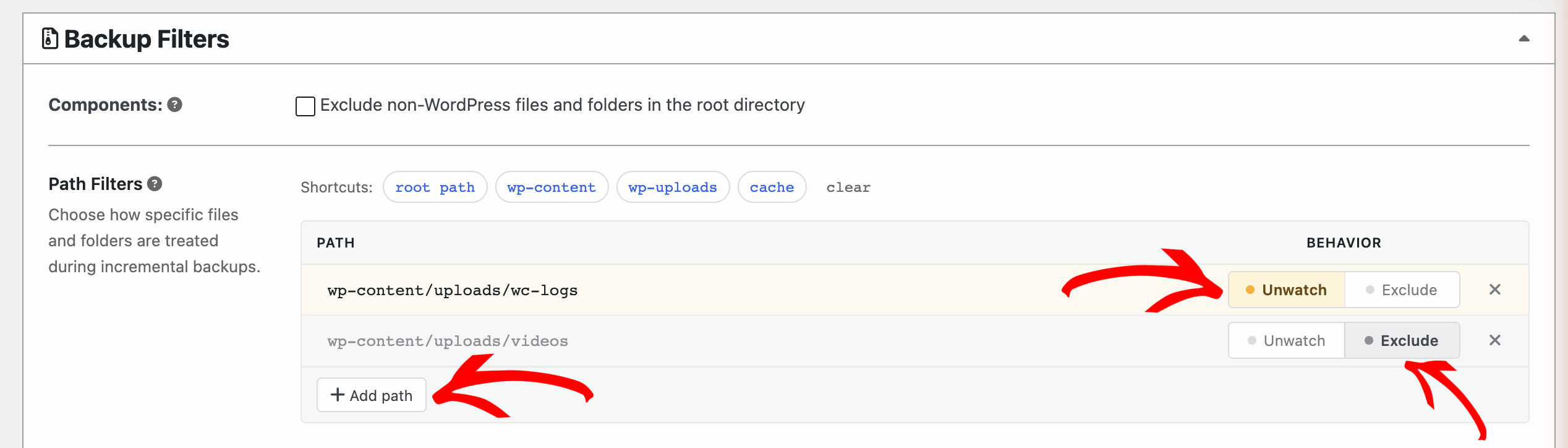
2. Sous Filtres de chemin, cliquez sur Ajouter un chemin, entrez le chemin du dossier ou du fichier, et choisissez Ignorer ou Exclure. Dans cet exemple, le dossier wp-content/uploads/wc-logs est ignoré et le dossier wp-content/uploads/videos est exclu :
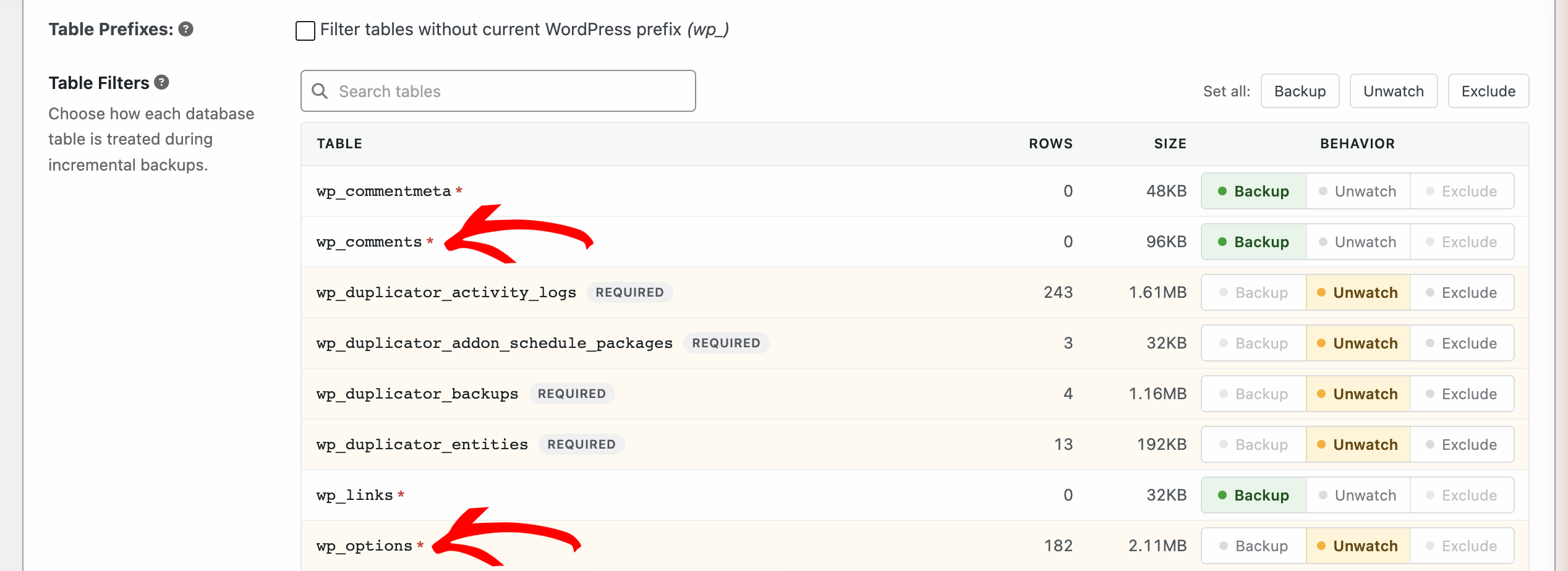
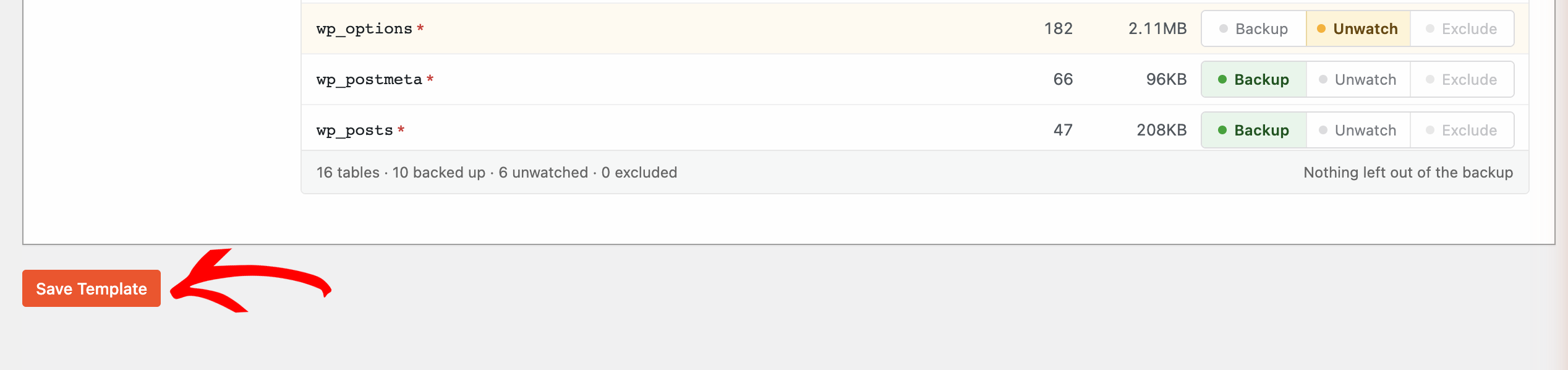
3. Sous Filtres de table, choisissez Sauvegarder, Ignorer ou Exclure pour chaque table de base de données :
4. Faites défiler vers le bas et cliquez sur Enregistrer le modèle :
Sauvegarder les modifications manuellement
Vous n'avez pas à attendre la planification. Pour créer une sauvegarde immédiatement, cliquez sur Sauvegarder les modifications maintenant et confirmez avec OK :
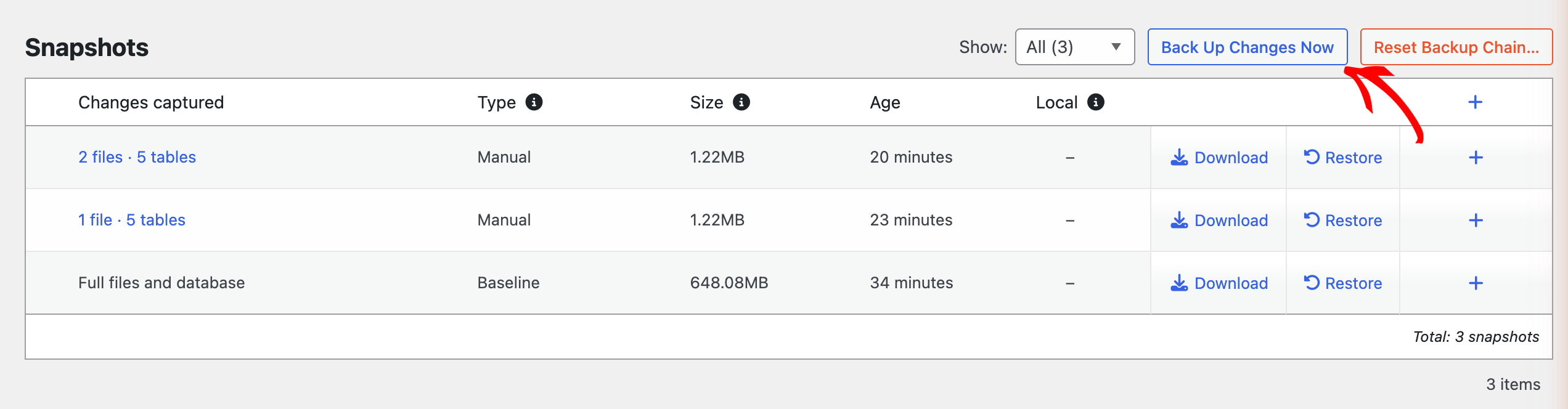
Ceci ajoute un instantané supplémentaire à la même chaîne. Votre planification n'est pas affectée.
Visualiser ce que chaque sauvegarde a capturé
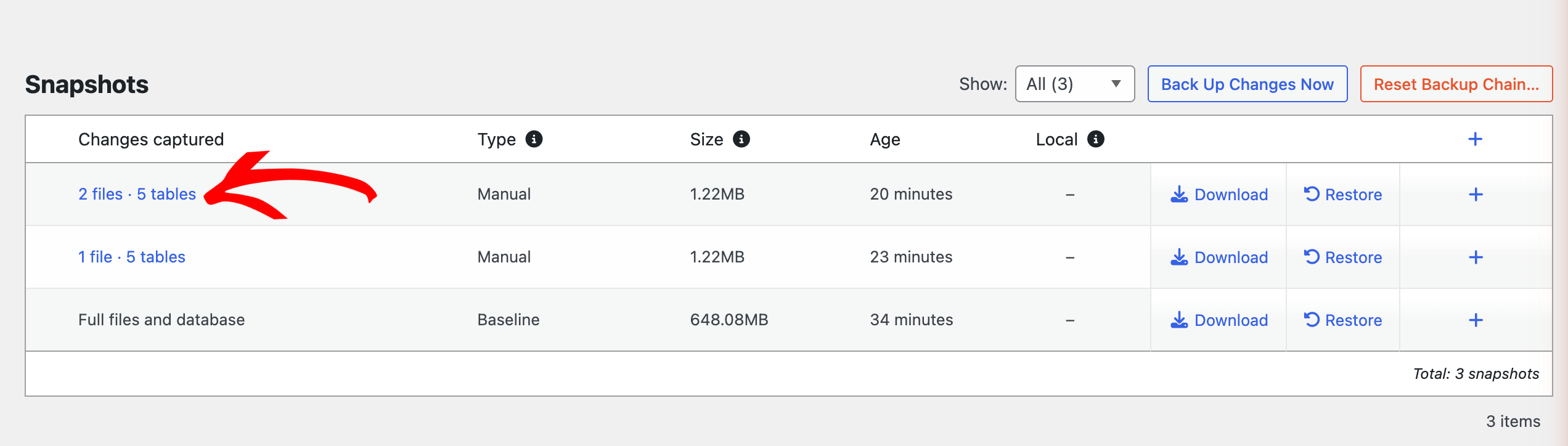
Dans la liste Instantanés, cliquez sur le résumé des modifications de toute sauvegarde, par exemple 2 fichiers · 5 tables :
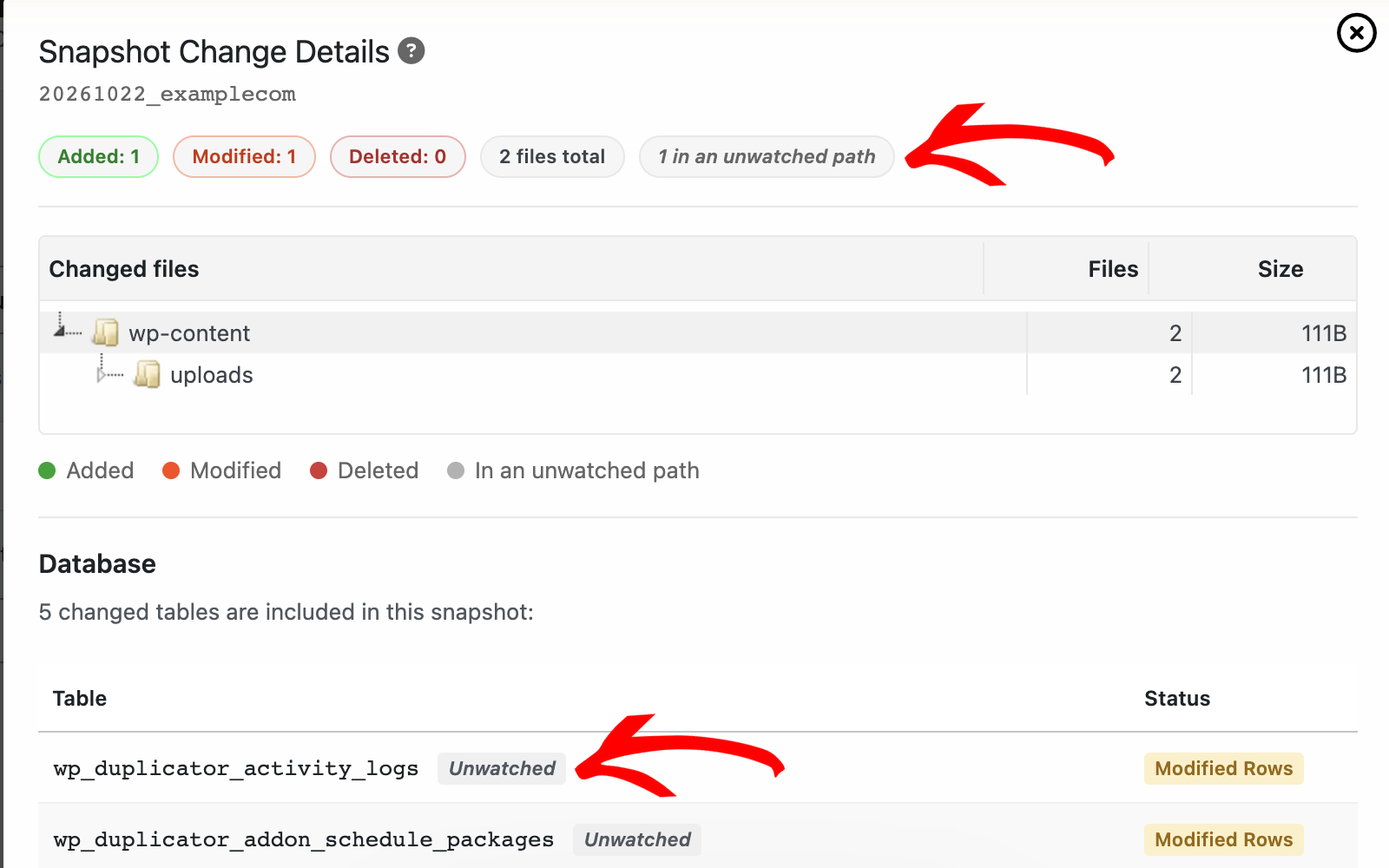
La fenêtre Détails des modifications d’instantané répertorie chaque fichier et table capturés par la sauvegarde. Les fichiers dans les dossiers non surveillés sont indiqués comme dans un chemin non surveillé, et les tables non surveillées sont marquées Non surveillé :
Vous pouvez également voir toutes vos sauvegardes sur Duplicator Cloud. Cliquez sur Tableau de bord Cloud dans le panneau Chaîne de sauvegardes pour l’ouvrir.
Et voilà ! Vous savez maintenant comment configurer les sauvegardes incrémentielles et choisir ce que Duplicator surveille pour les modifications.
Comme prochaine étape, consultez notre guide sur la Restauration de votre sauvegarde.


