

Stockage de votre sauvegarde sur Duplicator Cloud
Duplicator Cloud est la solution de stockage interne pour conserver les sauvegardes en toute sécurité et y accéder lorsque votre site Web est hors service. Parce que Duplicator Cloud a été développé et est maintenu par l'équipe Duplicator, il fonctionne de manière transparente avec Duplicator Pro.
Dans ce tutoriel, nous allons vous montrer comment vous connecter à Duplicator Cloud. Pour cela, vous avez deux options.
Option 1 : Connexion depuis la page Paramètres via la licence Duplicator Pro
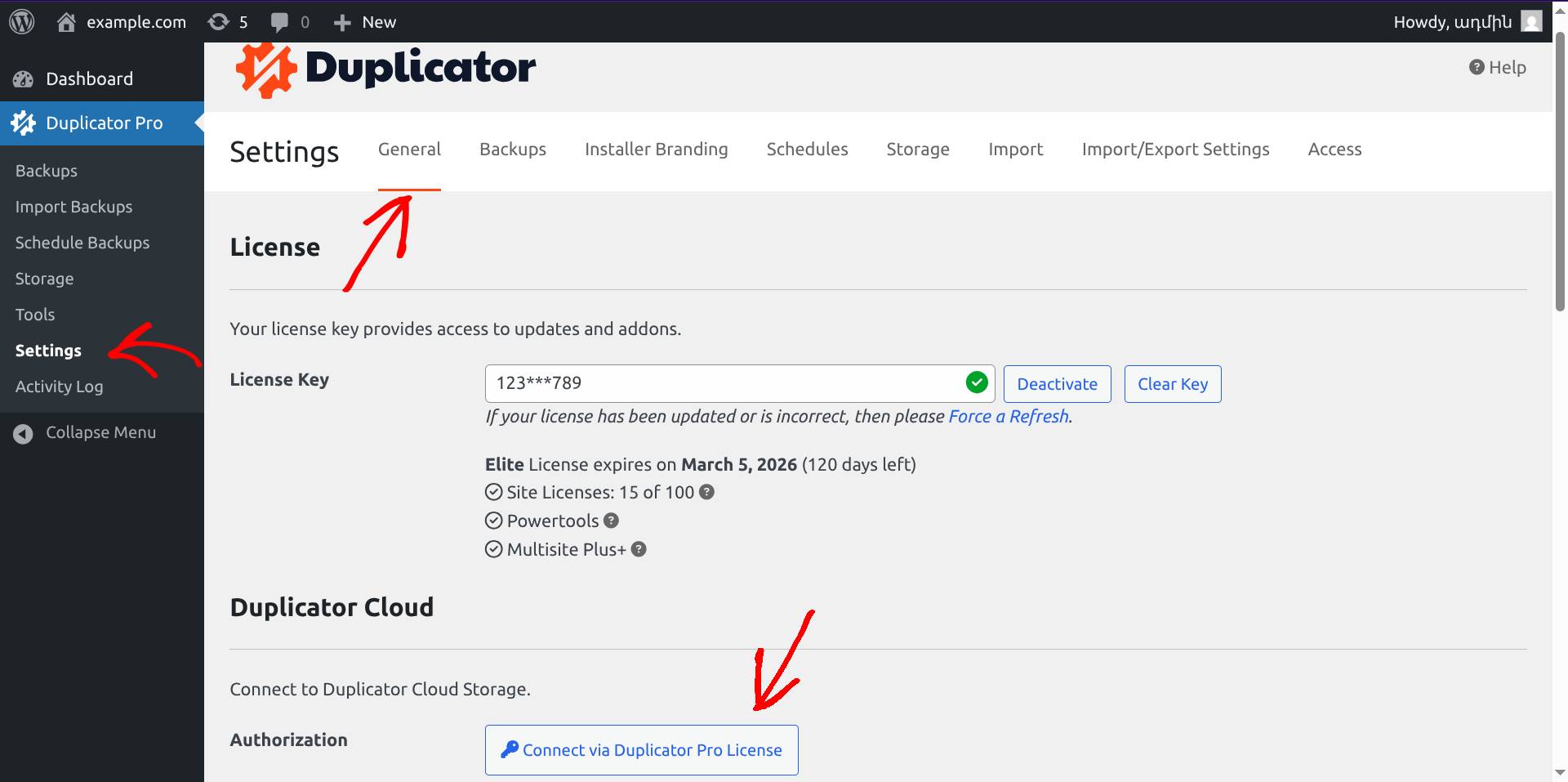
1. Ouvrez Duplicator Pro » Paramètres et cliquez sur le bouton Se connecter via la licence Duplicator Pro
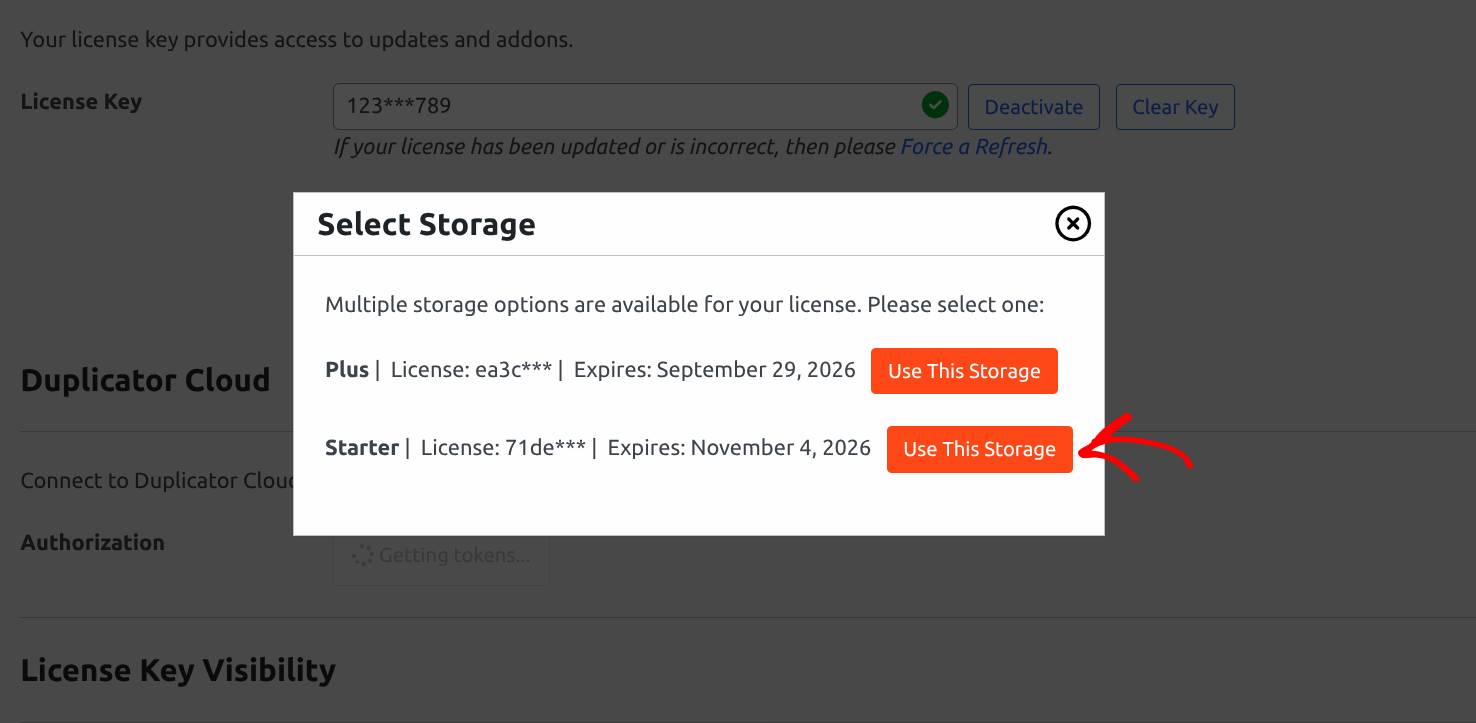
2. Dans la fenêtre contextuelle, sélectionnez l'un de vos stockages Duplicator Cloud disponibles
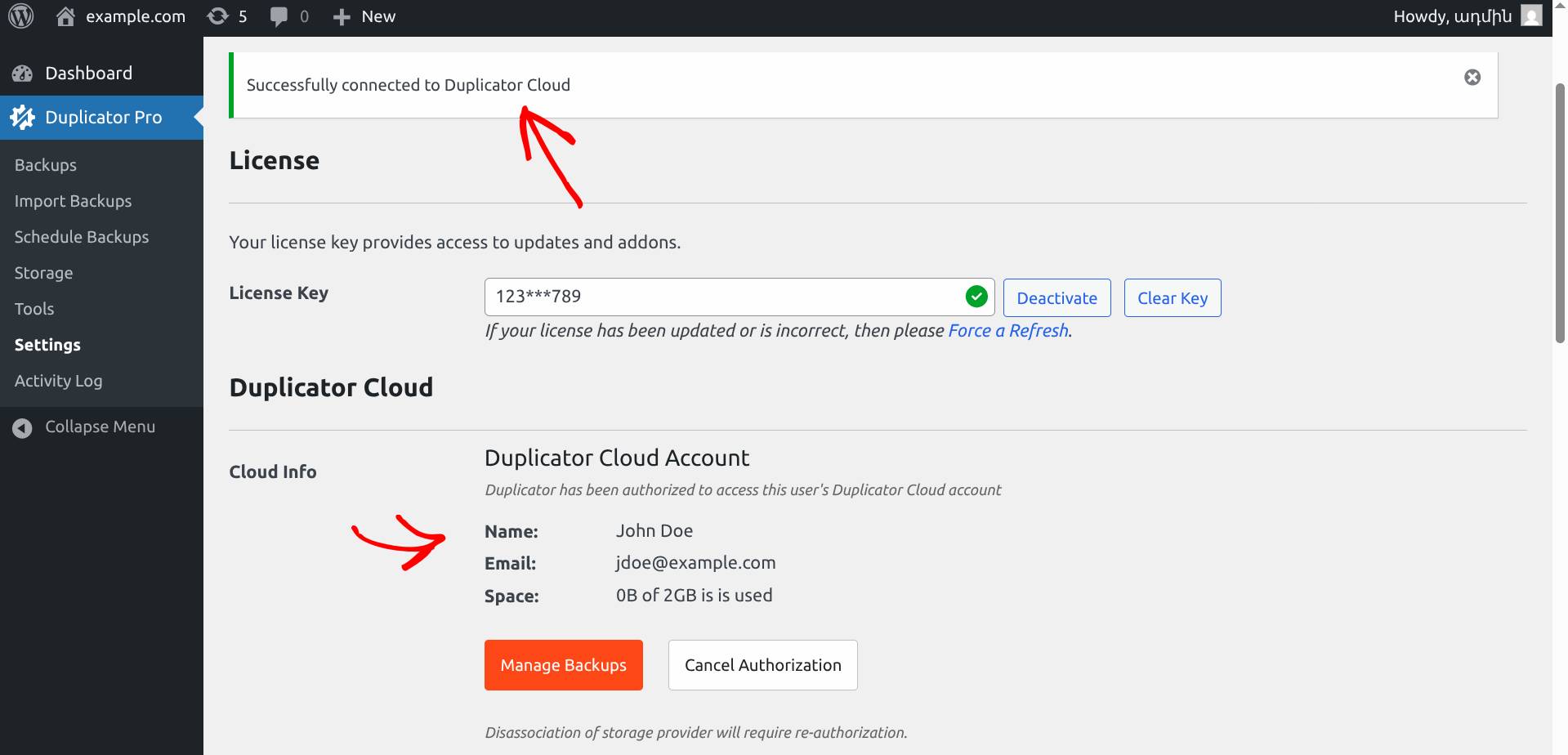
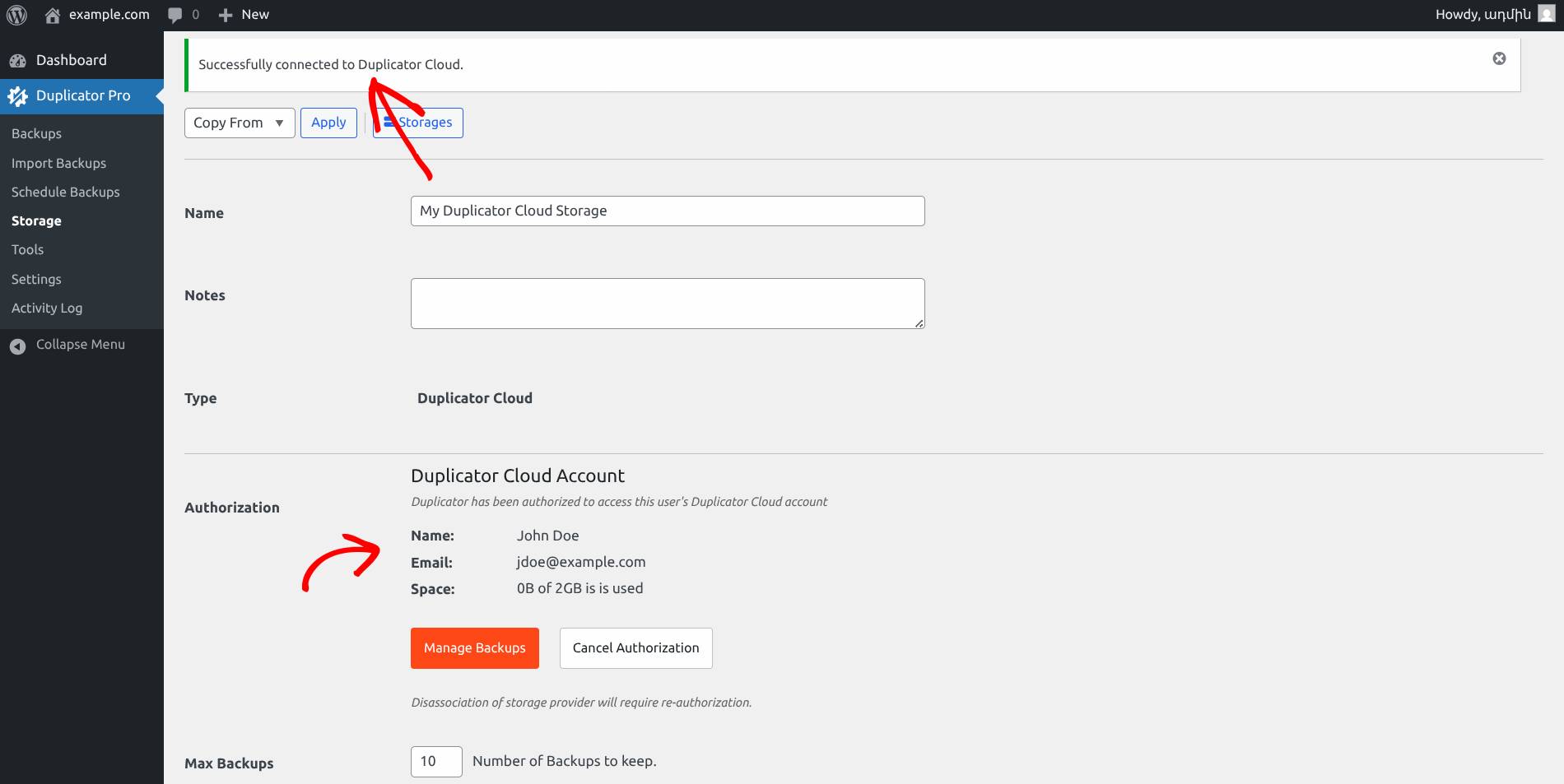
3. Si vous voyez le message de succès et les informations sur votre compte Duplicator Cloud, félicitations, vous êtes maintenant connecté avec succès !
Option 2 : Connexion depuis la page Stockage en créant un nouveau stockage
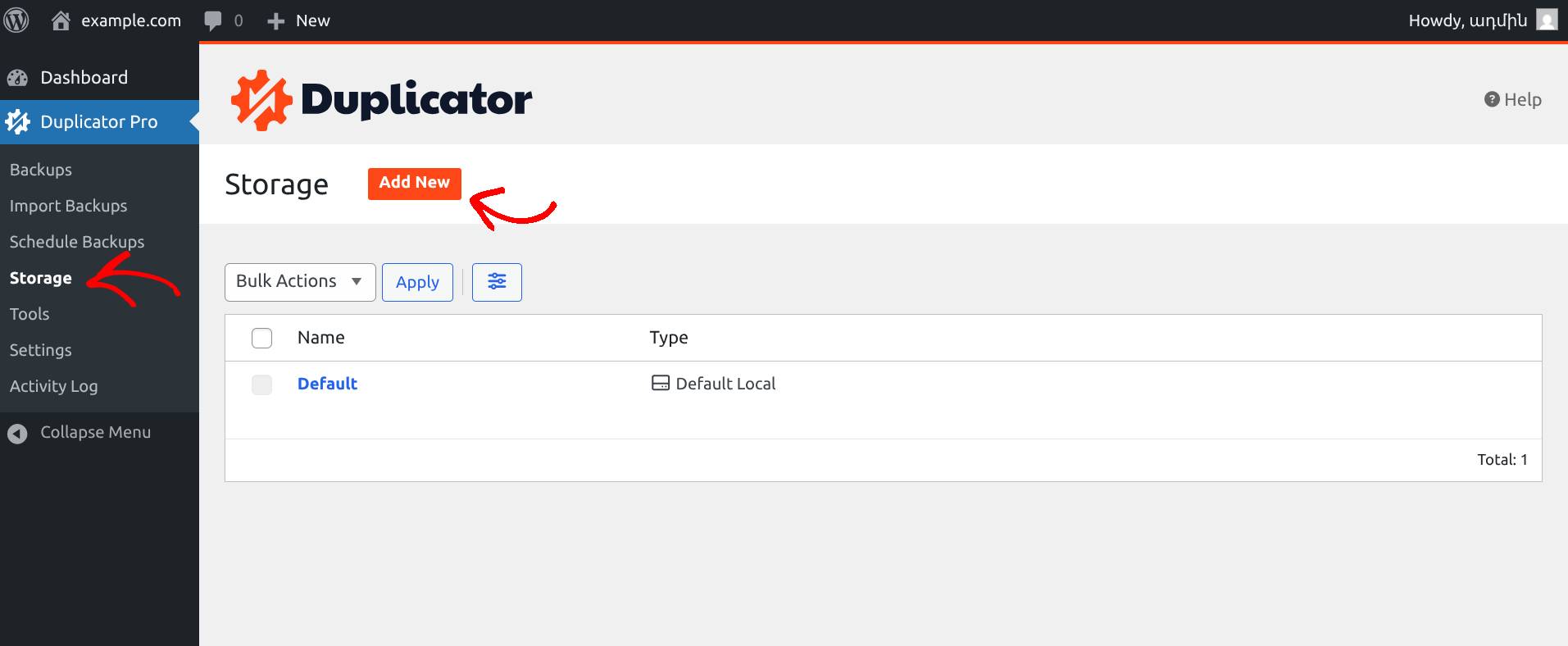
1. Ouvrez Duplicator Pro » Stockage et cliquez sur le bouton Ajouter
2. Entrez un Nom pour le stockage et sélectionnez Duplicator Cloud dans le menu déroulant Type
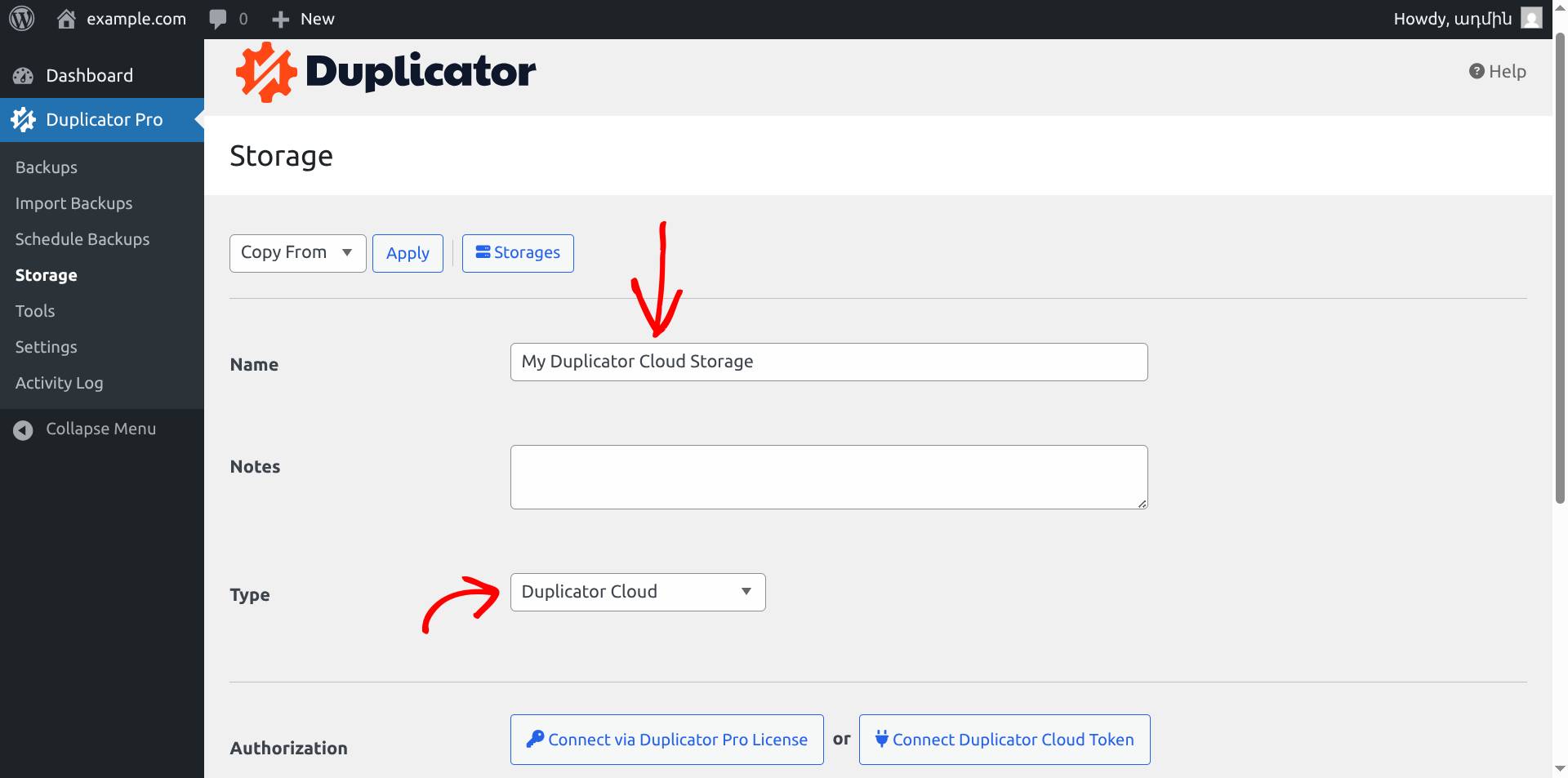
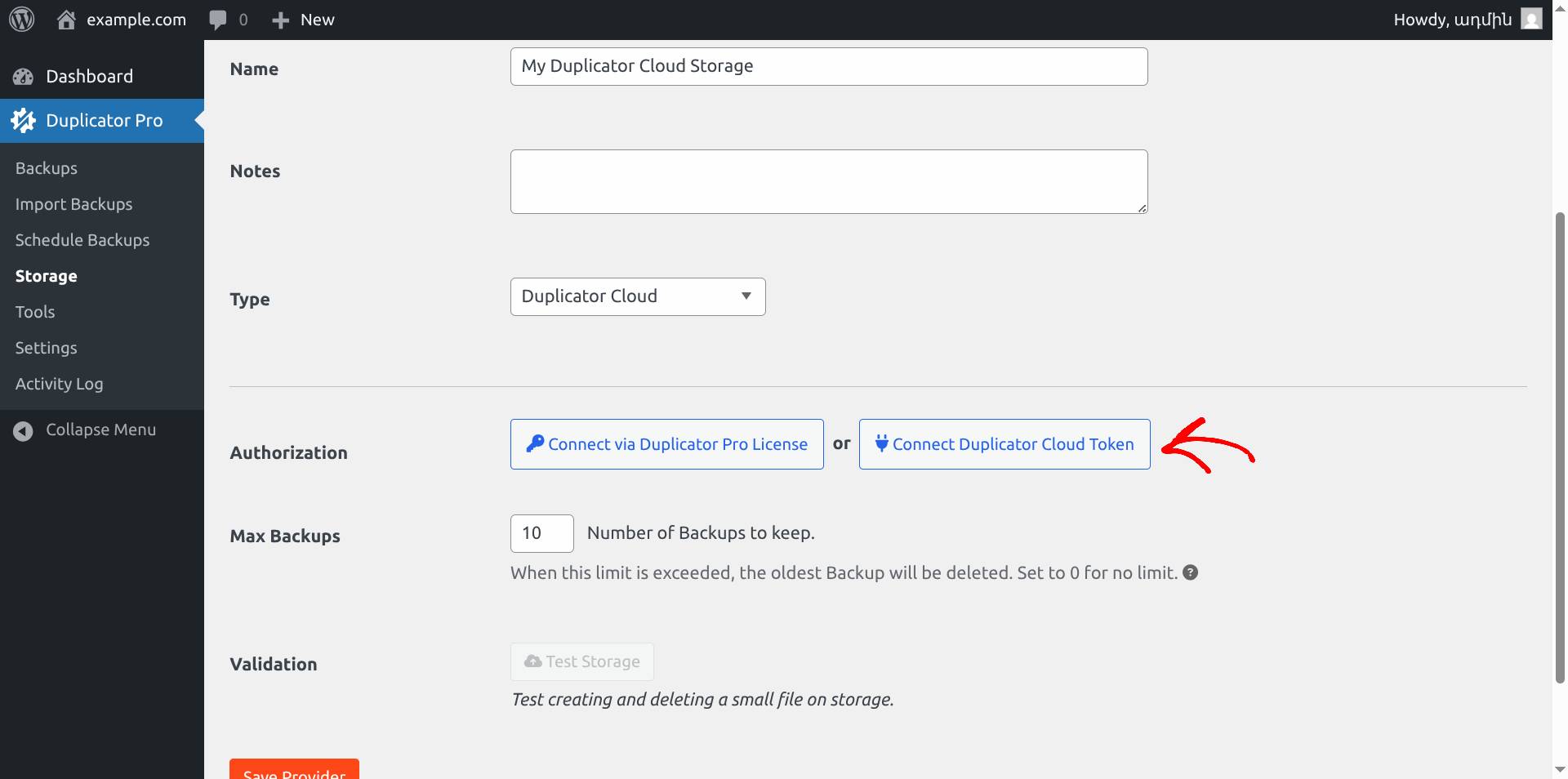
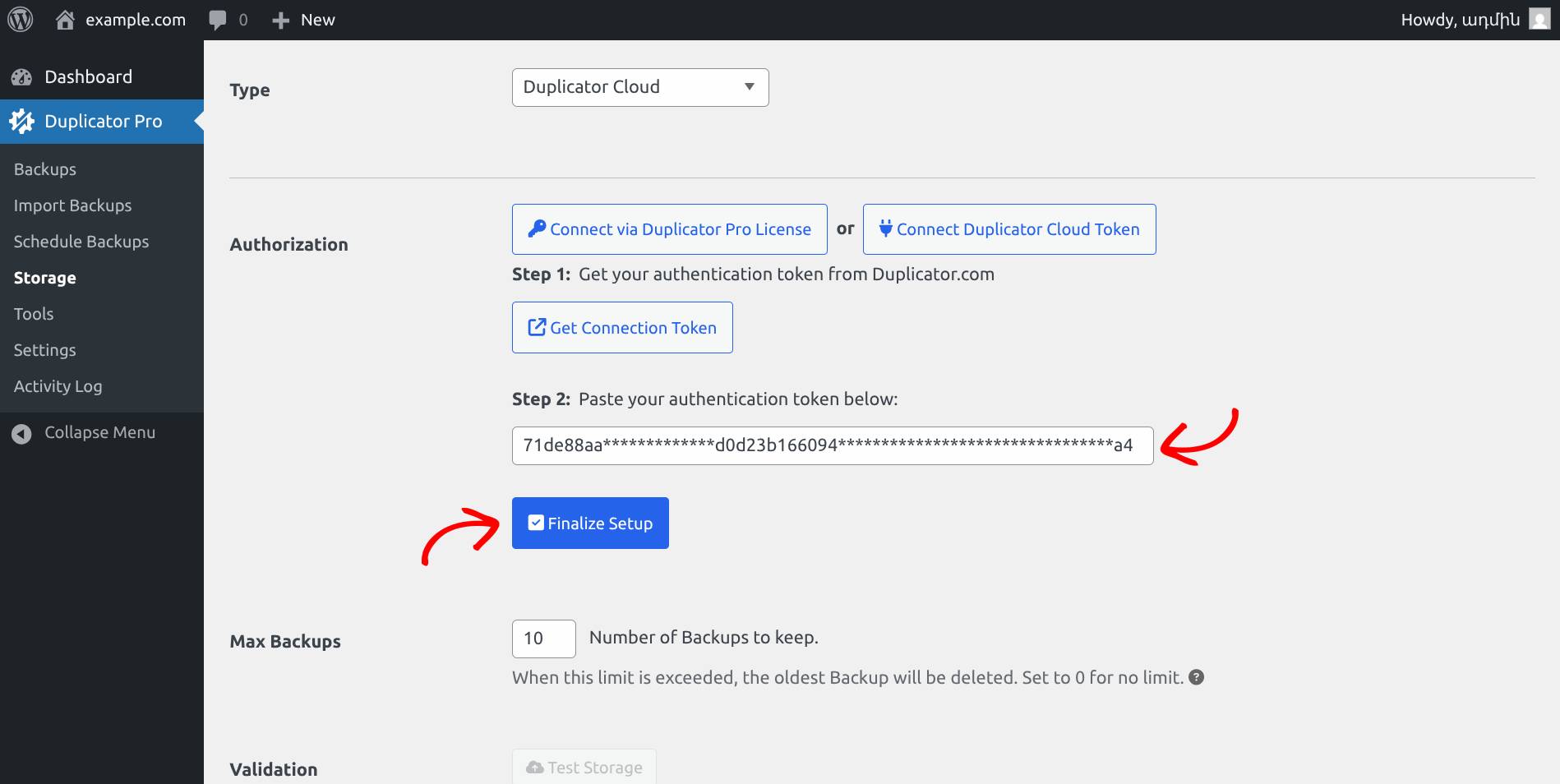
3. Cliquez sur le bouton Connect Duplicator Cloud Token (notez que si vous préférez continuer avec « Connect via Duplicator Pro License », les étapes sont les mêmes que dans l'Option 1)
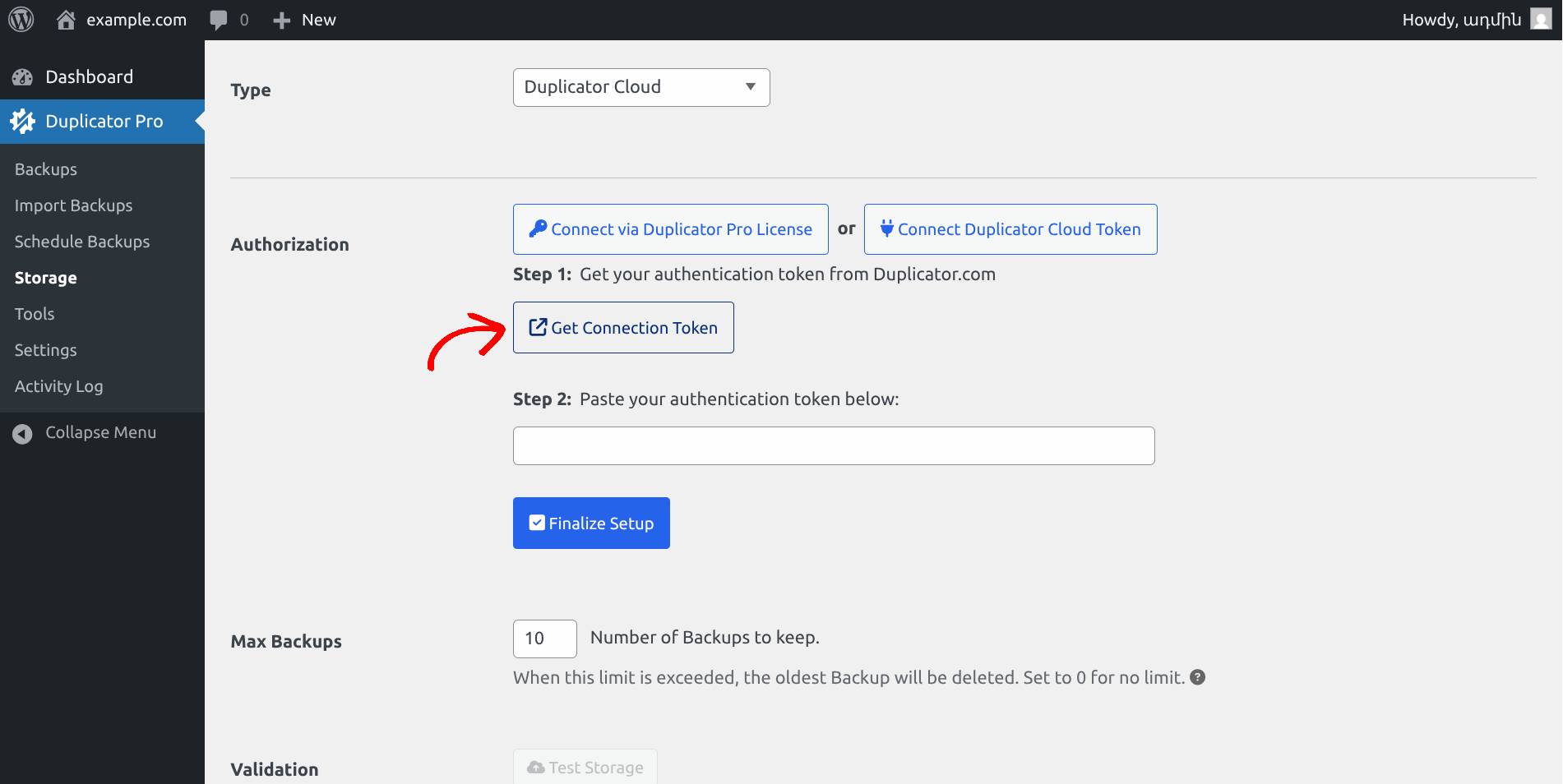
4. Cliquez sur le bouton Obtenir le jeton de connexion, cela ouvrira duplicator.com
5. Localisez votre type de licence Duplicator Cloud préféré et cliquez sur Obtenir le jeton de connexion
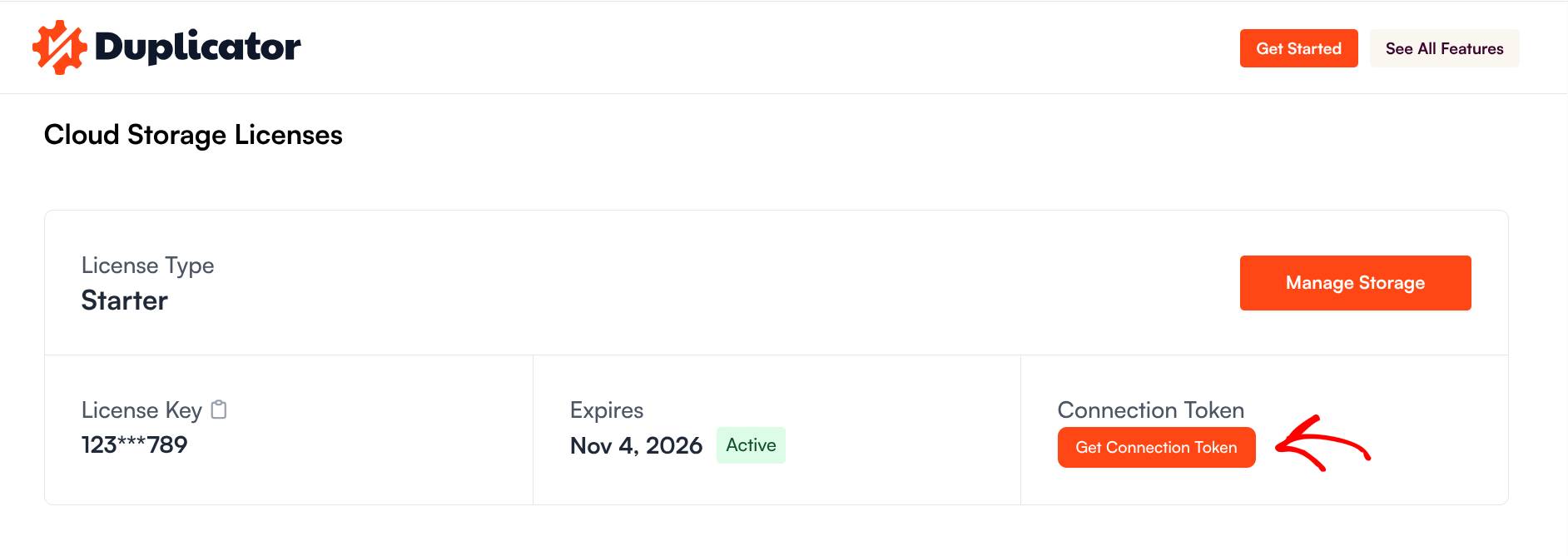
6. Copiez le jeton
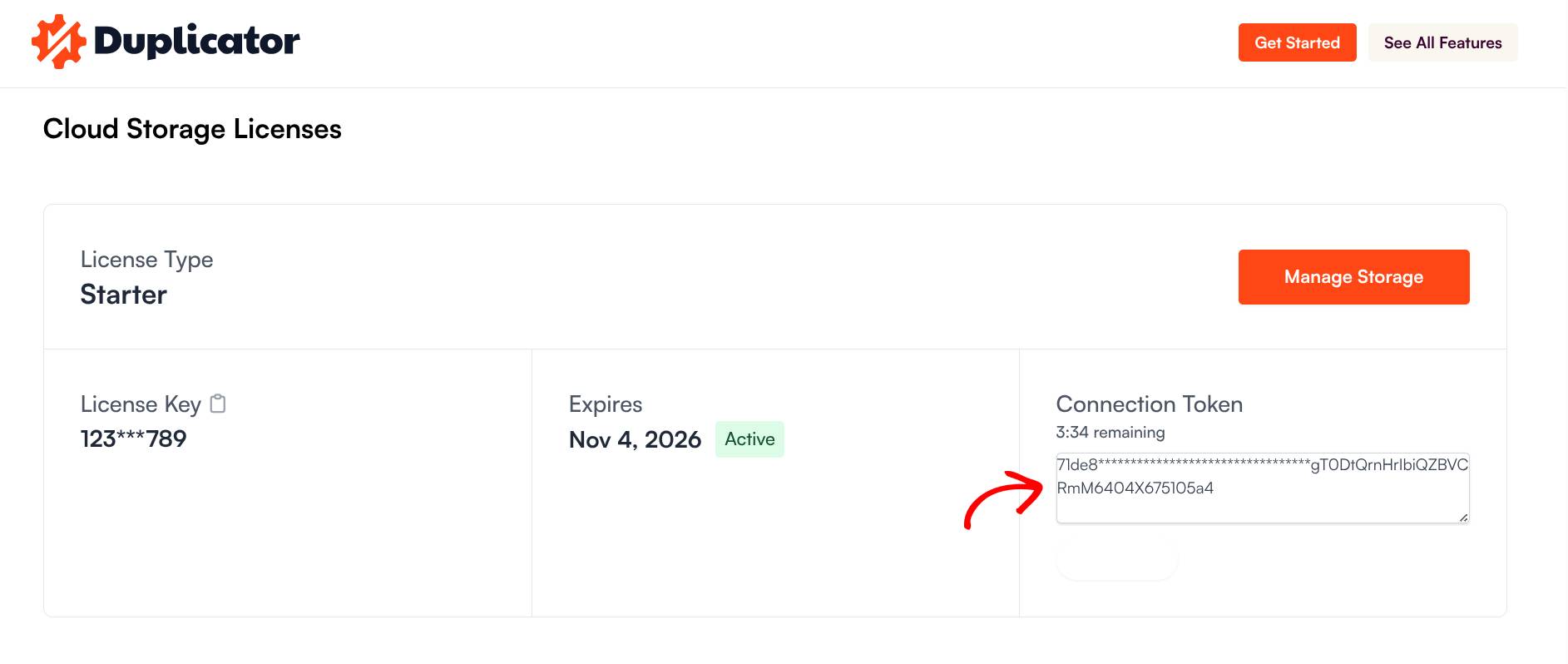
7. Collez le jeton dans le champ de saisie pour l'étape 2 et cliquez sur le bouton Finaliser la configuration
Si vous voyez le message de succès et les informations sur le stockage, félicitations, vous vous êtes connecté avec succès à Duplicator Cloud !
Création d'une sauvegarde et stockage dans Duplicator Cloud
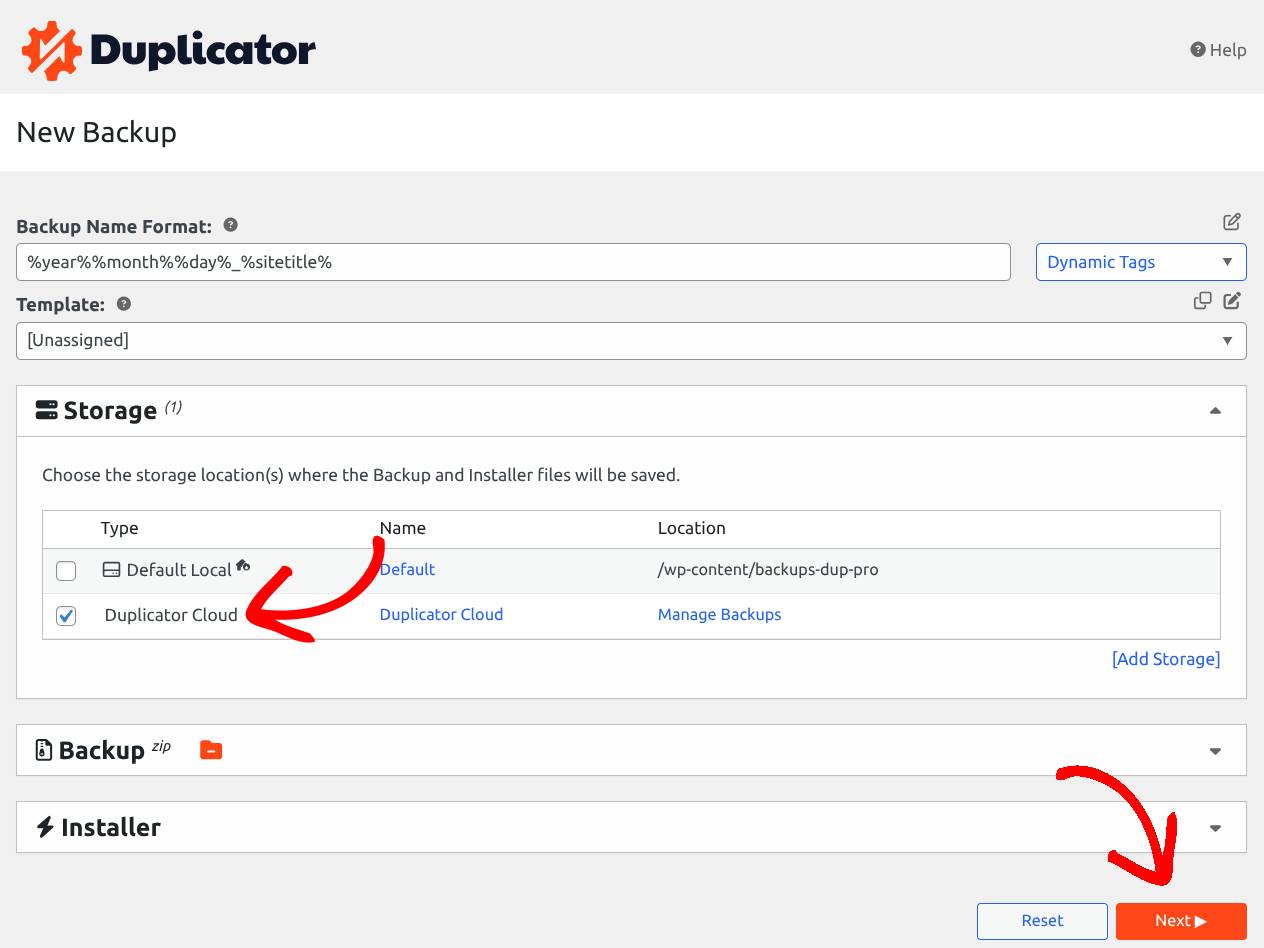
Commencez par créer une sauvegarde et assurez-vous de sélectionner le Stockage comme Duplicator Cloud.
1. Accédez à Duplicator Pro » Sauvegardes » Ajouter une nouvelle
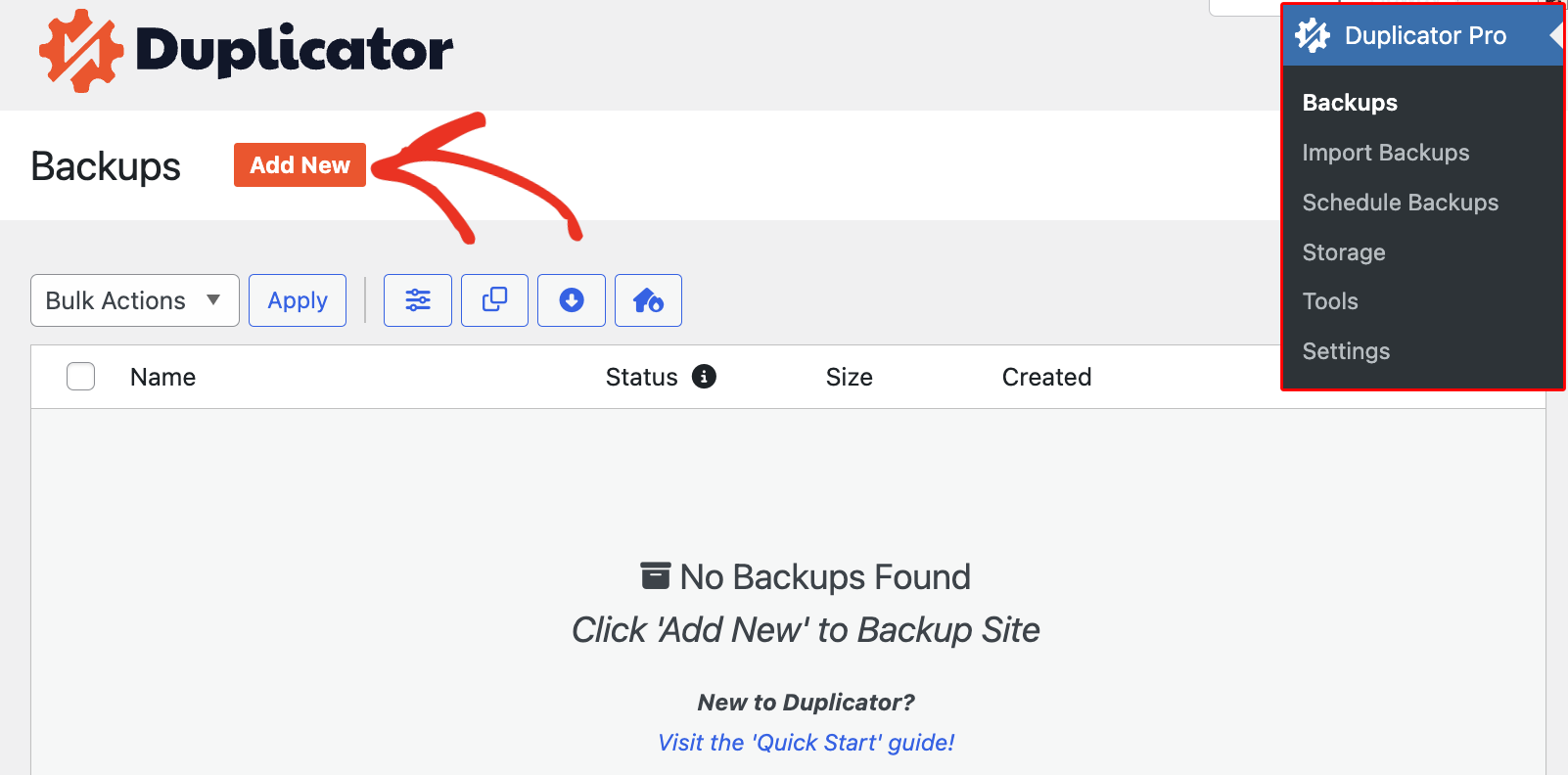
2. Définissez le format du nom de la sauvegarde, puis définissez le Stockage sur Duplicator Cloud et cliquez sur Suivant
3. Duplicator analysera votre site et signalera tout problème avant que vous ne continuiez
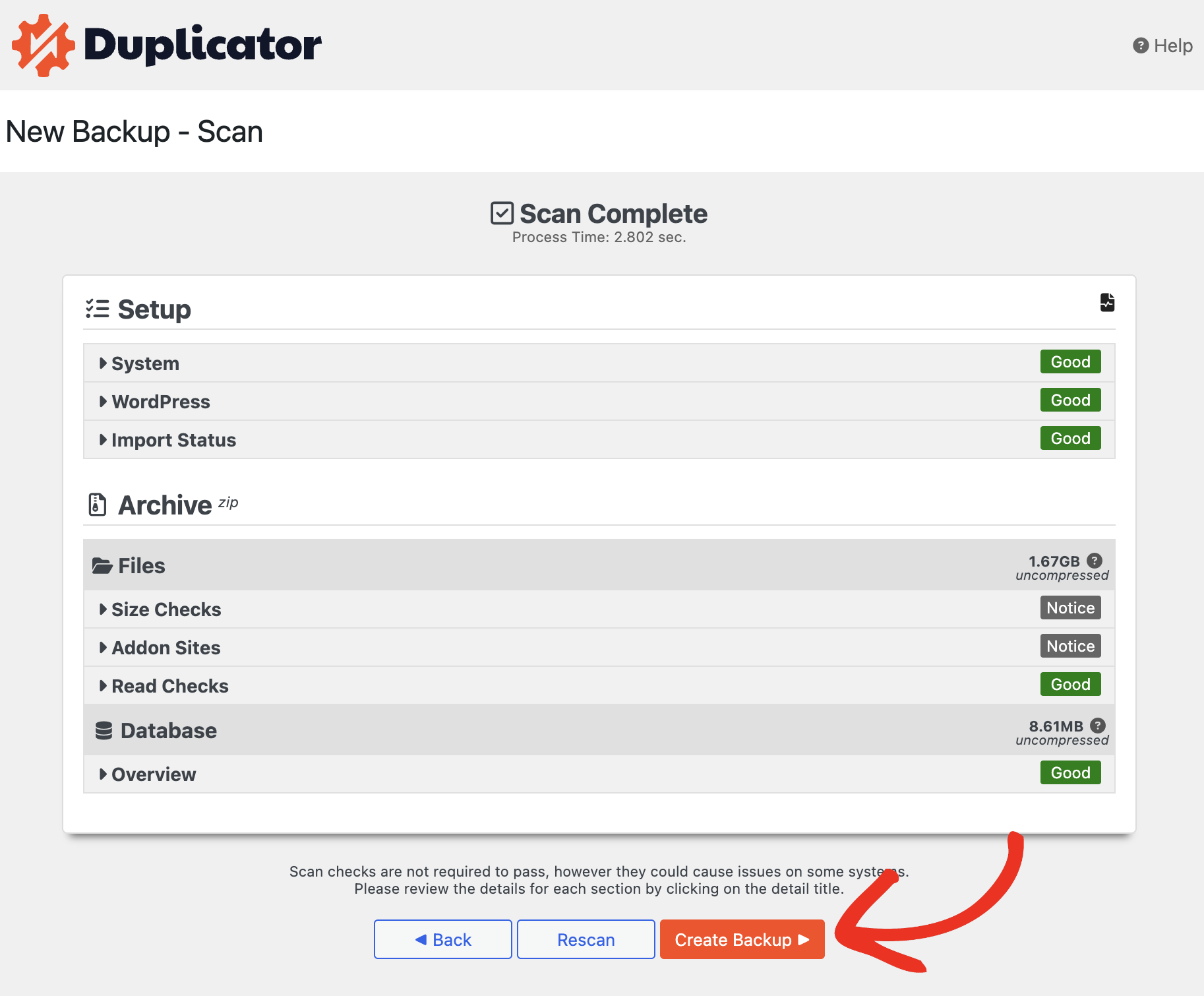
4. Cliquez sur Créer une sauvegarde pour créer la sauvegarde et la transférer vers Duplicator Cloud
C'est tout. Votre sauvegarde est maintenant stockée sur Duplicator Cloud, prête à être restaurée quand vous en avez besoin.
Pour afficher, organiser ou gérer les sauvegardes que vous avez stockées, consultez Gestion de Duplicator Cloud.


