

Guida introduttiva a Duplicator DB Optimizer
Duplicator DB Optimizer mantiene il tuo database WordPress snello e veloce, eliminando il disordine che si accumula silenziosamente nel tempo e riordinando le tabelle lasciate indietro.
Questa guida ti accompagna nell'avvio di Duplicator DB Optimizer: installazione del plugin, esplorazione dei suoi strumenti ed esecuzione sicura della tua prima pulizia.
Cosa fa
Ogni sito WordPress raccoglie silenziosamente disordine nel database nel tempo. Vecchie bozze dei tuoi post, voci di cache scadute, commenti che hai cestinato mesi fa e spazio vuoto lasciato ogni volta che i dati vengono eliminati. Non vedi mai nulla di tutto ciò sul tuo sito, ma rende il tuo database più grande e le tue pagine un po' più lente.
DB Optimizer raccoglie tutto questo in un unico posto. Ottieni un punteggio di salute unico che ti dice come stanno le cose, una serie di strumenti di pulizia per eliminare la spazzatura e un modo per riordinare le tabelle del tuo database. Tutto si trova su un'unica schermata nella tua bacheca di WordPress.
Il plugin è gratuito e ogni funzionalità funziona senza licenza. Una chiave di licenza attiva solo gli aggiornamenti automatici, e questo è tutto.
Cosa ti serve
Prima di installare, verifica che il tuo sito soddisfi questi requisiti:
| Requisito | Versione minima |
|---|---|
| WordPress | 6.5 o superiore |
| PHP | 7.4 o superiore |
Non sei sicuro di quali versioni stai usando? Trovi entrambe sotto Strumenti » Stato del sito » Informazioni nella tua bacheca di WordPress.
Installazione del plugin
- Scarica il file ZIP del plugin, o prendilo dal tuo account su duplicator.com.
- Nella tua bacheca di WordPress, vai su Plugin » Aggiungi Nuovo » Carica Plugin, seleziona il file ZIP e fai clic su Installa Ora.
Orientarsi
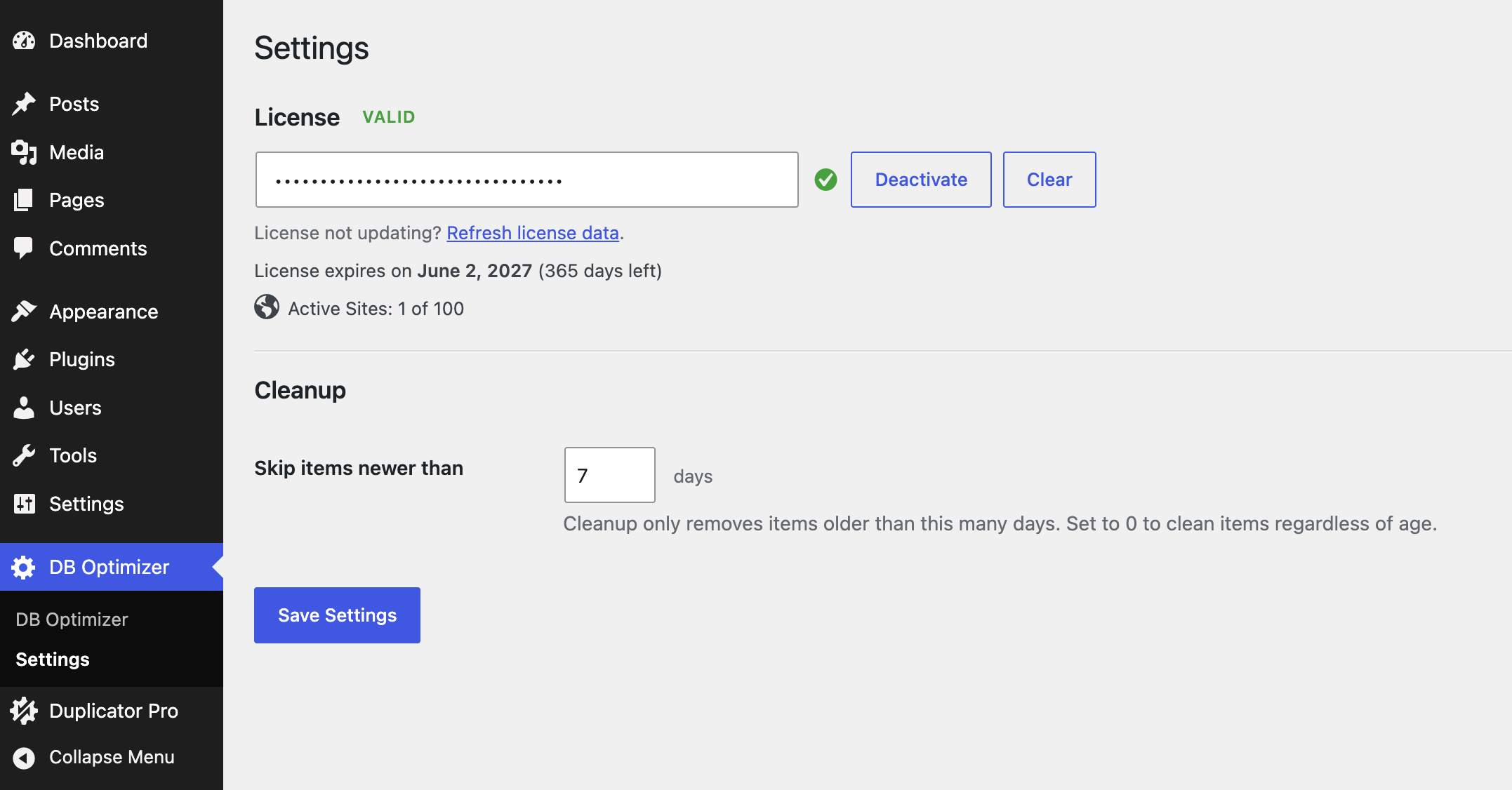
Impostazioni contiene entrambi gli elementi in un unico posto: un campo Licenza per la tua chiave dal tuo Account Duplicator e una sezione Pulizia dove imposti quanti giorni recenti di dati proteggere.
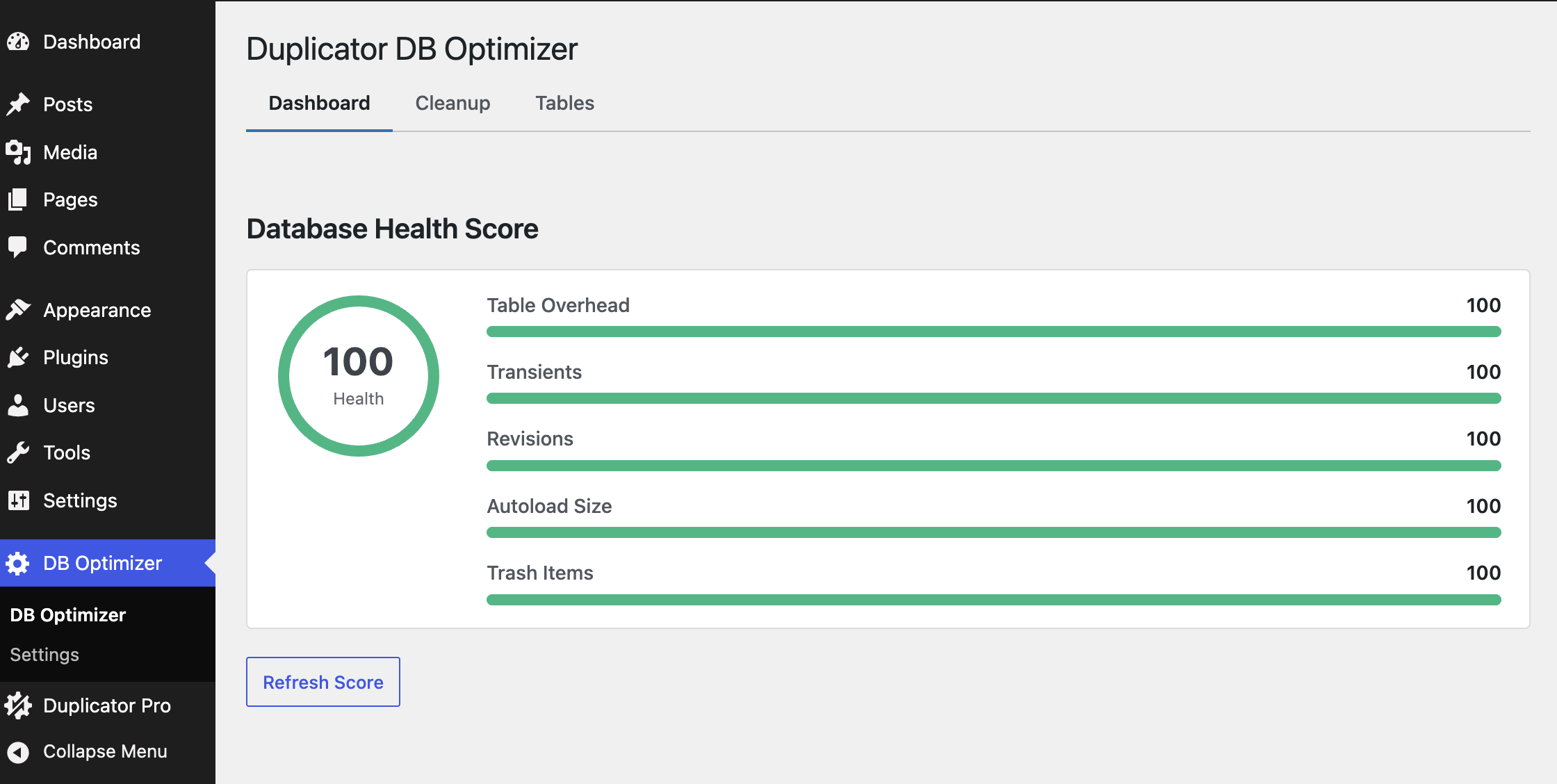
La schermata DB Optimizer ha tre schede. Ecco a cosa serve ciascuna.
| Scheda | A cosa serve |
|---|---|
| Cruscotto | Il punteggio di salute del tuo database da 0 a 100, più una ripartizione delle cinque cose che lo influenzano. |
| Pulizia | Dove rimuovi il disordine, con un conteggio che mostra quanto di ogni tipo c'è da ripulire. |
| Tabelle | Un elenco delle tue tabelle di database con le loro dimensioni e lo spazio sprecato, per ottimizzarle o ripararle. |
La tua prima esecuzione, in sicurezza
La pulizia elimina definitivamente i dati, quindi vale la pena fare un backup prima di iniziare. Se hai installato Duplicator Pro, DB Optimizer ti avviserà nella scheda Cleanup quando il tuo ultimo backup è mancante o vecchio.
Una buona prima sessione procede così:
- Esegui un nuovo backup. (Vedi Esegui backup prima di pulire.)
- Apri la scheda Dashboard e prendi nota del tuo punteggio. Vedi Comprendere il punteggio di salute del tuo database per capire cosa significa ogni sua parte.
- Apri Cleanup, dai un'occhiata a cosa c'è e pulisci gli elementi sicuri.
- Apri Tabelle e ottimizza le tabelle che mostrano spazio sprecato.
- Torna alla Dashboard e guarda il numero salire.
Serve altro aiuto?
Se qualcosa non funziona, consulta la nostra guida Risoluzione dei problemi di DB Optimizer, o apri un ticket su https://duplicator.com/my-account/support/.
Ecco fatto. Con DB Optimizer installato e una prima pulizia eseguita, mantenere il database snello in futuro è solo una questione di controllare ogni tanto.
Vuoi ottimizzare la quantità di dati protetti durante la pulizia? Vedi Configurazione della finestra di conservazione.


