

Risoluzione di problemi non comuni nell'installer di Duplicator
Quando si utilizza Duplicator per migrare o ripristinare un sito, a volte si possono incontrare problemi non comuni con l'installer che impediscono il completamento dell'installazione. Di seguito sono riportate le soluzioni per due problemi comuni ma meno frequenti che possono verificarsi durante il processo di installazione.
Schermata bianca con data/ora
Quando si esegue l'installer di Duplicator, si potrebbe incontrare una pagina bianca con solo una data e un'ora visualizzate in alto.
Conflitto con il plugin Wordfence
Questo problema si verifica spesso a causa di un conflitto con il plugin Wordfence, sia dal sito che viene installato, sia da un altro sito WordPress situato in una directory padre.
Ad esempio: se si sta installando il sito in /public_html/mysite e Wordfence è installato su un altro sito WordPress in /public_html, le regole di sicurezza del plugin potrebbero interferire con l'installazione.
Soluzione:
- Disabilita temporaneamente Wordfence:
- Controlla e commenta la configurazione:
- Vai a:
public_html » mysite » .htaccess, e anche.user.inise presente - Apri i file
.htaccesse.user.ininella directory padre e commenta temporaneamente la riga che inizia con:auto_prepend_file
- Vai a:
- Modifica manualmente il file user.ini:
- Apri il File Manager in cPanel.
- Modifica il file
user.inie assicurati che il percorso sia corretto. Se il percorso punta all'account originale, aggiornalo per riflettere il percorso corretto.
- Esegui nuovamente l'installazione:
- Dopo aver apportato queste modifiche, riesegui l'installer di Duplicator. Una volta completata l'installazione, riabilita Wordfence.
Modifiche alla versione PHP
La versione PHP cambia inaspettatamente dopo aver fatto clic su Avanti durante lo Step 1 dell'installer.
Gestione delle modifiche a .htaccess
Questo problema si verifica perché Duplicator rinomina e crea un backup di qualsiasi file .htaccess esistente nella directory in cui vengono posizionati l'installer e l'archivio. Al suo posto viene generato un file .htaccess vuoto, che a volte può influire sulla versione PHP.
Soluzione:
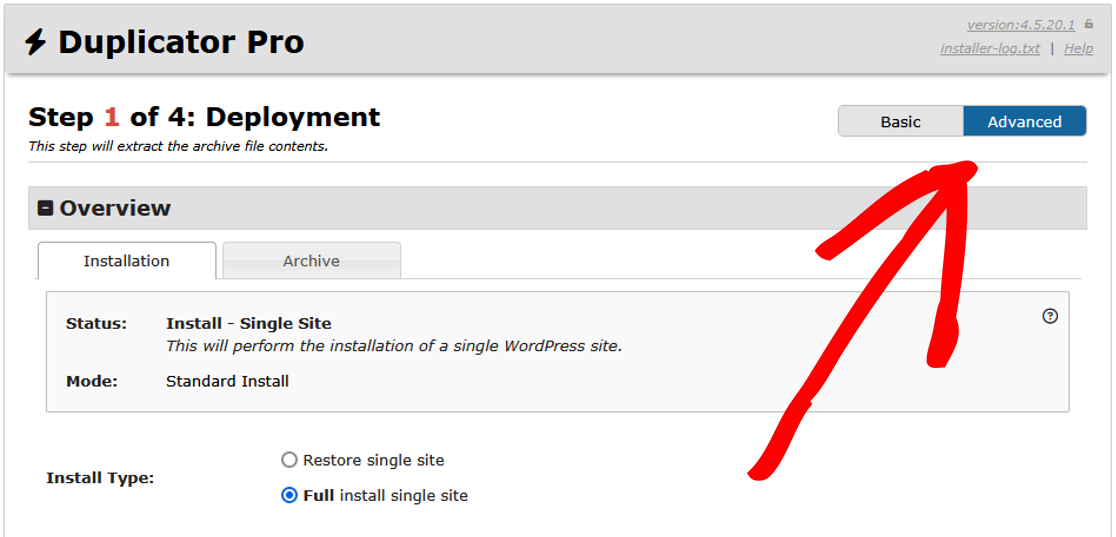
- Abilita la modalità Avanzate:
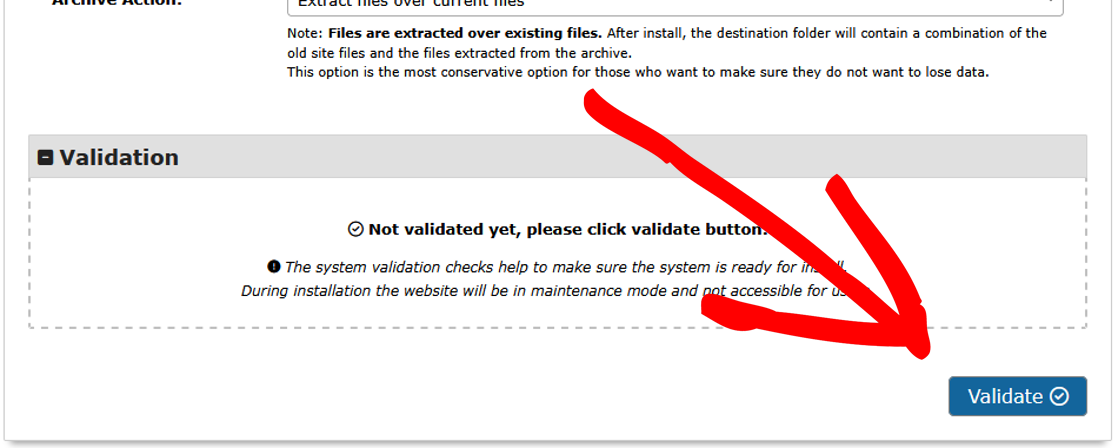
- Inserisci le informazioni del database e fai clic su Valida:
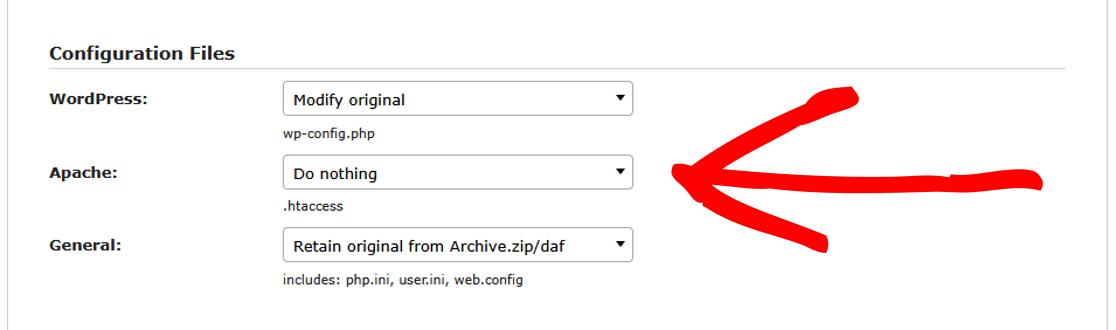
- Salta gli aggiornamenti dei file di configurazione:
- Durante lo Step 1 dell'installer di Duplicator, imposta l'opzione Apache su Non fare nulla.
- Ciò impedisce a Duplicator di modificare il file
.htaccess.
- Estrazione manuale dell'archivio:
- Se il problema persiste, esegui un'estrazione manuale dell'archivio seguendo questi passaggi:
- Estrai manualmente l'archivio
.zip. - Per garantire che il tuo sito web funzioni in modo identico all'originale, il file
.htaccesssul tuo nuovo server deve essere una copia esatta di quello del sito web di origine. - Aggiungi le seguenti righe al file
.htaccessper garantire la versione PHP corretta:
- Estrai manualmente l'archivio
- Se il problema persiste, esegui un'estrazione manuale dell'archivio seguendo questi passaggi:
Usa PHP8.1 Single php.ini come predefinitoAddHandler application/x-httpd-php81.php
- Avvia l'installazione:
- Esegui nuovamente l'installer.
- Nella fase 1:
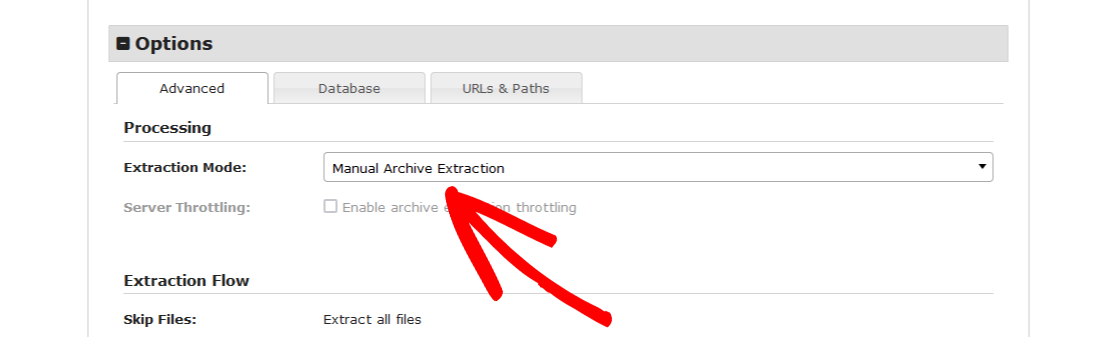
- Assicurati che la Modalità Estrazione sia impostata su Estrazione Manuale Archivio.
- Inserisci le informazioni del Database e fai clic su Valida.
- Imposta l'opzione Apache su Non fare nulla, come nello screenshot sopra.
- Rivedi manualmente i file di configurazione:
- Dopo aver completato l'installazione, rivedi e regola manualmente le configurazioni necessarie in:
wp-config.php.htaccess
- Dopo aver completato l'installazione, rivedi e regola manualmente le configurazioni necessarie in:
Ecco fatto! Speriamo che questa guida ti abbia aiutato a risolvere problemi comuni dell'installer.
Se hai bisogno di una guida su come eseguire un'installazione classica senza installare prima WordPress, consulta la nostra guida su come eseguire un Installazione classica.


