

Gestione dei controlli di convalida dell'installazione?
Durante l'esecuzione dell'installer, vengono eseguiti controlli di validazione per rilevare eventuali problemi che potrebbero influire sul processo di installazione. Questi controlli aiutano a identificare problemi relativi a file system, configurazione PHP e altri fattori importanti prima di procedere con l'installazione.
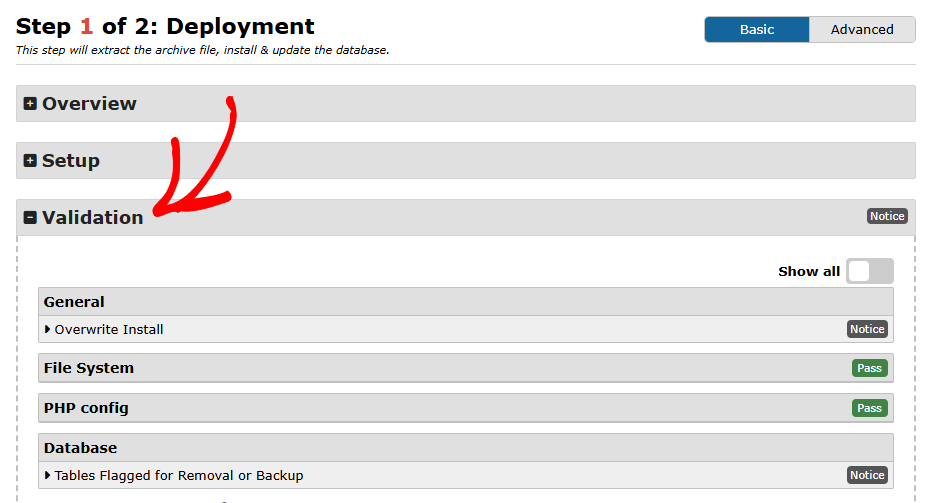
Questo articolo spiega cosa significano i controlli di validazione, come interpretare i codici di stato e come risolvere problemi comuni come i problemi di permessi dei file causati da Imunify360.
Comprensione dei codici di stato della validazione
L'installer utilizza indicatori di stato codificati a colori per aiutarti a comprendere rapidamente eventuali problemi riscontrati durante la validazione. Di seguito è riportata una ripartizione dei diversi livelli di stato:
| Stato | Descrizione |
|---|---|
| Superato | Il controllo è stato superato con successo; nessun problema rilevato. |
| Avviso | Rileva un problema minore a basso rischio. Puoi procedere con l'installazione. Se sorgono problemi, considera la risoluzione di questo avviso. |
| Attenzione | Rileva un problema ad alto rischio di causare problemi di installazione. Si consiglia di risolvere questo problema prima di procedere. |
| Fallito | Rileva un problema critico. L'installazione non può procedere finché il problema non viene risolto. |
Controlli generali
I controlli di validazione generali confermano che il tuo ambiente server può supportare l'installazione. Questi includono:
Versione PHP – conferma che il tuo server sta eseguendo una versione PHP supportata.
Limite di memoria – conferma che è stata allocata memoria PHP sufficiente per completare l'installazione.
ZipArchive – conferma che l'estensione PHP ZipArchive è disponibile (richiesta a meno che non si utilizzi DupArchive).
Link di ripristino – verifica se è disponibile un link di ripristino nel caso in cui l'installazione debba essere ripresa o annullata.
Wordfence – segnala Wordfence se attivo, poiché può interferire con l'installer in modo simile a Imunify360.
Se riscontri un errore fatale relativo a PHP durante l'installazione, consulta Risoluzione degli errori Call to Undefined Function.
Controlli del file system
Questa sezione copre i controlli di validazione del file system, tra cui:
- Spazio su disco – conferma che esiste spazio su disco libero sufficiente per estrarre l'archivio.
- Percorsi scrivibili – conferma che l'installer può scrivere nelle directory richieste.
Il problema più comune del file system è un problema di permessi causato da Imunify360, trattato di seguito. Per problemi generali di permessi dei file non correlati a Imunify360, consulta Risoluzione dei problemi di permessi dei file.
Problema: Problema di permessi causato da Imunify360
Durante l'estrazione dell'archivio, potresti riscontrare avvisi relativi ai permessi, spesso collegati a Imunify360. Proseguire con l'installazione in queste condizioni potrebbe causare errori di log come:
Messaggi di errore comuni
- ERRORE ESTRAZIONE CORE FILE:
wp-includes/class-oembed.php(o percorso file simile) - MSG:
touch(): Impossibile creare il file /some_path/ Nessun file o directory di questo tipo Invalid glob header markerOInvalid header marker
Soluzione: Modifica delle impostazioni di Imunify360
Questo problema si verifica spesso a causa di uno strumento di sicurezza chiamato Imunify360, comunemente installato dai provider di hosting. La sua funzione "Proactive Defense", impostata di default su "Kill" mode, può identificare erroneamente il file dell'installer come dannoso, impedendo una corretta installazione.
Passaggi per risolvere il problema
- Accedi al tuo cPanel o pannello di controllo dell'hosting.
- Apri l'applicazione Imunify360.
- Cambia le Modalità impostazioni in Disabilitato o Solo registrazione.
Una volta disabilitata la Difesa Proattiva, procedi con l'installazione. Al termine, puoi riabilitare la Difesa Proattiva se lo desideri.
Nota: Se non vedi un'opzione Imunify360 nel tuo pannello di hosting, contatta il tuo provider di hosting e chiedi loro di disabilitare temporaneamente la funzione Difesa Proattiva per consentire all'installazione di procedere.
Per istruzioni più dettagliate, consulta questa guida: Disabilita Imunify360 in cPanel.


