
Come ripristinare un sito web da un backup incrementale
Un aggiornamento ha danneggiato il tuo sito, o lo stai spostando su un nuovo hosting e vuoi usare uno dei tuoi backup incrementali? Duplicator trasforma qualsiasi backup incrementale in un backup completo del tuo sito web, che poi ripristini sullo stesso sito o installi su uno nuovo.
Questa guida ti mostra come ripristinare un sito web da un backup incrementale con Duplicator Pro.
Prima di iniziare, assicurati che i Backup Incrementali siano configurati sul tuo sito web e che ci sia almeno un backup nel loro elenco. Per scoprire come funzionano i backup incrementali e come configurarli, consulta la nostra guida sui Backup Incrementali.
Come funziona il ripristino di un backup incrementale
Ogni backup incrementale nel tuo elenco memorizza solo ciò che è cambiato rispetto al precedente, quindi da solo non è una copia completa del tuo sito web. Quando ripristini o scarichi un backup incrementale, Duplicator Cloud genera prima un backup completo del tuo sito web esattamente com'era in quel momento.
Quel backup completo è un normale backup Duplicator: un file di archivio più un installer. Da lì, lo ripristini sullo stesso sito web o lo installi su uno nuovo, proprio come qualsiasi altro backup.
Scelta del backup da ripristinare
Per iniziare, naviga su Duplicator Pro » Backup Incrementali nella tua bacheca di WordPress.
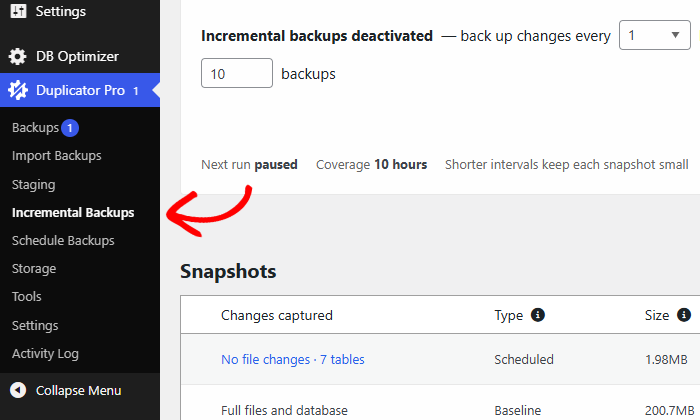
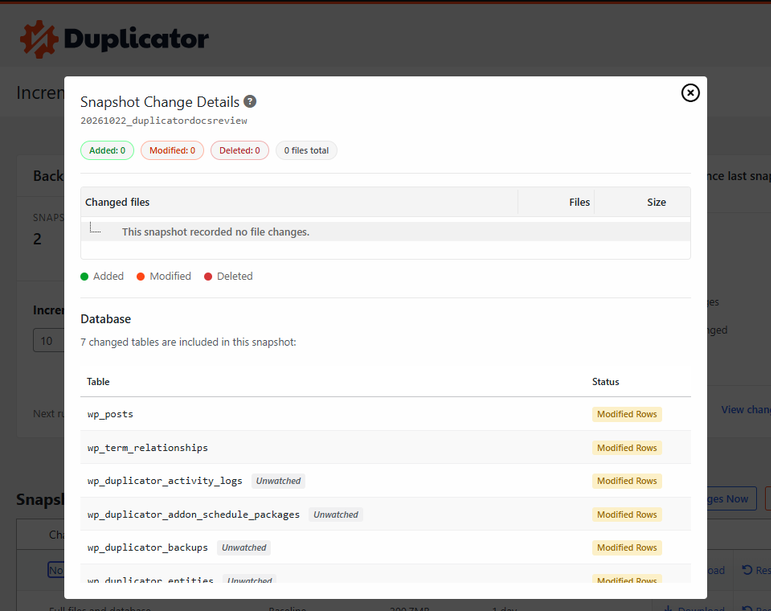
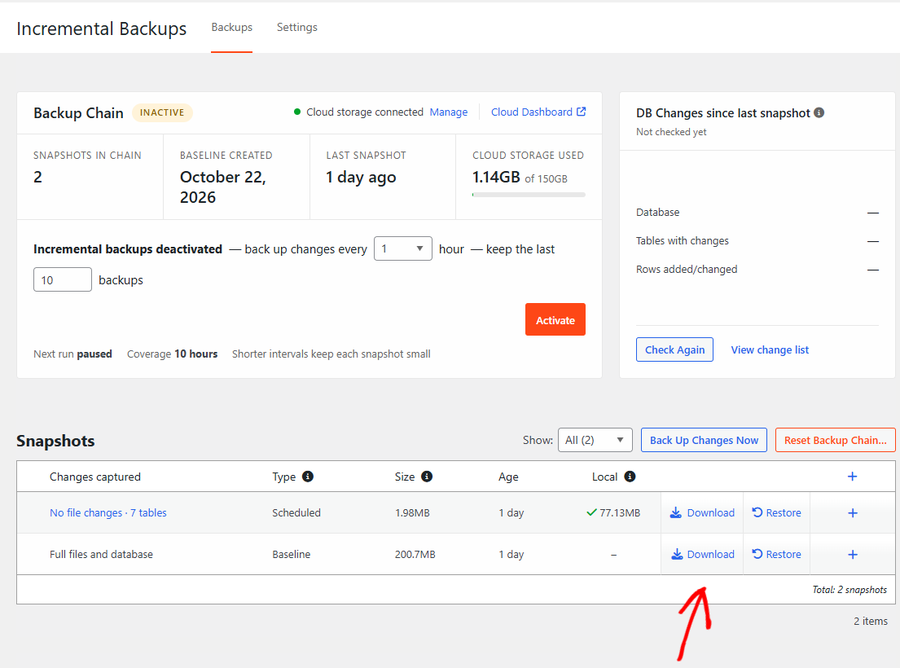
La tabella Snapshot elenca i tuoi backup incrementali, dal più recente, con la data di ciascuno nella colonna Età. Per vedere cosa ha catturato un backup, fai clic sul link nella colonna Modifiche catturate.
La finestra Dettagli modifiche snapshot elenca i file aggiunti, modificati ed eliminati, oltre alle tabelle del database che sono cambiate. Usala per trovare l'ultimo backup effettuato prima che iniziasse un problema.
Generazione del backup completo
Successivamente, fai clic su Ripristina accanto al backup incrementale che desideri utilizzare. Facendo clic su Scarica si segue lo stesso primo passaggio.
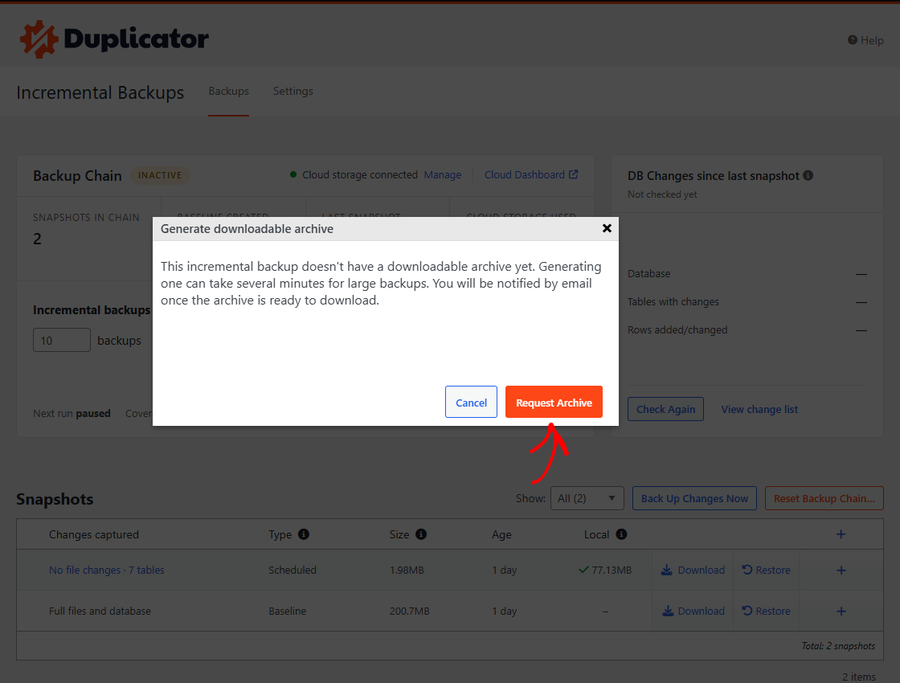
Se Duplicator Cloud non ha ancora generato un backup completo per esso, appare la finestra Genera archivio scaricabile. Fai clic su Richiedi archivio.
Duplicator mostra quindi il messaggio "Generazione snapshot richiesta". La generazione del backup completo richiede diversi minuti per i siti web di grandi dimensioni e ti invieremo un'e-mail non appena sarà pronto per il download.
Ripristino del tuo sito web
Quando il backup completo è pronto, torna a Duplicator Pro » Backup incrementali e fai clic su Ripristina accanto allo stesso backup incrementale.
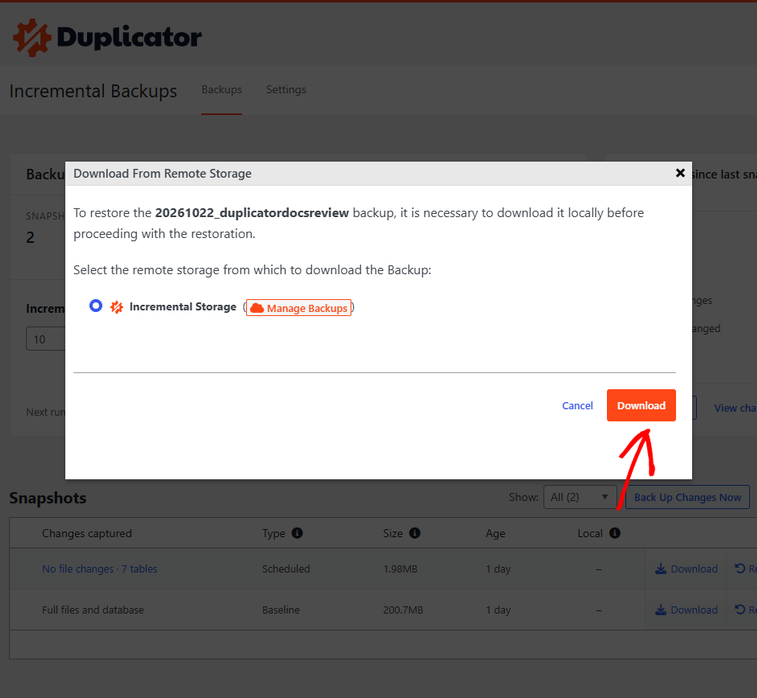
Nella finestra Scarica dallo storage remoto, Storage incrementale è già selezionato. Fai clic su Scarica per copiare il backup completo sul tuo server.
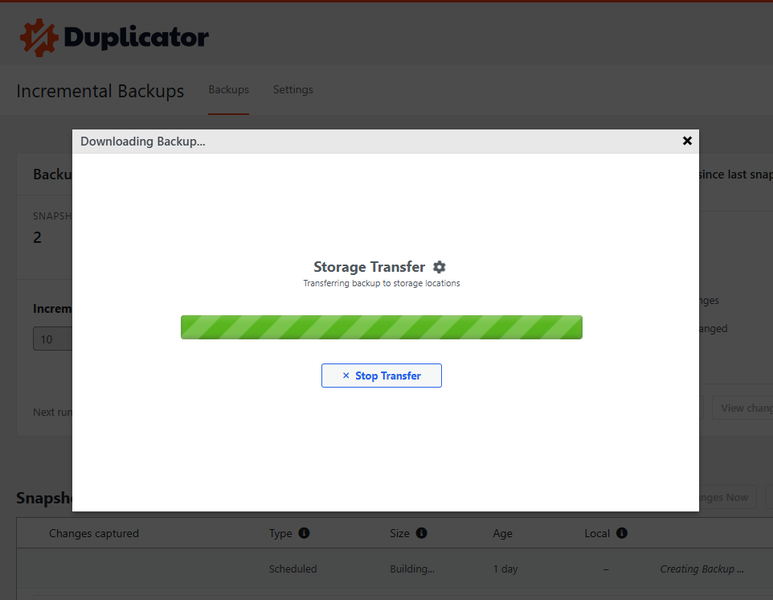
Una barra di avanzamento mostra il trasferimento. Tieni aperta questa pagina finché non è completata.
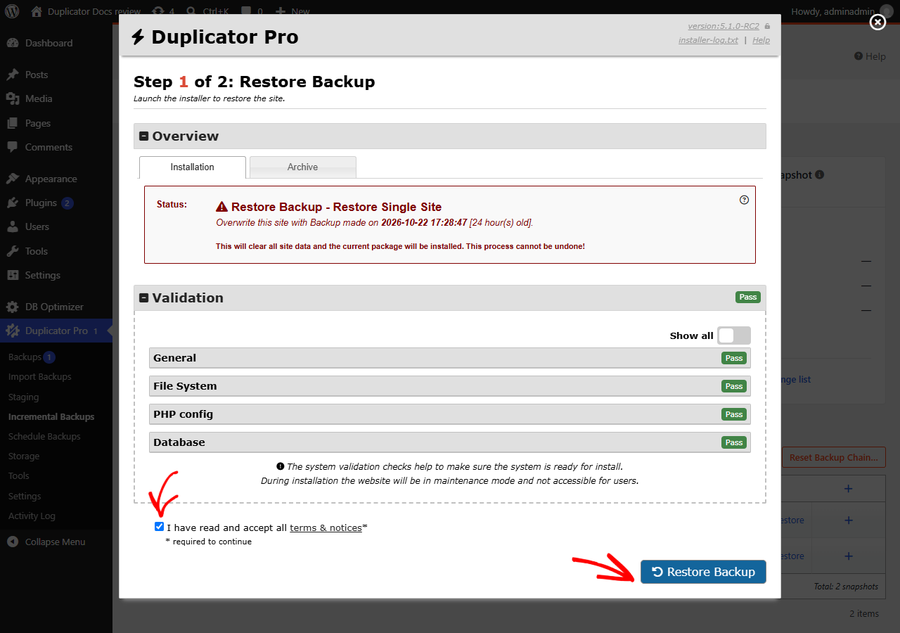
Dopo il download, l'installer si apre sulla stessa pagina in Passaggio 1 di 2: Ripristina backup. La casella Stato mostra la data del backup che stai ripristinando e la sezione Validazione verifica che il tuo server sia pronto.
Seleziona la casella per accettare i termini e gli avvisi, quindi fai clic su Ripristina backup.
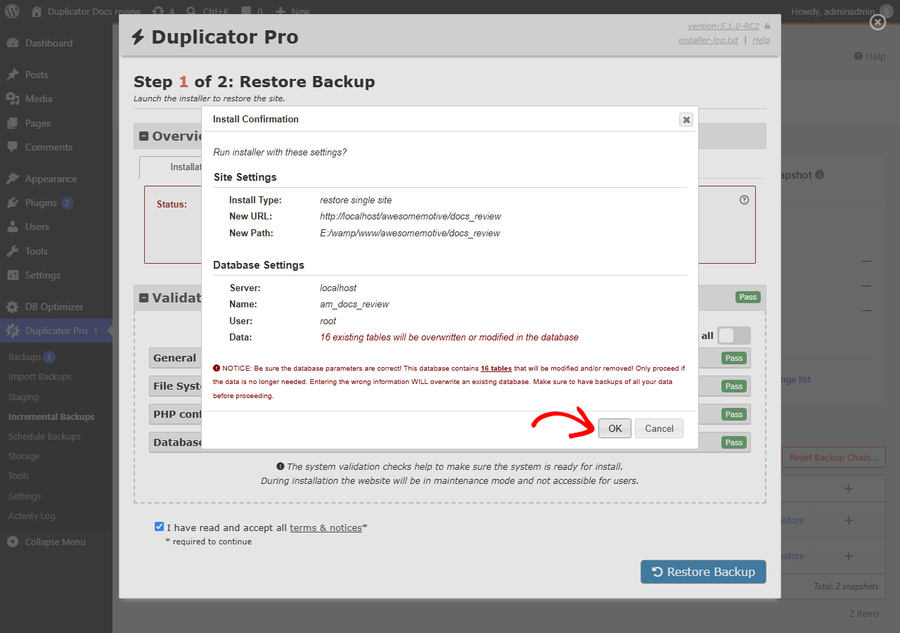
Nella finestra Conferma installazione, rivedi le impostazioni del sito e del database e fai clic su OK.
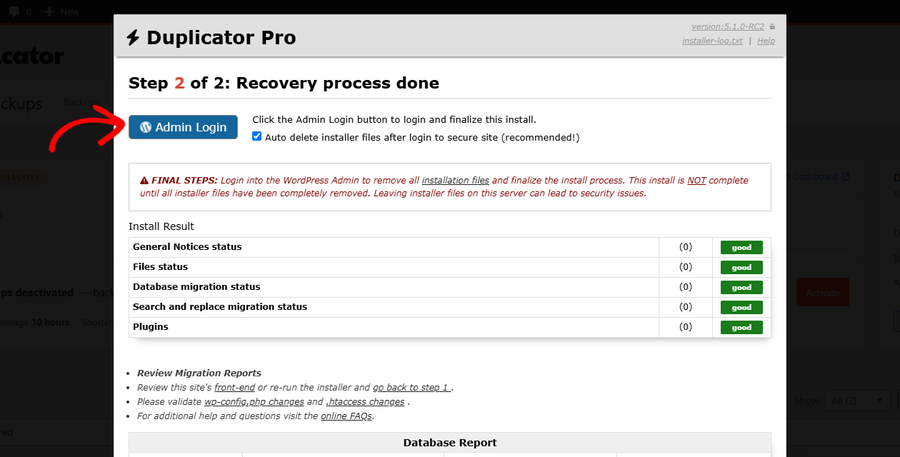
Duplicator estrae i file e ripristina il database. Quando raggiunge Passaggio 2 di 2: Processo di ripristino completato, lascia selezionata l'opzione Elimina automaticamente i file dell'installer dopo l'accesso per proteggere il sito e fai clic su Accesso admin.
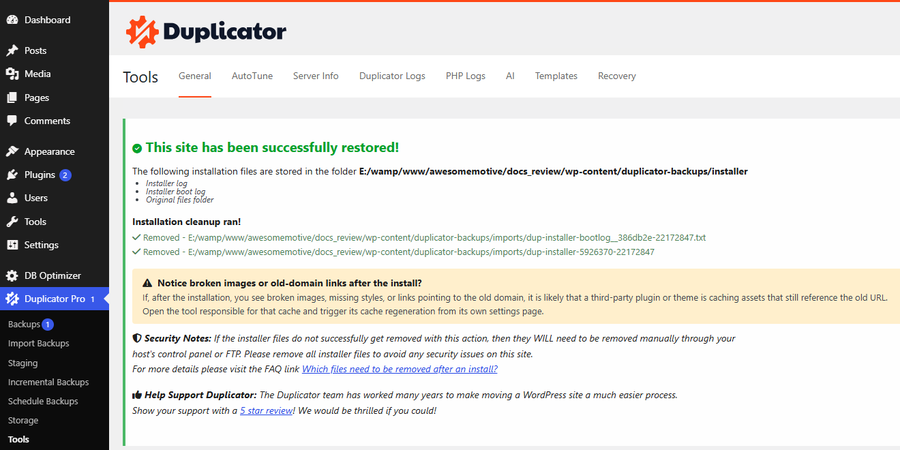
Accedi a WordPress. Duplicator conferma "Questo sito è stato ripristinato con successo!" e rimuove i file dell'installer per te.
Migrazione a un nuovo sito web
Per spostare il tuo sito web in una posizione diversa, scarica il backup completo e installalo sul nuovo sito web.
Innanzitutto, genera il backup completo seguendo i passaggi in Generazione del backup completo sopra. Quindi vai a Duplicator Pro » Backup incrementali, fai clic su Scarica accanto al backup incrementale e seleziona Entrambi i file. Questo salva il file di archivio e il file dell'installer sul tuo computer.
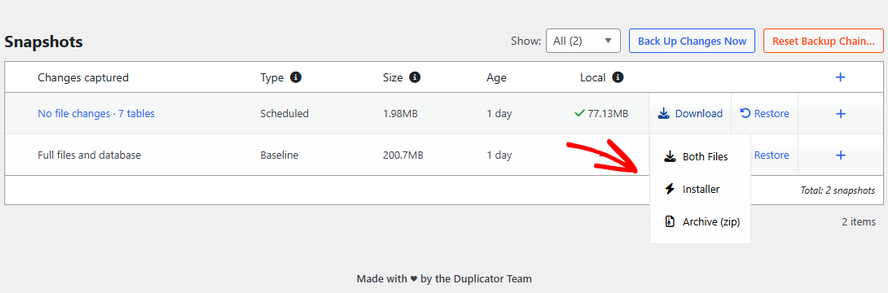
Successivamente, installa il backup sul nuovo sito web utilizzando il metodo che gli corrisponde:
- Sito web WordPress esistente:
Se WordPress e Duplicator Pro sono già installati, segui la nostra guida al metodo di installazione di importazione. - Sito web vuoto:
Se WordPress non è ancora installato, segui la nostra guida al metodo di installazione classica.
Domande frequenti
Di seguito, abbiamo affrontato alcune delle domande più comuni sul ripristino dei backup incrementali.
Ecco fatto! Ora sai come trasformare qualsiasi backup incrementale in un backup completo, ripristinarlo sul tuo sito web e spostarlo su uno nuovo.