

Importazione di un backup tramite Duplicator Pro
Sostituire un sito WordPress esistente con un backup di Duplicator Pro è semplice utilizzando la modalità Import Install. Trascina e rilascia un file o usa un URL per farlo.
Questo metodo sostituisce il tuo sito WordPress esistente senza bisogno di FTP o configurazione manuale del database. Trascina il file di backup dal tuo computer sul tuo sito WordPress per avviare la sostituzione, oppure usa l'URL dell'archivio per recuperare un backup da una posizione remota.
Importa backup tramite file
Qui ti mostreremo come importare un backup da un sito a un altro. Immagina il Sito A come origine e il Sito B come destinazione.
Inizia con la creazione di un backup dal sito di origine. Naviga su Duplicator Pro » Backup » Aggiungi nuovo.
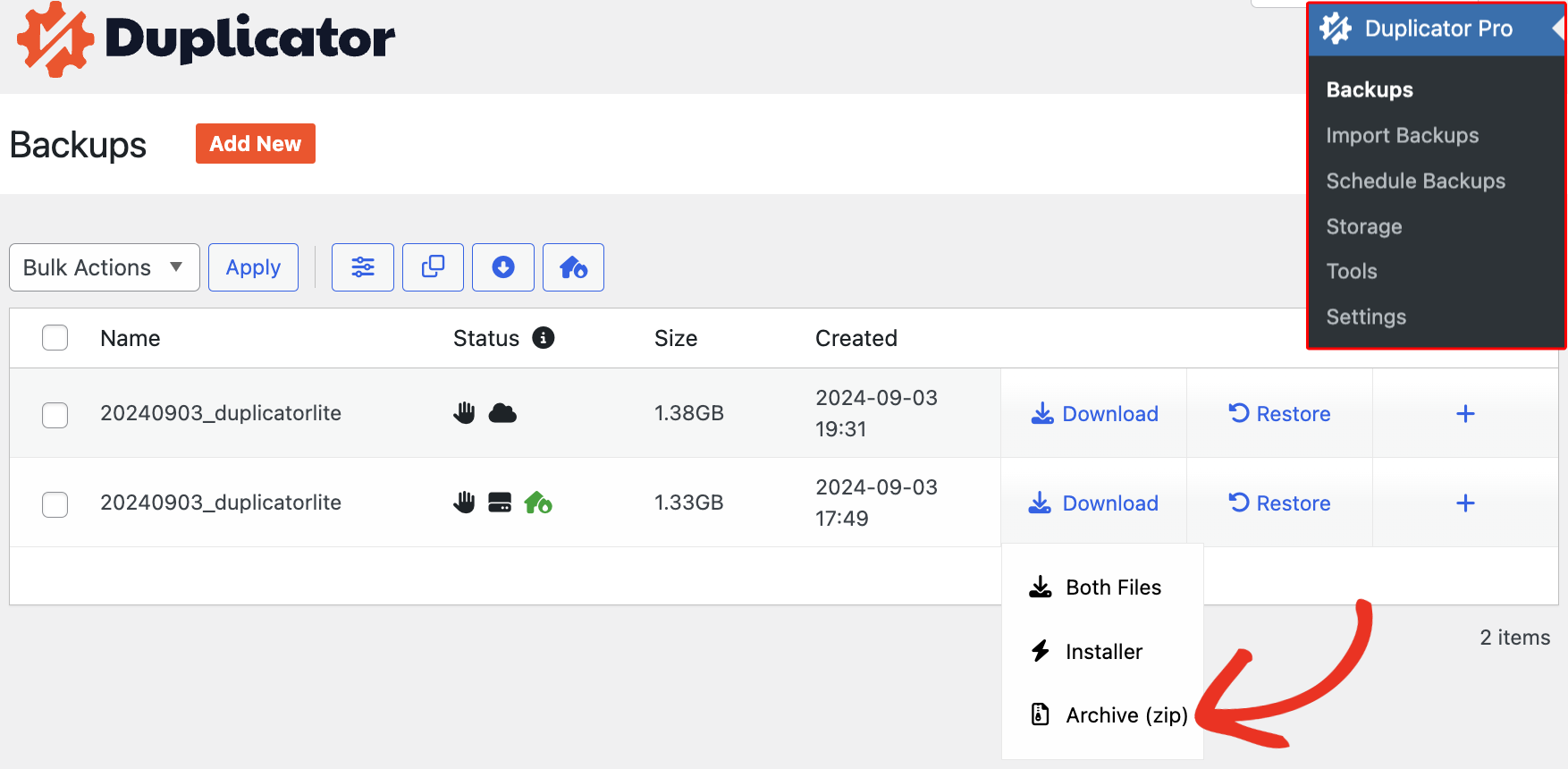
Ora, scarica l'archivio da Duplicator Pro » Backup. Scarica [archive.zip] o [archive.daf] sul tuo computer:
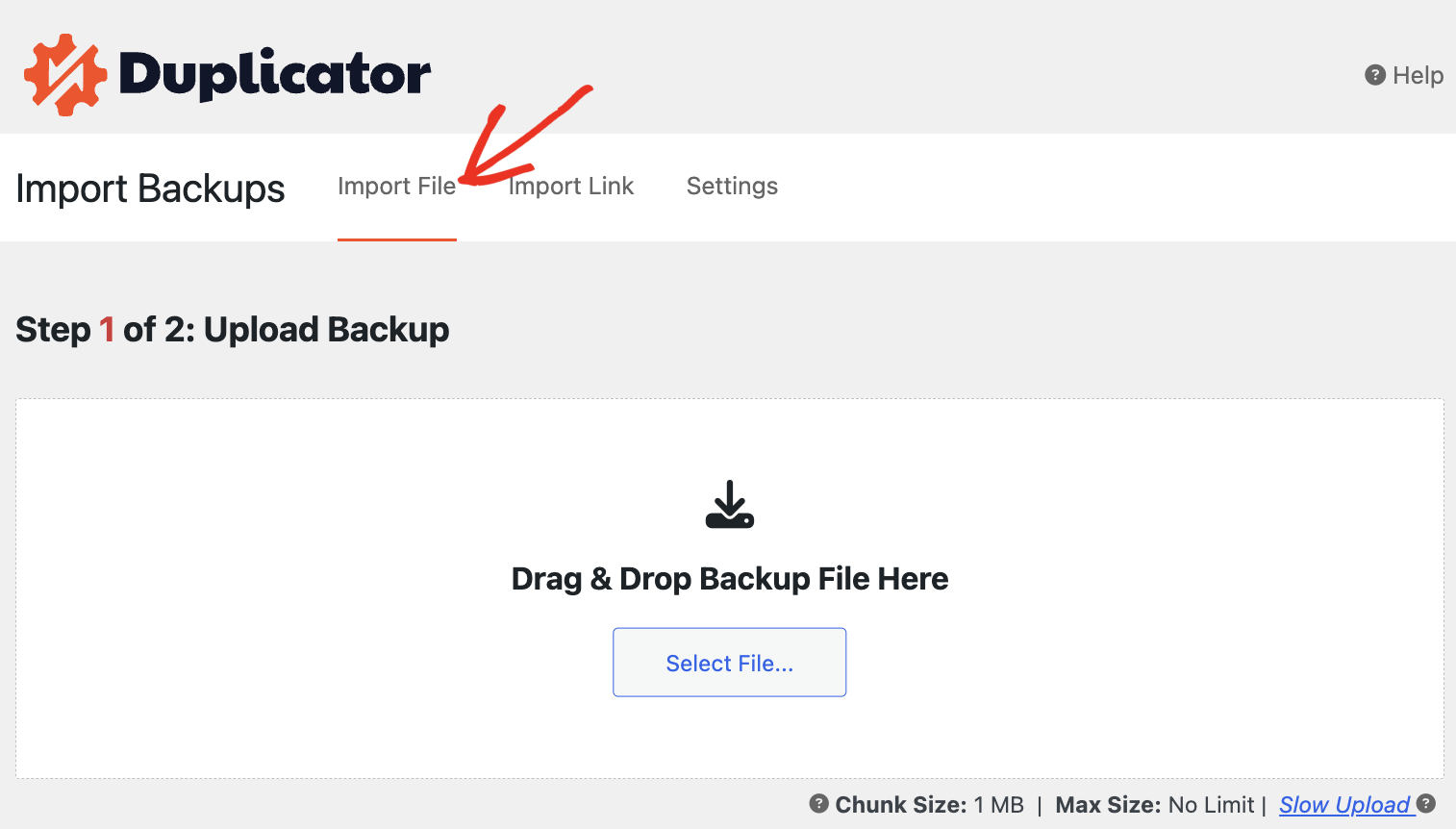
Assicurati di avere il plugin Duplicator Pro con una licenza attivata installato sul tuo sito di destinazione. Per importare il backup, vai su Duplicator Pro » Importa Backup, e Seleziona File o Trascina e rilascia il file [archive.daf] o [archive.zip] scaricato dal tuo computer:
Per istruzioni dettagliate, consulta Come migrare un sito WordPress utilizzando drag and drop con Duplicator Pro.
Importa backup tramite link
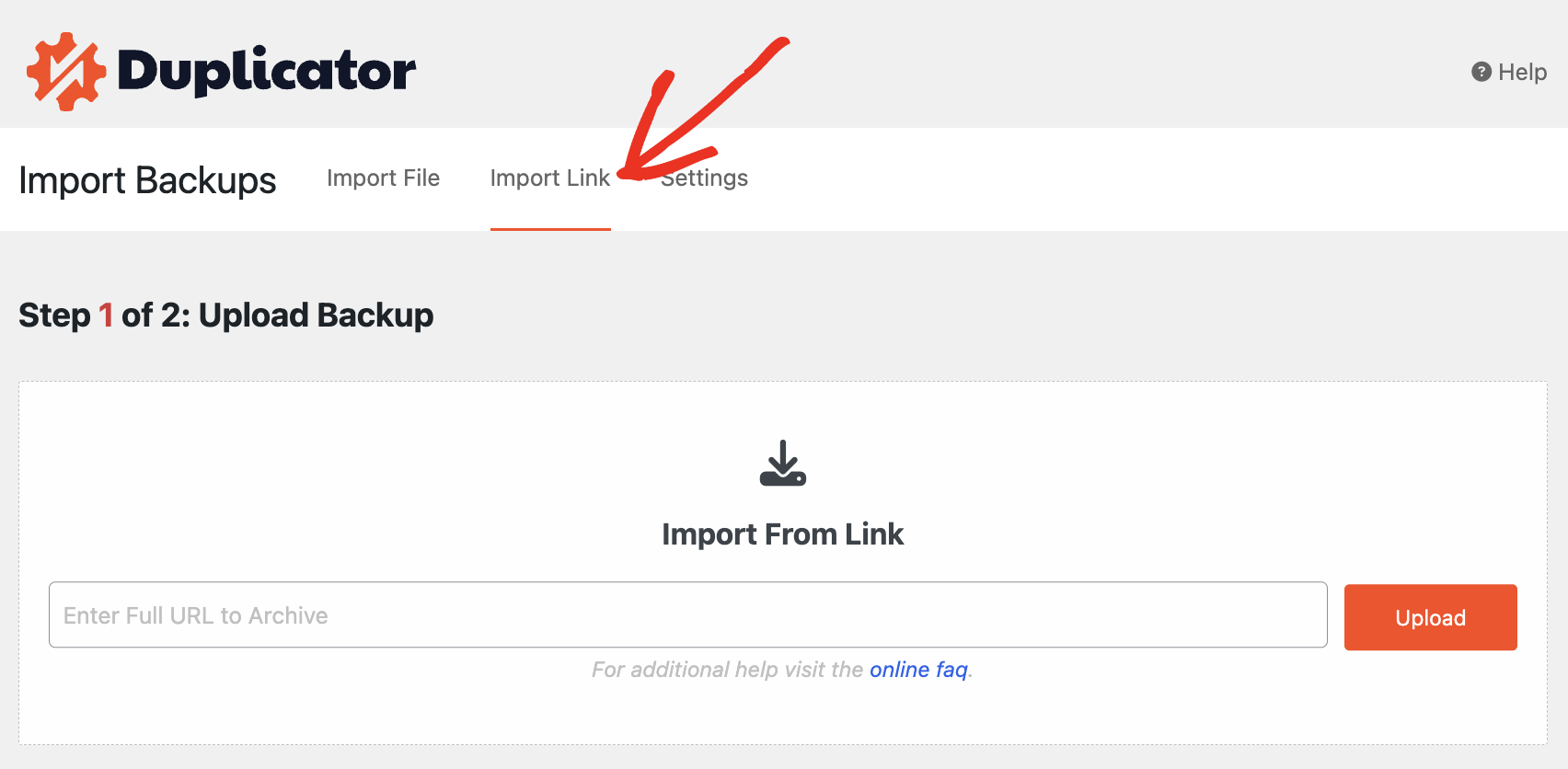
Allo stesso modo, puoi importare il tuo backup utilizzando il Link. Vai sul tuo sito di destinazione, Duplicator Pro » Importa Backup, e fai clic sulla scheda Importa Link :
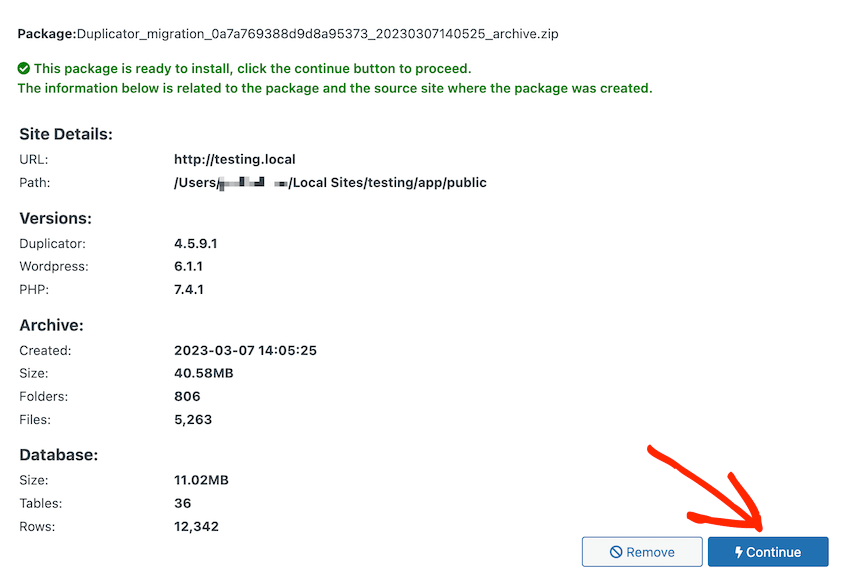
Vedrai un elenco di informazioni sul backup che stai importando. Se tutto sembra corretto, premi Continua.
Avvio dell'installer di importazione
Per continuare a migrare il tuo sito, fai clic su Avvia installazione.
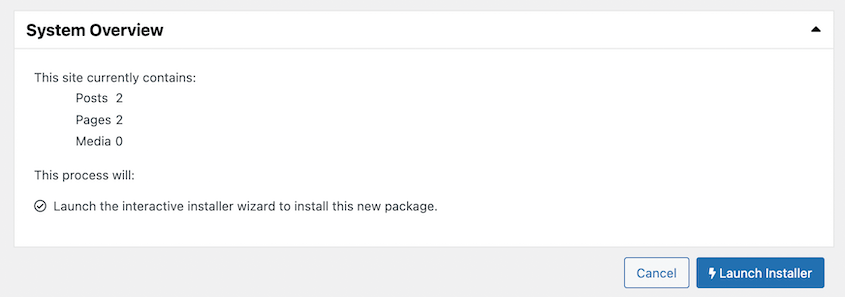
Nella pagina successiva, seleziona Installazione completa sito singolo come Tipo di installazione. Questo cancellerà completamente il sito esistente e lo sostituirà con i file del backup.
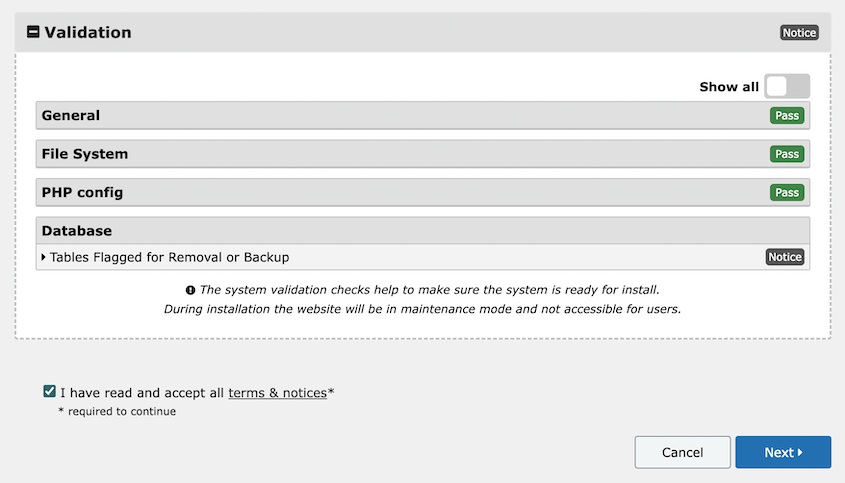
Fai clic su Valida, esamina avvisi/notifiche, accetta i termini e procedi.
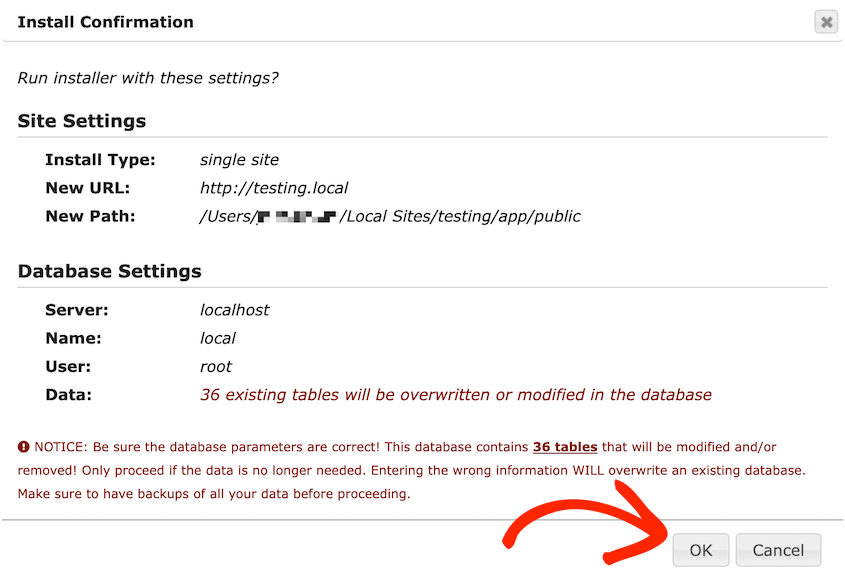
Prima di confermare l'installazione, assicurati che le impostazioni del database di WordPress siano accurate per sovrascrivere il nuovo database prima di fare clic su OK.
Ecco fatto. Una volta che l'installer ha terminato, il tuo sito di destinazione sarà in esecuzione con il backup importato.
Hai bisogno di spostare un sito di grandi dimensioni o incontri problemi durante la creazione? Consulta La Guida Definitiva all'Installer per una panoramica completa.


