

La guida definitiva all'installer
Questa guida ti offre una panoramica completa su come utilizzare Duplicator per migrare o ripristinare il tuo sito WordPress, dall'upload dei file di backup all'avvio dello script di installazione.
Sia che tu stia spostando un sito su un nuovo host o effettuando un deploy da un backup, questa guida spiega ogni fase del flusso di lavoro dell'installer in modo che tu possa completare le installazioni con sicurezza.
I metodi di installazione
Con Duplicator, i seguenti metodi di installazione sono attualmente supportati:
1- Importa Installazione: Trascina e rilascia o usa un URL per installazioni superveloci. Questa funzionalità esclusiva Pro importerà archivi Pro e Lite.
- File di Importazione:
Trascina e rilascia un archivio Duplicator Lite o Pro esistente e sostituisci rapidamente il sito WordPress esistente - Link di Importazione:
Fornisci un link a un archivio Duplicator Lite o Pro esistente e sostituisci rapidamente il sito WordPress esistente.
Per maggiori informazioni sul metodo di installazione di Importazione, fai riferimento a questa guida.
2- Installazione Classica:
Con questa modalità gli utenti possono installare in una directory vuota come fa una nuova installazione di WordPress, o sovrascrivere un sito WordPress esistente in pochi clic. Per maggiori informazioni sul metodo di installazione Classico, fai riferimento a questa guida.
Avvio dell'installazione
Metodo 1: utilizzo del metodo di installazione di importazione
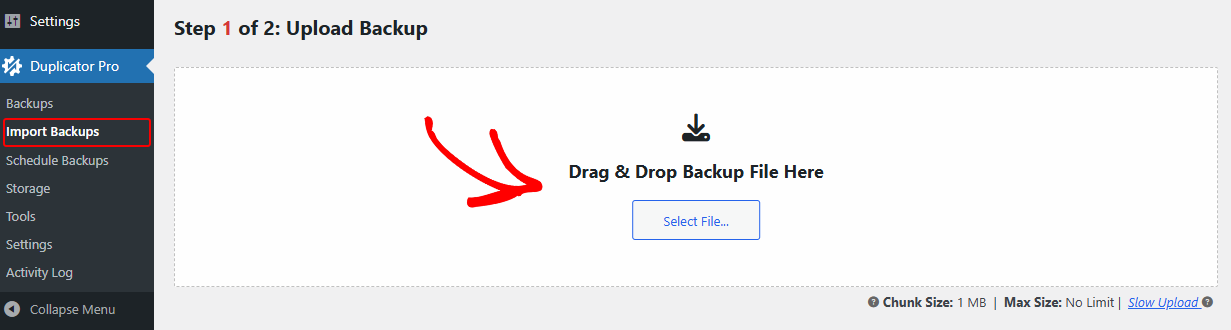
- Vai su Duplicator Pro » Importa Backup
- Carica il backup facendo clic sull'area di caricamento e scegliendo l'archivio di backup
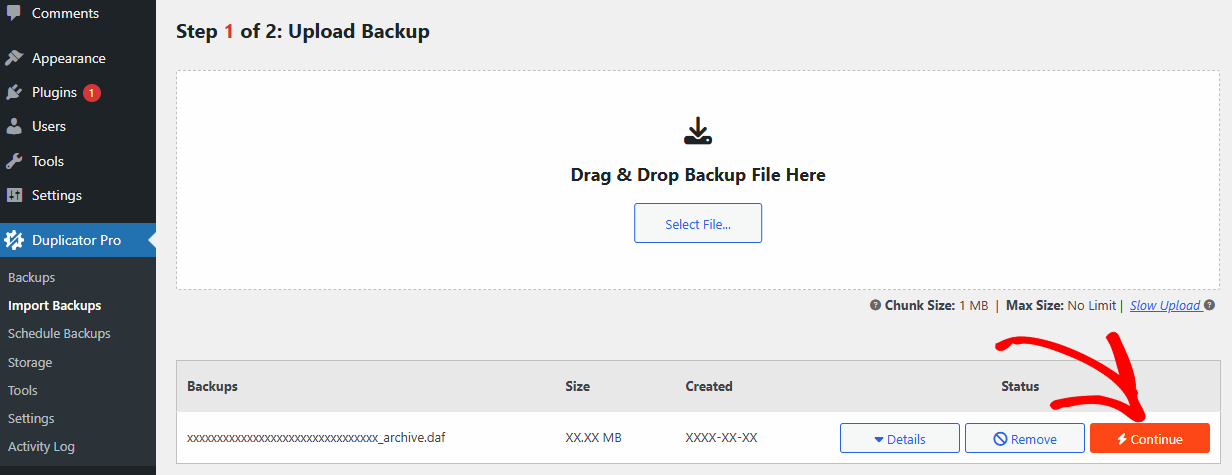
- Fai clic sul pulsante Continua per avviare l'installazione
- Conferma
Dopo aver cliccato sul pulsante Continua nella pagina Importa Backup, appare una finestra di conferma. Questa finestra mostra se è stato impostato un punto di ripristino di emergenza, ti istruisce su come impostare un punto di ripristino di emergenza e ti fornisce informazioni sul tuo sito web come il numero di post, pagine e media, ecc.
Il Punto di Ripristino non è obbligatorio per eseguire un'importazione. Tuttavia, può aiutare nel ripristino di questo sito in caso di problemi durante l'installazione.
Metodo 2: utilizzando il metodo di installazione classico
- Trasferisci entrambi i file installer.php e archive.zip/archive.daf nella directory principale del tuo sito di destinazione.
- Apri un browser web qualsiasi e naviga su 'installer.php' come ad esempio:
http(s)://tuo-dominio/installer.php
http(s)://tuo-dominio/[hashed-secure-data]_installer.php
Pre-installazione (Sicurezza dell'installer)
Duplicator Pro protegge il backup e l'installer per prevenire qualsiasi possibile attacco. I backup possono essere protetti impostando una password sull'installer o crittografando l'intero backup. Per maggiori informazioni, fai riferimento a questo articolo.
Viste

L'installer ha due viste operative che possono essere alternate tramite i pulsanti Base e Avanzato nell'angolo in alto a destra dell'applicazione. Una panoramica di ciascuna vista è spiegata di seguito.
- Base:
Questa è una semplice modalità a due passaggi con tutte le opzioni impostate sui valori predefiniti. Questa è la modalità predefinita. La vista Base è la più semplice e veloce e copre la maggior parte dei tipi di configurazione. Questa è la vista consigliata per la maggior parte delle installazioni. - Avanzato:
Questa modalità a quattro passaggi consente livelli più elevati di personalizzazione con varie impostazioni di dettaglio. La vista Avanzata consente agli utenti di implementare e applicare impostazioni/funzionalità aggiuntive al processo di installazione.
Passaggio 1: Distribuzione
Sezione: Panoramica
La sezione Panoramica consente agli utenti di identificare lo stato, la modalità e selezionare il tipo di installazione in base allo stato di installazione dell'utente. Inoltre, ci sono altri dettagli sul file di archivio. Di seguito è riportata una panoramica dei vari stati, modalità e tipi di installazione.
Panoramica » Installazione
Questa sezione fornisce una panoramica delle varie modalità, metodi e tipi di installazione attualmente in uso, nonché dello stato del processo di installazione.
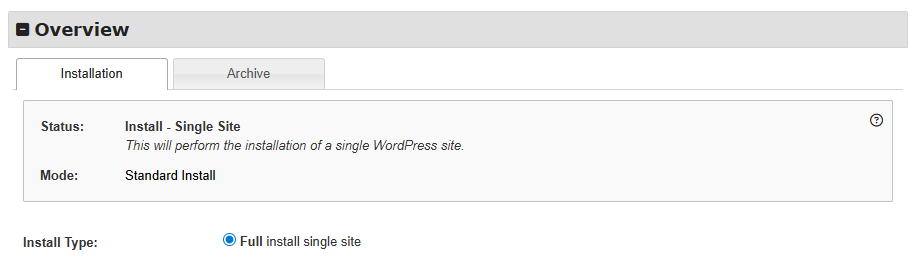
Stato:
Indica il tipo corrente di installazione in corso. Lo stato può essere uno dei seguenti:
- Installa – Sito Singolo:
Esegue un'installazione standard di un singolo sito WordPress. - Installa – Multisito-Sottodominio:
Un'installazione Multisito completa utilizzando sottodomini (es. sottodominio.miosito.com). Tutti i siti della rete verranno estratti e installati. - Installa – Multisito-Sottocartella:
Un'installazione Multisito completa tramite sottocartelle. Tutti i siti della rete verranno estratti e installati. - Installa – Sito Autonomo:
Converte un sottosito selezionato in un sito Web autonomo. - Installa – Archivio Sito Singolo in Sottodominio/Sottocartella Multisito:
Inserisce il sito di backup in una rete Multisito esistente utilizzando sottodomini o sottocartelle. - Installa – Sottosito Selezionato in Sottodominio/Sottocartella Multisito:
Inserisce un sottosito selezionato dal backup in un'installazione Multisito di sottodominio/sottocartella esistente. - Recupero – [Tipo di Sito]:
Abilitato quando l'installer rileva la modalità di recupero. Sovrascrive il sito corrente da un punto di recupero creato in una data specifica. Il tipo di sito indica il tipo di sito in fase di recupero. - Ripristina Backup Sito:
Abilitato quando l'installer rileva un archivio che corrisponde alla configurazione corrente. Ripristina il sito originale senza elaborare il database o le tabelle per una copia esatta. I tipi di stato includono: Ripristina: Backup Sito Singolo, Ripristina – Backup Multisito-Sottodominio, Ripristina – Backup Multisito-Sottocartella.
Modalità:
Determina come l'installer gestisce i file e il database durante l'installazione.
- Installazione Standard:
Include sia i file che le tabelle dall'archivio. I filtri abilitati durante il processo di creazione dell'archivio determinano quali file e tabelle sono inclusi. Questo metodo viene utilizzato quando non è presente alcun sito WordPress nella directory di installazione. - Installazione Standard – Solo Database:
Include solo le tabelle del database dall'archivio. I filtri abilitati durante il processo di creazione dell'archivio determinano quali tabelle sono incluse. Utilizzato quando l'archivio contiene solo il database e non è presente alcun sito WordPress. - Installazione Sovrascrittura:
Include sia i file che le tabelle dall'archivio. I filtri abilitati durante il processo di creazione dell'archivio determinano quali file e tabelle sono inclusi. Utilizzato quando viene rilevato un sito WordPress esistente. - Installazione Sovrascrittura – Solo Database:
Include solo le tabelle del database dall'archivio. I filtri abilitati durante il processo di creazione dell'archivio determinano quali tabelle sono incluse. Utilizzato quando viene rilevato un sito WordPress esistente. - Installazione personalizzata:
L'installazione è specificamente guidata dal tipo di stato. Fare riferimento al tipo di stato per istruzioni di installazione dettagliate. - Installazione sovrascrittura – Nessuna azione sul database (Database escluso):
L'installer non esegue alcuna azione sul database, poiché è stato escluso durante la creazione del backup.
Avviso importante (Installazione sovrascrittura): Sovrascrivere un sito web con un backup cancellerà tutti i dati esistenti del sito. Questo processo non può essere annullato! Si prega di creare un backup del sito web prima di eseguire un'installazione di sovrascrittura.
Tipo di installazione:
Consente di selezionare il tipo di installazione specifico. Le opzioni disponibili variano a seconda dello scenario di installazione.
- Completa/Ripristina:
Il tipo di installazione predefinito. - Converti:
Una funzionalità Multisito utilizzata per convertire un sottosito di rete in un sito autonomo. - Importa:
Una funzionalità Multisito utilizzata per importare un sottosito in una rete Multisito. I tipi Ripristina, Converti e Importa sono visibili solo quando l'installer rileva che l'azione può essere eseguita.
I tipi Ripristina, Converti e Importa sono visibili solo quando l'installer rileva che può eseguire l'azione.
Come l'installer funziona con multisito
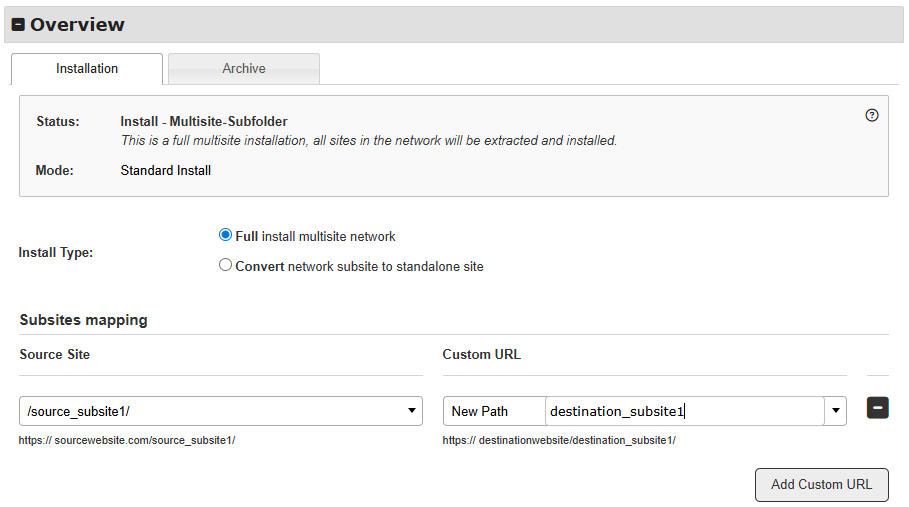
Duplicator Pro consente di eseguire facilmente diversi tipi di migrazioni multisito, di seguito una breve descrizione di come i diversi tipi di migrazioni multisito vengono preparati nella sezione Panoramica:
- Installazione di un multisito su un multisito esistente
- Scegli Installa rete multisito completa per installare l'intera rete multisito o un gruppo dei suoi siti web.
- Fare clic sul pulsante Aggiungi URL personalizzato per ogni sottosito che si installerà, scegliere un sito di origine, scegliere un Nuovo percorso o un Nuovo URL per il campo URL personalizzato e compilarlo con il valore preferito.
- Conversione di un sottosito di rete in un sito web autonomo
Simile all'installazione di un backup multisito, ma la selezione dell'opzione “Converti” consente di scegliere un sito web specifico dal backup per sovrascrivere il sito corrente. Selezionare il sottosito desiderato nel campo “Sottosito”. - Importazione di un sito web autonomo in un multisito esistente:
Non è possibile importare un sito web autonomo direttamente utilizzando il metodo di installazione classico. Utilizzare il metodo “Importa” da Duplicator Pro » Importa backup all'interno della dashboard di amministrazione del sito web. - Importazione di un backup di un singolo sito su un multisito:
Per importare un singolo sito web in una rete esistente come sottosito, selezionare il sito web dal backup nel menu a discesa “Sito di origine” e scegliere il percorso o l'URL del sito web desiderato nel campo “Sito di destinazione”.
Duplicator Pro rende la migrazione multisito facile per te. Non richiede alcuna codifica o modifiche manuali. Per ulteriori informazioni su come utilizzare le opzioni di migrazione multisito di Duplicator Pro, fai riferimento a questi articoli:
– Migrazione di una rete multisito completa
– Esportazione di un sottosito multisito in un sito autonomo
– Importazione di un sito web autonomo in un multisito
– Clonazione di un sottosito all'interno dello stesso multisito
– Migrazione di un sottosito multisito a un multisito diverso
Panoramica » Archivio
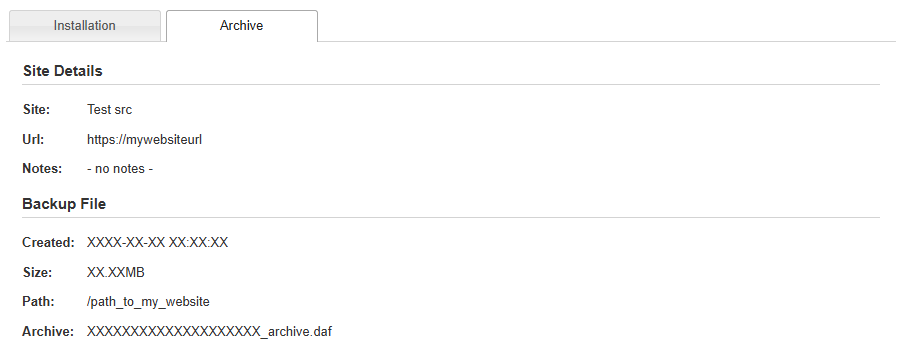
Questa scheda visualizza i dettagli del file di archivio e le informazioni relative al sito incluso nel backup.
Dettagli del sito
Fornisce informazioni sul sito web corrente, inclusi nome, URL e note.
File di backup
La sezione Dettagli del sito fornisce informazioni sul backup, inclusi data di creazione, dimensioni del backup, percorso e nome dell'archivio.
Sezione: Configurazione
La sezione Impostazioni è dove configuri gli elementi fondamentali per l'installazione del tuo sito web WordPress. Fornisce opzioni complete per stabilire connessioni al database, gestire azioni del database, definire dettagli cruciali del sito e specificare come verranno elaborati i file di archivio durante l'estrazione.
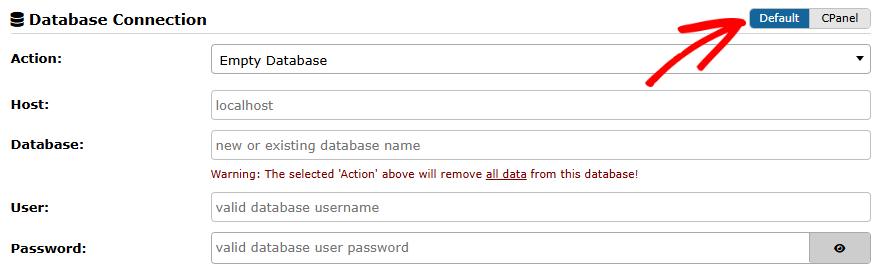
Impostazioni » Predefinito
Questa opzione presuppone familiarità con l'ambiente server esistente e richiede in genere che il database venga creato manualmente in anticipo sulla maggior parte dei provider di hosting.
Impostazioni » cPanel
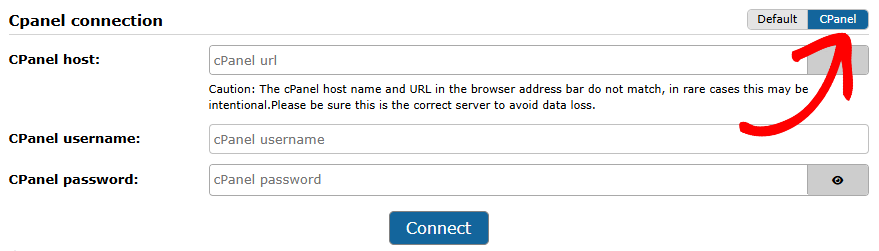
cPanel: L'opzione cPanel è per gli host che supportano il software cPanel. Questa opzione ti mostrerà automaticamente i database e gli utenti esistenti sul tuo server cPanel e ti permetterà di creare nuovi database direttamente dall'installer.
Connessione cPanel
- Host cPanel:
Questo dovrebbe essere l'URL dell'account di dominio principale associato al tuo host. La maggior parte degli host richiede la registrazione di un nome di dominio principale. Questo URL deve essere inserito nel campo host. Ad esempio, se il tuo nome di dominio principale è mysite.com, dovresti inserire https://mysite.com:2083. La porta 2083 è il numero di porta comune utilizzato da cPanel. Se non conosci il tuo nome di dominio principale, contatta il tuo provider di hosting o l'amministratore del server. - Nome utente cPanel:
Il nome utente cPanel utilizzato per accedere al tuo account cPanel. Questo non è lo stesso del tuo account amministratore di WordPress. Se non sei sicuro di questo nome, contatta il tuo provider di hosting o l'amministratore del server. - Password cPanel:
La password per l'account utente cPanel.
Impostazioni » Connessione database
Gli input per la connessione al database ti consentono di connetterti a un database esistente o di crearne uno nuovo, insieme alle altre azioni sottostanti.
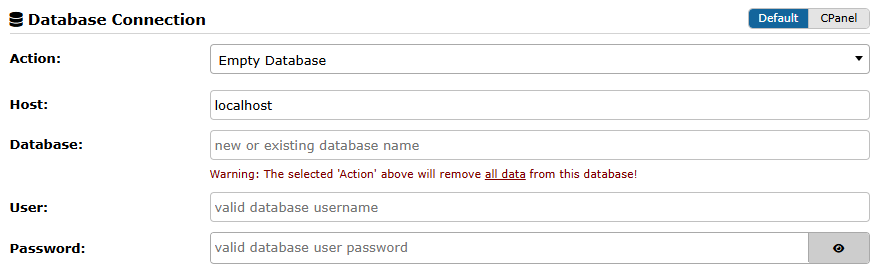
Attenzione: Riutilizzare il database di un sito esistente sovrascriverà permanentemente tutti i suoi dati. Se non sei completamente sicuro di utilizzare queste impostazioni del database, è fortemente consigliato creare un nuovo database e utilizzare invece le sue credenziali.
Di seguito sono riportate le opzioni del database dell'installer:
- Prefisso cPanel
L'impostazione Prefisso cPanel è visibile solo nella scheda cPanel.
Ignora: l'abilitazione di questa opzione rimuove il prefisso aggiunto al nome del database e al nome utente della connessione cPanel sottostante.
- Azione:
Definisce come l'installer interagisce con il tuo database, dallo svuotarlo alla creazione di nuove tabelle o al salto delle azioni sul database. Seleziona attentamente l'azione appropriata per gestire i tuoi dati esistenti e garantire un'installazione corretta. Le seguenti sono le opzioni disponibili per Azione:- Database Vuoto
ELIMINA tutte le tabelle nel database a cui ti stai connettendo. Assicurati di avere backup di tutti i tuoi dati prima di utilizzare questa parte dell'installer, poiché questa opzione RIMUOVERÀ tutti i dati. - Crea Nuovo Database
Questa opzione tenta di creare un nuovo database se non ne esiste già uno. Nota che questa funzionalità è spesso limitata dalla maggior parte dei provider di hosting a causa delle limitazioni dell'host, ma in genere funziona sulla maggior parte dei sistemi locali. Se il database non può essere creato automaticamente, dovrai accedere al sistema di gestione del database del tuo host e crearlo manualmente. Se il tuo host supporta cPanel, potresti essere in grado di utilizzare questa opzione per creare un nuovo database dopo aver effettuato l'accesso tramite il tuo account cPanel. - Sovrascrivi Tabelle Esistenti
Questa opzione sovrascrive solo le tabelle del database che fanno parte del backup estratto. È particolarmente utile se intendi installare WordPress in un database che contiene già altre installazioni o applicazioni WordPress. Nota: quando esegui un'installazione accanto a un'altra installazione esistente, assicurati di cambiare il prefisso della tabella. Verranno sovrascritte solo le tabelle con lo stesso prefisso, mentre le tabelle con un prefisso diverso verranno mantenute. - Salta Estrazione Database
Questa opzione richiede che tu esegua manualmente la tua importazione SQL in un database esistente prima di eseguire l'installer. Quando questa azione viene selezionata, il database all'interno del backup NON verrà elaborato. Il database a cui ti stai connettendo dovrebbe già essere un database WordPress installato valido. Questa opzione è praticabile quando è necessario eseguire lavori SQL personalizzati o installazioni avanzate. - Backup e Rinomina Tabelle Esistenti
Crea un backup di tutte le tabelle esistenti eseguendo una RINOMINA di tutte le tabelle nel database. Questo fa spazio per la creazione delle nuove tabelle. - Estrai Solo File
Con questa opzione selezionata, il database non verrà installato. Questo è utile se vuoi solo estrarre i file dal backup e non eseguire alcuna azione sul database.
- Database Vuoto
- Host:
Questo campo specifica il nome del server host in cui si trova il database. Mentre localhost è comune, ogni provider di hosting può avere la propria convenzione di denominazione; consulta il tuo amministratore di sistema o provider di hosting per determinare il nome host corretto. Per aggiungere un numero di porta, aggiungilo all'host (ad esempio, localhost:3306). - Database:
Inserisci il nome del database a cui questa installazione si connetterà e installerà le nuove tabelle e i dati - Utente:
Questo è il nome utente per il server di database MySQL/MariaDB. Questo è un account speciale con privilegi per accedere, leggere e scrivere in quel database. È distinto dal tuo account amministratore di WordPress. - Password:
La password corrispondente all'utente del server del database MySQL/MariaDB.
Configurazione » Dettagli sito
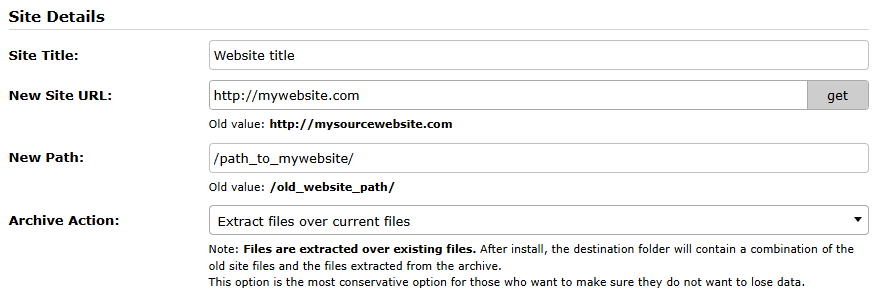
Le opzioni di configurazione in questa sezione consentono agli utenti di modificare il "Titolo del sito", l'"URL del sito" e il "Percorso del sito". Per impostazione predefinita e nella maggior parte dei casi, "URL del sito" e "Percorso del sito" non dovrebbero richiedere modifiche. In modalità "Base", questi valori sono di sola lettura; per modificarli, passare alla modalità "Avanzata" che si trova nell'angolo in alto a destra della procedura guidata di installazione.
Di seguito sono riportate le opzioni disponibili nella scheda Dettagli sito:
- Titolo del sito
Questo campo definisce il nome del tuo sito web WordPress. Sulla maggior parte dei siti web, questo valore sarà il nome utilizzato per aggiungere il sito ai preferiti o il nome visualizzato nella scheda del browser durante la visualizzazione della pagina. - URL del sito
Il campo di immissione "Nuovo URL del sito" viene popolato automaticamente con l'URL del sito di installazione. Per impostazione predefinita, non è necessario modificarlo. Per informazioni dettagliate, consultare la documentazione di WordPress relativa all'URL del sito e alle directory alternative. Questo valore deve essere modificato solo se si comprende appieno il suo scopo e le sue implicazioni. Il valore "URL precedente" è elencato di sola lettura e visualizza l'URL del sito al momento della creazione del backup. Questi valori non devono essere modificati a meno che non si sia a conoscenza dei motivi sottostanti e delle potenziali conseguenze. - Percorso del sito
Questo rappresenta il percorso fisico del server in cui si trova il tuo sito WordPress. Per i server ospitati, contatta il tuo provider di hosting per conoscere il percorso corretto. Questi valori non devono essere modificati a meno che non si sia a conoscenza dei motivi sottostanti e dell'impatto potenziale. - Azione Archivio:
Questa impostazione specifica come verranno gestiti i file di archivio durante l'estrazione. Le seguenti opzioni sono disponibili nel campo 'Azione Archivio':- Estrai file sui file correnti
I file del sito esistenti verranno sovrascritti con il contenuto di archive.zip/daf.
Nota: i file vengono estratti sui file esistenti. Dopo l'installazione, la cartella di destinazione conterrà una combinazione dei vecchi file del sito e dei file estratti dall'archivio. Questa opzione è l'opzione più conservativa per coloro che vogliono assicurarsi di non voler perdere dati. - Rimuovi core e contenuti di WordPress ed estrai (Pro)
I file core di WordPress e la directory dei contenuti di WordPress esistenti verranno rimossi, quindi l'archivio verrà estratto. - Rimuovi tutti i file tranne i siti aggiuntivi ed estrai (Pro)
Tutti i file tranne i siti aggiuntivi verranno rimossi, quindi l'archivio verrà estratto. Un sito aggiuntivo è un sito/dominio che è memorizzato in una directory esterna al tuo sito principale che è stato "aggiunto" al tuo account di hosting principale. Ad esempio, quando hai acquistato un account di hosting, potrebbe essere per a.com. Successivamente, hai deciso di aggiungere b.com e c.com allo stesso account di hosting. La struttura di questa configurazione è spesso la seguente, anche se a volte può variare:
– /public_html – contiene i file per a.com
– /public_html/b.com – contiene i file per b.com
– /public_html/c.com – contiene i file per c.com - Svuota solo la cartella dei caricamenti (Pro)
Verrà svuotata solo la directory dei caricamenti e sostituita con il contenuto della directory dei caricamenti del backup.
- Estrai file sui file correnti
Sezione: Opzioni (solo modalità avanzata)
Le opzioni avanzate vengono mostrate solo quando la modalità dell'installer è impostata su "Avanzate". Questa sezione consente agli utenti di modificare o impostare opzioni avanzate, configurare impostazioni aggiuntive del database e impostare altre opzioni di configurazione nel file wp-config.php.
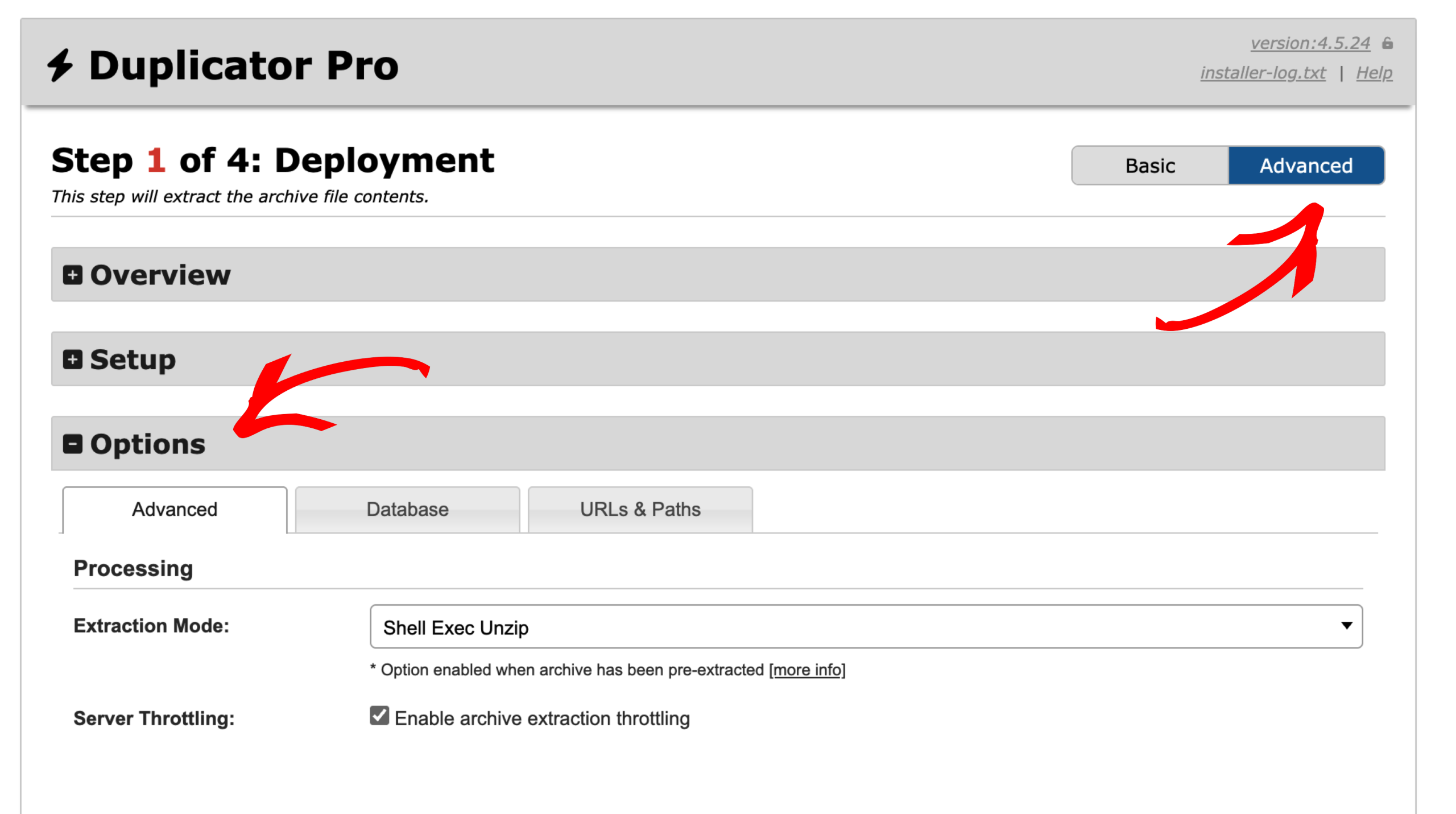
Opzioni » Avanzate
Queste sono le opzioni avanzate per utenti avanzati.
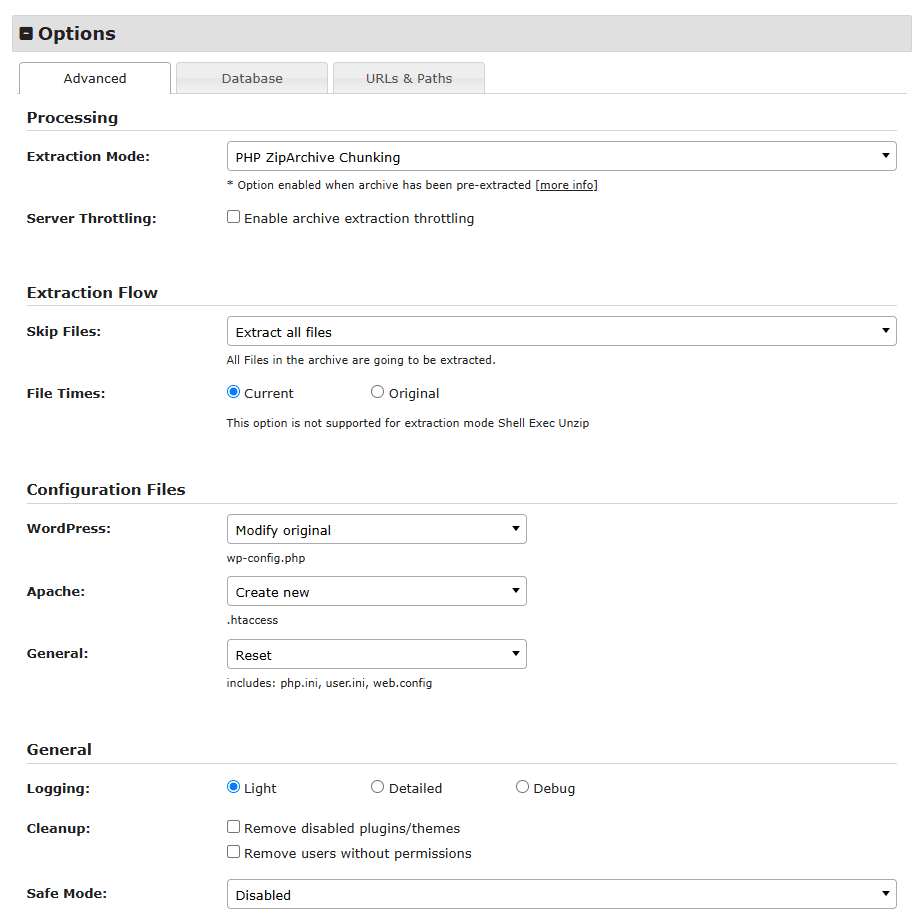
Opzioni » Avanzate » Elaborazione:
Modalità di estrazione: Seleziona la modalità di estrazione, l'installer offre le seguenti opzioni di estrazione:
- Estrazione manuale dell'archivio
Imposta il valore di Estrazione su "Estrazione manuale dell'archivio" quando il file di archivio è già stato estratto manualmente sul server. Questo può essere fatto tramite il pannello di controllo del tuo host come cPanel o direttamente dal tuo provider di hosting. Questa impostazione può essere utile se hai un backup di grandi dimensioni o hai problemi con l'installer che estrae il backup a causa di problemi di timeout. - PHP ZipArchive
Questo metodo di estrazione utilizzerà il codice PHP ZipArchive per estrarre il file zip dell'archivio. - PHP ZipArchive Chunking
Questo metodo di estrazione utilizzerà il codice PHP ZipArchive con thread di esecuzione multipli per estrarre il file zip dell'archivio. - Shell-Exec Unzip
Questo metodo di estrazione utilizzerà PHP shell_exec per chiamare il comando unzip di sistema sul server. Questa è la modalità predefinita utilizzata se disponibile sul server. - DupArchive
Questo metodo di estrazione utilizzerà il codice dell'estrattore DupArchive per estrarre il backup basato su DAF.
Limitazione del server:
Abilita la limitazione dell'estrazione dell'archivio (Casella di controllo)
Questa opzione è disponibile solo con i formati Zip
Se l'host attuale è un host economico che monitora l'utilizzo della CPU, gli utenti potrebbero voler considerare di selezionare questa casella per aiutare a rallentare il processo e non attivare alcun monitor di utilizzo elevato.
Opzioni » Avanzate » Flusso di estrazione
Salta file:
Le seguenti sono le opzioni disponibili per il campo Salta file:
- Estrai tutti i file
Estrai tutti i file dall'archivio di backup. Questa opzione è selezionata per impostazione predefinita. - Salta l'estrazione dei file core di WordPress (Pro)
Estrai tutti i file tranne i file core di WordPress. Scegli questa opzione per estrarre solo la cartella wp-content e altri file e directory non core di WordPress. - Salta l'estrazione dei file core di WordPress e dei plugin/temi esistenti sull'host
Quando questa opzione viene scelta, i file core di WordPress, se presenti, non vengono modificati. Non vengono eliminati e/o estratti.
Inoltre, se un plugin (tema) esiste SIA sull'host SIA nel backup, i contenuti del plugin (tema) dell'host di destinazione verranno mantenuti. - Estrai solo file multimediali e nuovi plugin e temi
Estrai tutti i file multimediali, i nuovi plugin e i nuovi temi. L'installer non estrarrà plugin e temi già presenti sul sito di destinazione.
Orari file:
Quando l'archivio viene estratto, dovrebbe mostrare la data e l'ora correnti o mantenere l'ora originale che aveva quando è stato creato. Questa impostazione verrà applicata a tutti i file e le directory.
Nota: L'impostazione dell'ora originale è attualmente supportata solo quando si utilizza il formato ZipArchive.
Le seguenti sono le opzioni disponibili per il campo Tempi file:
- Corrente
- Originale
Nota: questa opzione non è supportata per la modalità di estrazione Shell Exec Unzip
Permessi file e directory:
- Le autorizzazioni dei file di WordPress controllano chi può leggere, scrivere o eseguire file sul tuo server
- Le autorizzazioni standard sono 644 per i file e 755 per le directory
- Non usare mai le autorizzazioni 777 poiché consentono a chiunque di modificare i tuoi file
- Controlli regolari delle autorizzazioni aiutano a prevenire vulnerabilità di sicurezza e malfunzionamenti del sito
Opzioni » Avanzate » File di configurazione
WordPress:
Questa opzione determina come l'installer interagirà con il file wp-config.php, puoi scegliere una delle seguenti opzioni:
- Non fare nulla
Questa opzione non fa semplicemente nulla. Il file wp-config non viene sottoposto a backup, rinominato o creato. Questa opzione avanzata presuppone che tu sappia già come dovrebbe comportarsi nel nuovo ambiente. Questa opzione è per utenti tecnicamente avanzati. - Modifica originale
Questa è l'opzione predefinita consigliata che modificherà il file wp-config originale. - Crea nuovo da wp-config sample
Questa opzione crea un nuovo file wp-config modificando il file wp-config-sample.php. Il nuovo file wp-config.php si comporterà come se fosse stato creato in una nuova installazione WordPress predefinita.
Apache:
Questa opzione determina come l'installer interagirà con il file .htaccess, puoi scegliere una delle seguenti opzioni:
- Non fare nulla
Questa opzione non fa semplicemente nulla. Il file .htaccess non viene sottoposto a backup, rinominato o creato. Questa opzione avanzata presuppone che tu abbia già configurato il tuo file .htaccess e sappia come dovrebbe comportarsi nel nuovo ambiente. Quando il backup viene creato, verrà sempre creato un file .htaccess in questa posizione:
/dup-installer/dup_descriptors_[HASH]/orig_files/.htaccess
Poiché il file è già presente nel file di archivio, verrà visualizzato quando l'archivio viene estratto. - Mantieni originale da Archive.zip/daf
Questa opzione sovrascrive semplicemente il file .htaccess esistente con quello del backup (file /dup-installer/dup_descriptors_[HASH]/orig_files/.htaccess). Si prega di notare che questa opzione causerà problemi al processo di installazione se il file .htaccess non è configurato correttamente per gestire il nuovo ambiente del server. Questa è un'opzione avanzata e dovrebbe essere utilizzata solo se sai come configurare correttamente la tua configurazione .htaccess. - Crea Nuovo
Questa è l'opzione predefinita consigliata che creerà un nuovo file .htaccess. Il nuovo file .htaccess è ottimizzato per garantire che non vengano creati conflitti durante l'installazione.
Note: All'interno dell'archivio archive.zip o archive.daf sarà presente una copia del file .htaccess (Apache) originale configurato con il tuo sito sottoposto a backup. Il file .htaccess viene copiato in /dup-installer/dup_descriptors?[HASH]/orig_files/.htaccess. Utilizzando sia "Crea nuovo" sia "Mantieni originale da Archive.zip/daf", un file .htaccess esistente verrà sottoposto a backup in /wp-content/backups-dup-pro/installer/orig_files/.htaccess. Questa modifica non verrà apportata fino al completamento del passaggio finale, per evitare eventuali problemi che il file .htaccess potrebbe causare durante l'installazione.
Generale
Quando Duplicator crea un archivio, esegue automaticamente il backup dei seguenti file di configurazione, se esistono nel sito di origine:
- php.ini
- .user.ini
- Web.config
Posizione di backup nell'archivio:
archive.zip|daf/dup-installer/dup_descriptors_[HASH]/orig_files/[location]_phpini
archive.zip|daf/dup-installer/dup_descriptors_[HASH]/orig_files/[location]_userini
archive.zip|daf/dup-installer/dup_descriptors_[HASH]/orig_files/[location]_webconfig
Posizioni di backup definite:
- source_site – File originale di quando è stato creato l'archivio
- installer_host – File originale dal server di destinazione prima dell'installazione
Azioni di configurazione
Tre opzioni su come gestire i file di configurazione durante la migrazione:
- Non fare nulla
- Cosa succede:
- Non vengono eseguite azioni speciali
- Se i file di configurazione esistono sia nell'archivio che nella directory di destinazione, i file di configurazione dell'archivio non sovrascriveranno i file di destinazione
- Utilizza questa opzione se i tuoi file di configurazione sono già impostati correttamente
- Cosa succede:
- Mantieni l'originale dall'archivio
- Cosa succede:
- Passaggio 1: Tutti i file di configurazione esistenti sul server di destinazione vengono spostati in:
/wp-content/backups-dup-pro/installer/orig_files/installer_host_[CONFIG-TYPE] - Passaggio 2: Al passaggio finale dell'installer, i file di configurazione dal sito di origine vengono copiati dall'archivio di backup al server di destinazione da:
/dup-installer/dup_descriptors_[HASH]/orig_files/source_site_[CONFIG-TYPE]
- Passaggio 1: Tutti i file di configurazione esistenti sul server di destinazione vengono spostati in:
- Risultato:
I file di configurazione del sito di origine vengono utilizzati sulla destinazione - Ideale per:
Quando vuoi preservare la configurazione del server del sito di origine sulla destinazione
- Cosa succede:
- Opzione 3: Ripristina
- Cosa succede:
- Passaggio 1: Tutti i file di configurazione esistenti sul server di destinazione vengono spostati in:
/wp-content/backups-dup-pro/installer/orig_files/installer_host_[CONFIG-TYPE] - Passaggio 2: Se i file di configurazione esistono nell'archivio, vengono distribuiti per corrispondere alla struttura dei file dell'archivio
- Passaggio 1: Tutti i file di configurazione esistenti sul server di destinazione vengono spostati in:
- Risultato:
Inizia da zero con i file di configurazione dall'archivio o nessuno - Ideale per:
Quando desideri una configurazione pulita sul server di destinazione
- Cosa succede:
Opzioni » Avanzate » Generali
Registrazione:
Il livello di dettaglio che verrà inviato al file di log (installer-log.txt). L'impostazione consigliata per la maggior parte delle installazioni dovrebbe essere "Leggero".
Nota, se usi Debug la quantità di dati scritti può essere molto grande. Debug è consigliato solo per casi rari.
Le seguenti sono le opzioni disponibili per il campo Registrazione:
- Leggero
- Dettagliato
- Debug
Pulizia:
Di seguito sono riportate le opzioni disponibili per il campo Pulizia:
- Rimuovi plugin/temi disabilitati
Rimuove tutti i plugin e i temi inattivi durante l'installazione del sito. Gli utenti inattivi verranno rimossi anche durante le migrazioni da sottositi a siti autonomi. - Rimuovi utenti senza permessi
Rimuove gli utenti che attualmente non hanno alcun permesso associato ai loro account.
Modalità sicura:
La modalità sicura è progettata per configurare il sito con opzioni specifiche al momento dell'installazione per aiutare a superare i problemi che possono verificarsi durante l'installazione in cui il sito ha problemi. Queste opzioni dovrebbero essere utilizzate solo se si riscontrano problemi dopo aver tentato di eseguire un'installazione.
Di seguito sono riportate le opzioni disponibili per il campo Modalità sicura
- Disabilitata
Questa è l'impostazione predefinita. Questa opzione non applicherà alcuna impostazione aggiuntiva al momento dell'installazione. - Abilitata
Quando abilitata, l'opzione modalità sicura disabiliterà tutti i plugin al momento dell'installazione. Nota: Quando questa opzione è impostata, dovrai riabilitare manualmente i plugin dopo l'installazione dalla pagina Plugin dell'amministratore di WordPress.
Opzioni » Database
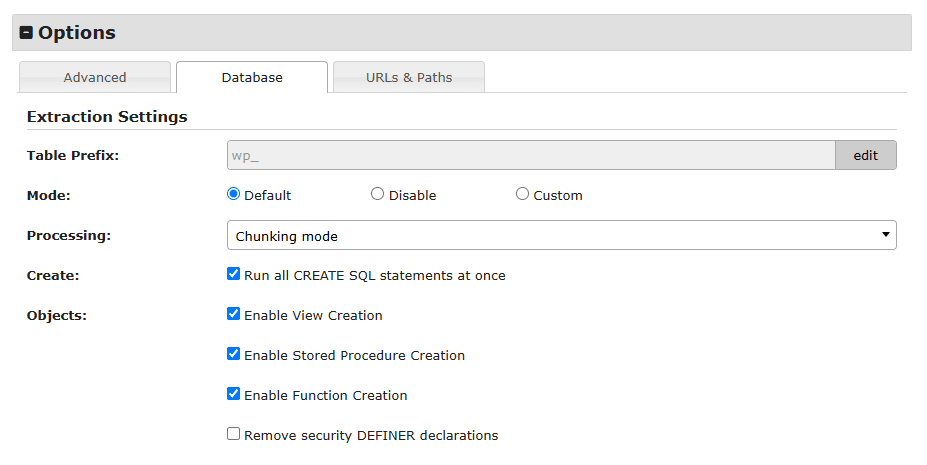
Queste sono le opzioni avanzate per la configurazione del database.
Opzioni » Database » Impostazioni di estrazione
Prefisso tabella:
Questa opzione consente di modificare il prefisso della tabella in qualcosa di diverso dal prefisso della tabella del sito di origine. Il prefisso della tabella è il valore anteposto alle tabelle del tuo database. È possibile avere più installazioni di WordPress in un unico database se si assegna a ciascun sito WordPress un prefisso univoco.
Modalità:
Le modalità influiscono sulla sintassi SQL supportata da MySQL (e altri come MariaDB). Questa impostazione esegue varie verifiche di convalida dei dati. Ciò semplifica l'utilizzo di MySQL in diversi ambienti e l'utilizzo di MySQL insieme ad altri server di database. È molto utile quando si riscontrano problemi di conversione. Sono supportate le seguenti opzioni:
- Predefinita
Questa è l'impostazione consigliata da utilizzare. Utilizzerà l'impostazione corrente della modalità del database. - Disabilita
Ciò impedirà al motore di database di funzionare in qualsiasi modalità. - Personalizzata
Questa opzione ti consentirà di inserire un set personalizzato di comandi di modalità. Vedi il link alla documentazione sottostante per le opzioni.
Per una panoramica completa, consulta la modalità MySQL e la modalità MariaDB specifiche per la tua versione. Per aggiungere un'impostazione personalizzata, abilita il pulsante di opzione Personalizzata e inserisci le modalità che devono essere applicate.
Elaborazione:
Di seguito sono riportate le opzioni disponibili per il campo Elaborazione
- Modalità a blocchi
Suddivide il lavoro di inserimento dei dati in diverse richieste. Se il tuo host limita le richieste o sei su un server condiviso che è pesantemente utilizzato da altri siti, allora dovresti scegliere questa opzione. Questa è l'opzione predefinita. - Passaggio singolo
Esegue l'inserimento dei dati in un'unica richiesta. Questo è generalmente un po' più veloce della modalità a blocchi, tuttavia è più suscettibile a problemi quando il database è di grandi dimensioni o l'host è limitato.
Crea:
Esegui tutte le istruzioni SQL CREATE contemporaneamente. Questa opzione dovrebbe essere selezionata quando le tabelle del database di origine hanno relazioni di chiave esterna. Quando si sceglie questa opzione, potrebbe esserci la possibilità di un errore di timeout. Deseleziona questa opzione per dividere le query CREATE in blocchi. Questa opzione è selezionata per impostazione predefinita.
Oggetti:
Consenti o Ignora oggetti per "Viste", "Stored Procedure", "Funzioni" e istruzioni "DEFINER". In genere si dovrebbero utilizzare le impostazioni predefinite per queste impostazioni. Nel caso in cui venga visualizzato un errore come "Accesso negato; è necessario (almeno uno dei privilegi SUPER) per questa operazione", è necessario considerare la modifica del valore per ogni operazione.
Di seguito sono disponibili le opzioni per il campo Oggetti
- Abilita creazione viste
- Abilita creazione stored procedure
- Abilita creazione funzioni
- Rimuovi dichiarazioni DEFINER di sicurezza
Opzioni » URL e percorsi
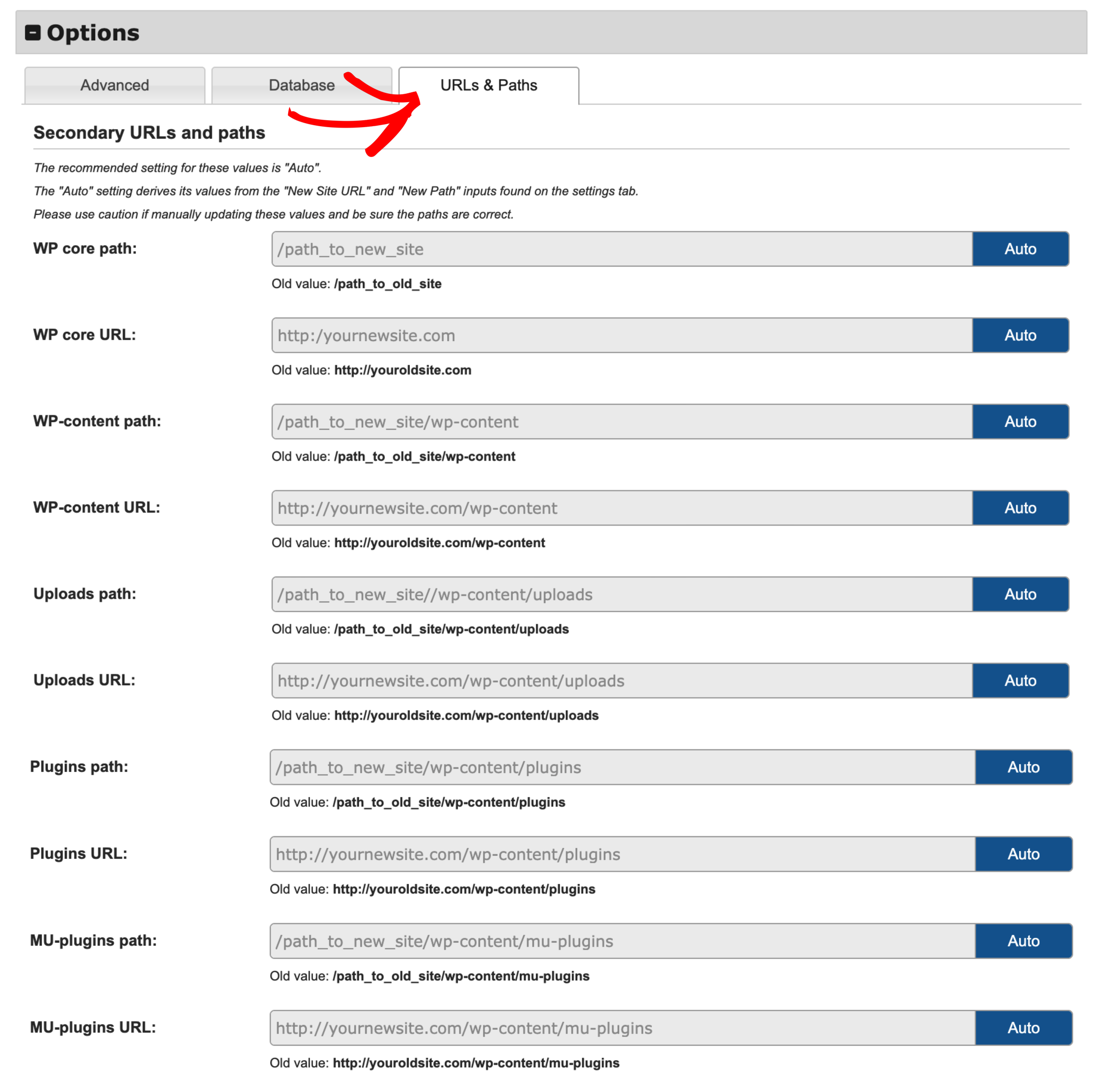
Opzioni » URL e percorsi secondari
Nella scheda "URL e percorsi", puoi leggere il percorso corrente di tutte le varie configurazioni di percorso per il sito WordPress. Queste sono opzioni avanzate che dovrebbero essere modificate solo se conosci il percorso corretto.
Note:
- Queste opzioni sono modificabili nella versione Pro.
- L'impostazione consigliata per questi valori è "Auto".
- L'impostazione "Auto" deriva i suoi valori dagli input "Nuovo URL del sito" e "Nuovo percorso" presenti nella scheda delle impostazioni.
- Si prega di usare cautela se si aggiornano manualmente questi valori e assicurarsi che i percorsi siano corretti.
Tutti i seguenti campi sono configurabili con Duplicator:
- Percorso core WP
- URL core WP
- Percorso WP-content
- URL WP-content
- Percorso di caricamento:
- URL di caricamento
- Percorso plugin
- URL plugin
- Percorso MU-plugins
- URL MU-plugins
Questi percorsi e URL sono impostati automaticamente dall'installer di backup. Puoi impostare manualmente questi percorsi e URL. Se li stai cambiando, assicurati di inserire il percorso o l'URL corretto.
Sezione: Validazione
I controlli di validazione del sistema aiutano a garantire che il sistema sia pronto per l'installazione.
Durante l'installazione il sito web sarà in modalità di manutenzione e non accessibile agli utenti. La serie di controlli avviserà se ci sono elementi che necessitano di attenzione. Una panoramica dei diversi codici di stato può essere trovata online nella sezione FAQ intitolata "Come correggere i controlli di validazione dell'installer?"
Il processo di validazione richiede una connessione al database prima di iniziare. Inserisci tutti i campi di Connessione al database e fai clic sul pulsante "Valida" per avviare il processo di validazione.
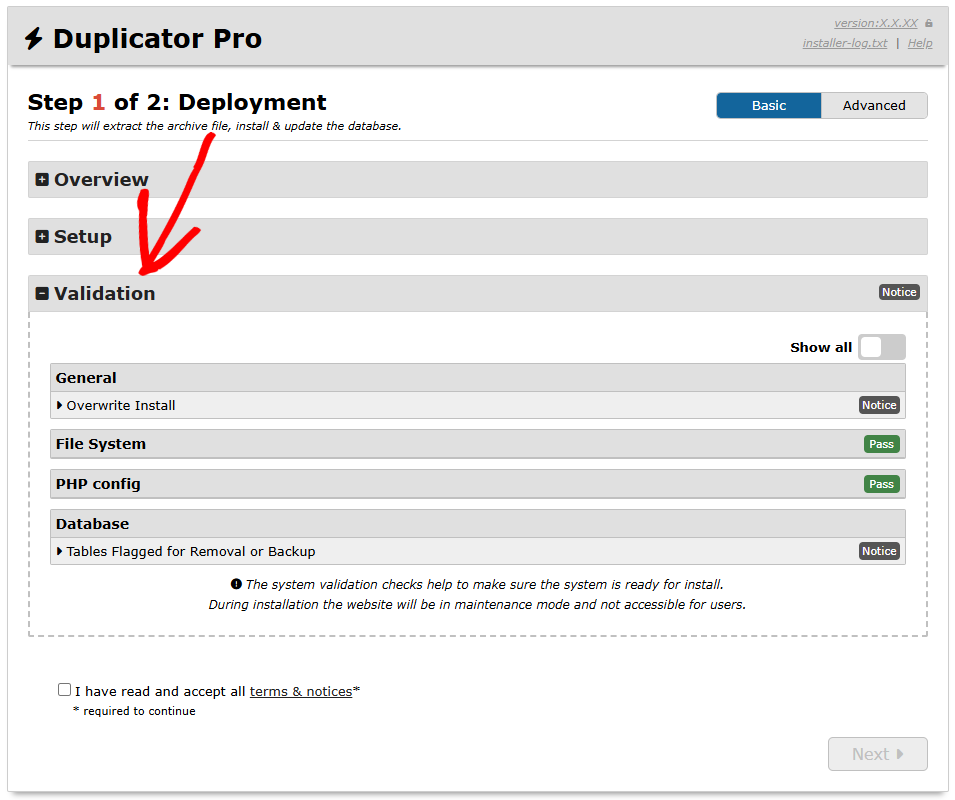
Se la connessione al database non ha successo, verranno forniti dettagli su come risolvere il problema. Se la connessione al database ha successo, verranno eseguiti ulteriori controlli di sistema per aiutare a identificare eventuali problemi che potrebbero sorgere durante il processo di installazione.
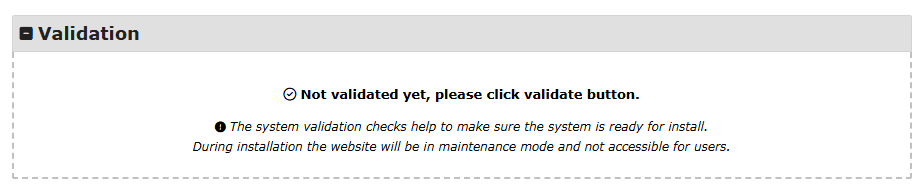
Prima di fare clic sul pulsante Valida, nella sezione Validazione viene visualizzato quanto segue:
- I controlli di validazione del sistema aiutano a garantire che il sistema sia pronto per l'installazione.
- Durante l'installazione, il sito Web sarà in modalità di manutenzione e non accessibile agli utenti.
Risultati della validazione
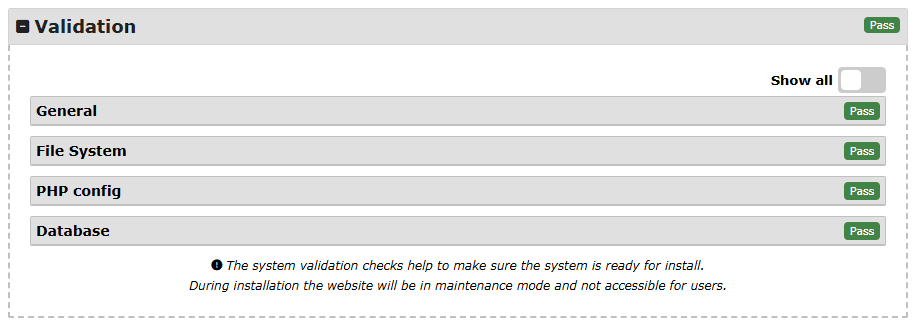
Da un'installazione di backup completo:
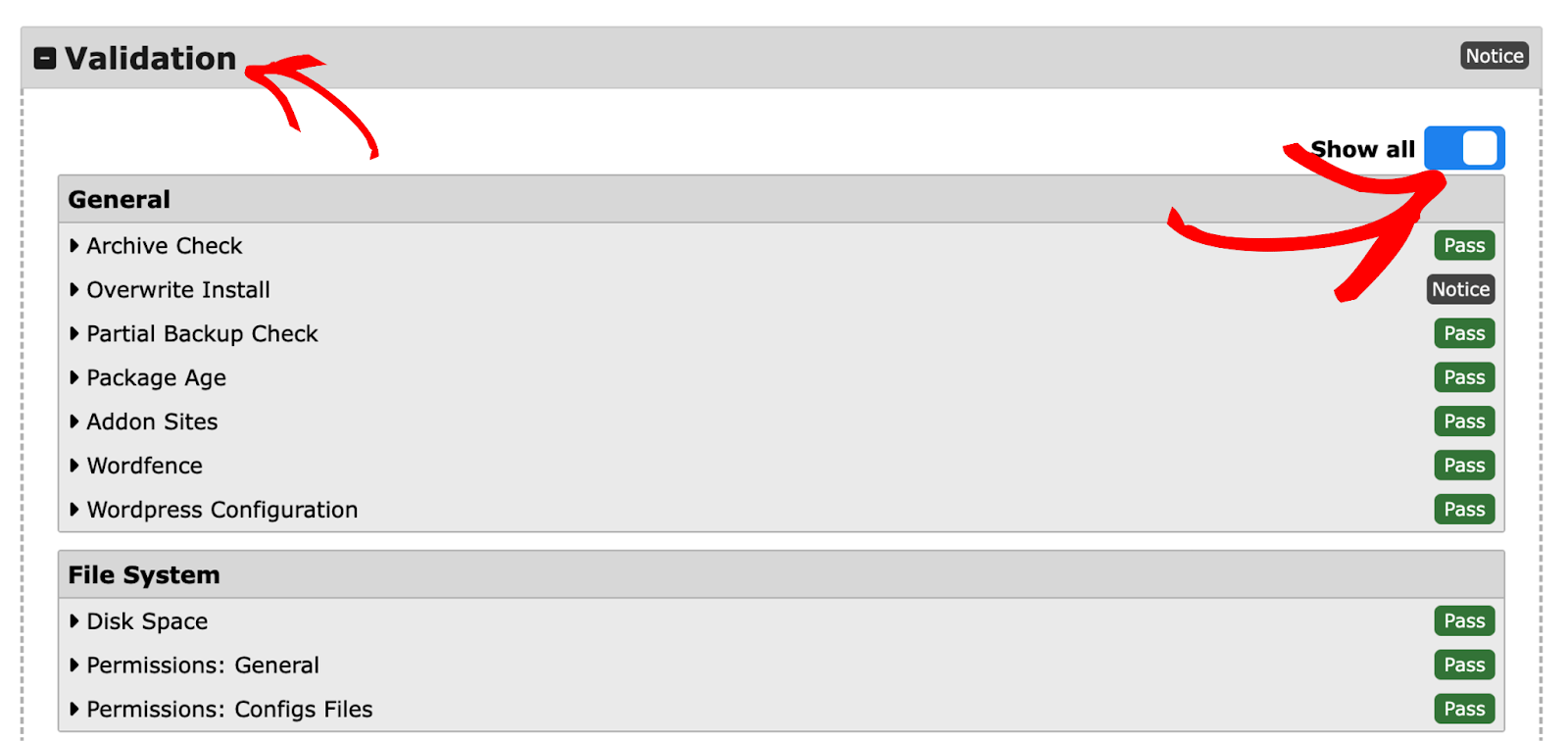
Generale
- Controllo archivio
- Installa sovrascrivendo
- Controllo backup parziale
Controllo backup parziale:
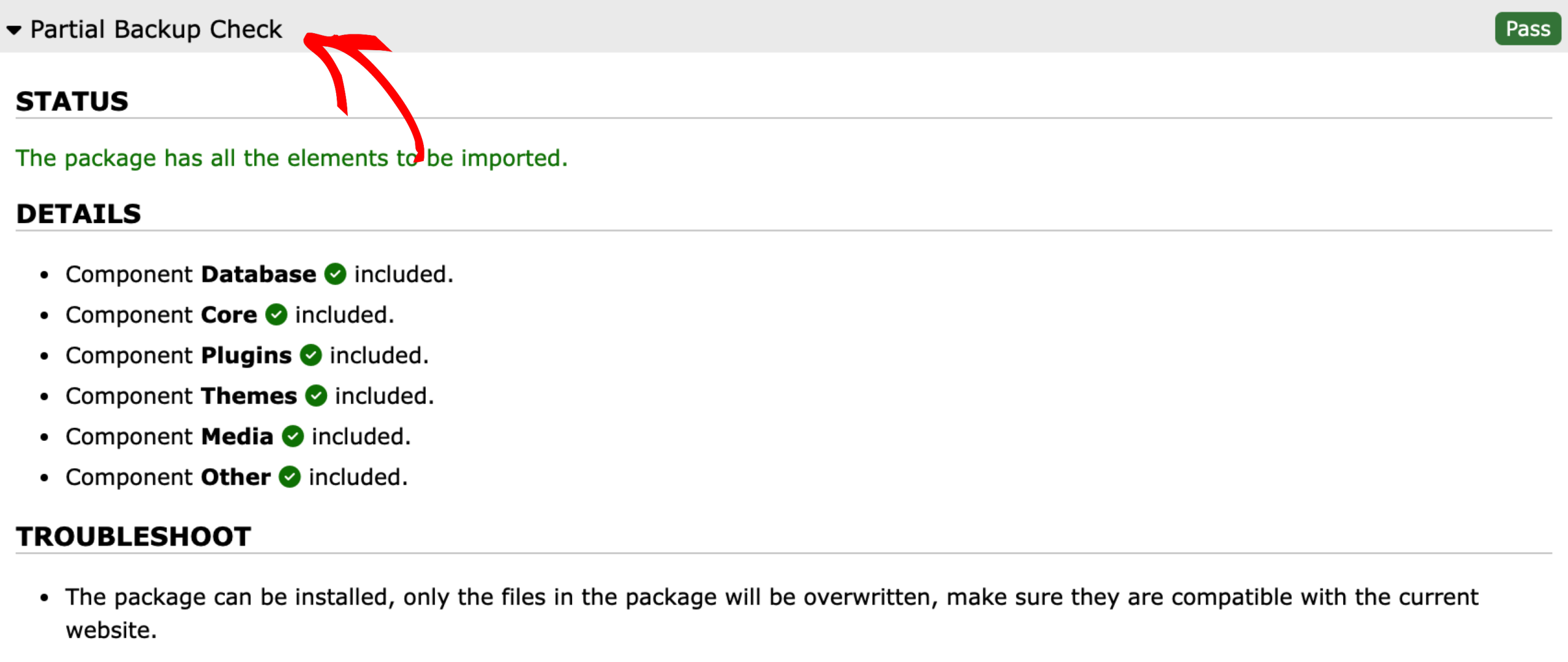
DETTAGLI
Sotto i dettagli sono elencati i componenti inclusi ed esclusi nel backup,
- Database componenti incluso/escluso.
- Core componenti incluso/escluso.
- Plugin componenti incluso/escluso.
- Temi componenti incluso/escluso.
- Media componenti incluso/escluso.
- Altro componenti incluso/escluso.
Inoltre, vengono visualizzate informazioni come le seguenti:
- Età del backup
- Siti Addon
- Wordfence
- Configurazione di WordPress
File System
- Spazio su disco
- Permessi: Generali
- Permessi: File di configurazione
Configurazione PHP
- Mancata corrispondenza versione PHP
- PHP Open Base
- Limite memoria PHP
- Estensioni PHP
- PHP Mysqli
- Funzioni e classi PHP
- Timeout PHP
Database
- Estrai solo file
- Nome Host
- Connessione Host
- Versione Database
- Supporto Motore Database
- Modalità GTID Database
- Privilegi: Visibilità Utente
- Installazioni WP Multiple
- Privilegi: Risorse Utente
- Privilegi: Accesso Tabelle Utente
- Privilegi: Query ‘Mostra Variabili’
- Trigger Database Sorgente
- Supporto Set di Caratteri e Ordinamento
- Capacità Set di Caratteri e Ordinamento
- Tabelle contrassegnate per rimozione o backup
- Prefisso troppo lungo
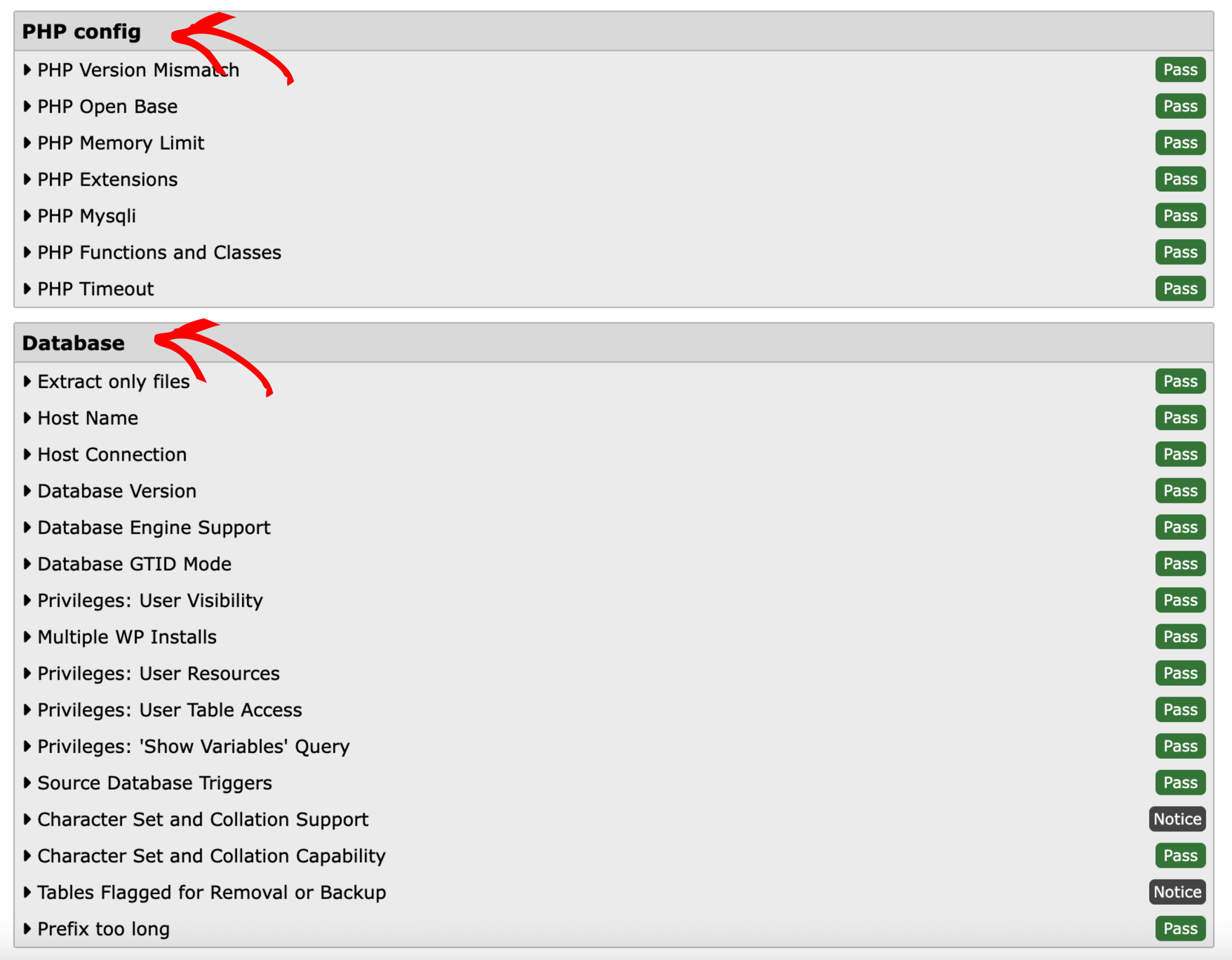
Se un controllo non va a buon fine, la schermata di convalida spiega il problema specifico e, per diversi controlli, rimanda direttamente a un articolo di risoluzione dei problemi dedicato:
- I fallimenti relativi ai permessi e all'estrazione dell'archivio rimandano a Come risolvere i problemi di estrazione dell'archivio dell'installer.
- I fallimenti relativi al limite di memoria PHP rimandano a Come gestire le risorse del server (CPU, memoria, disco).
Conferma installazione
Installazione standard:
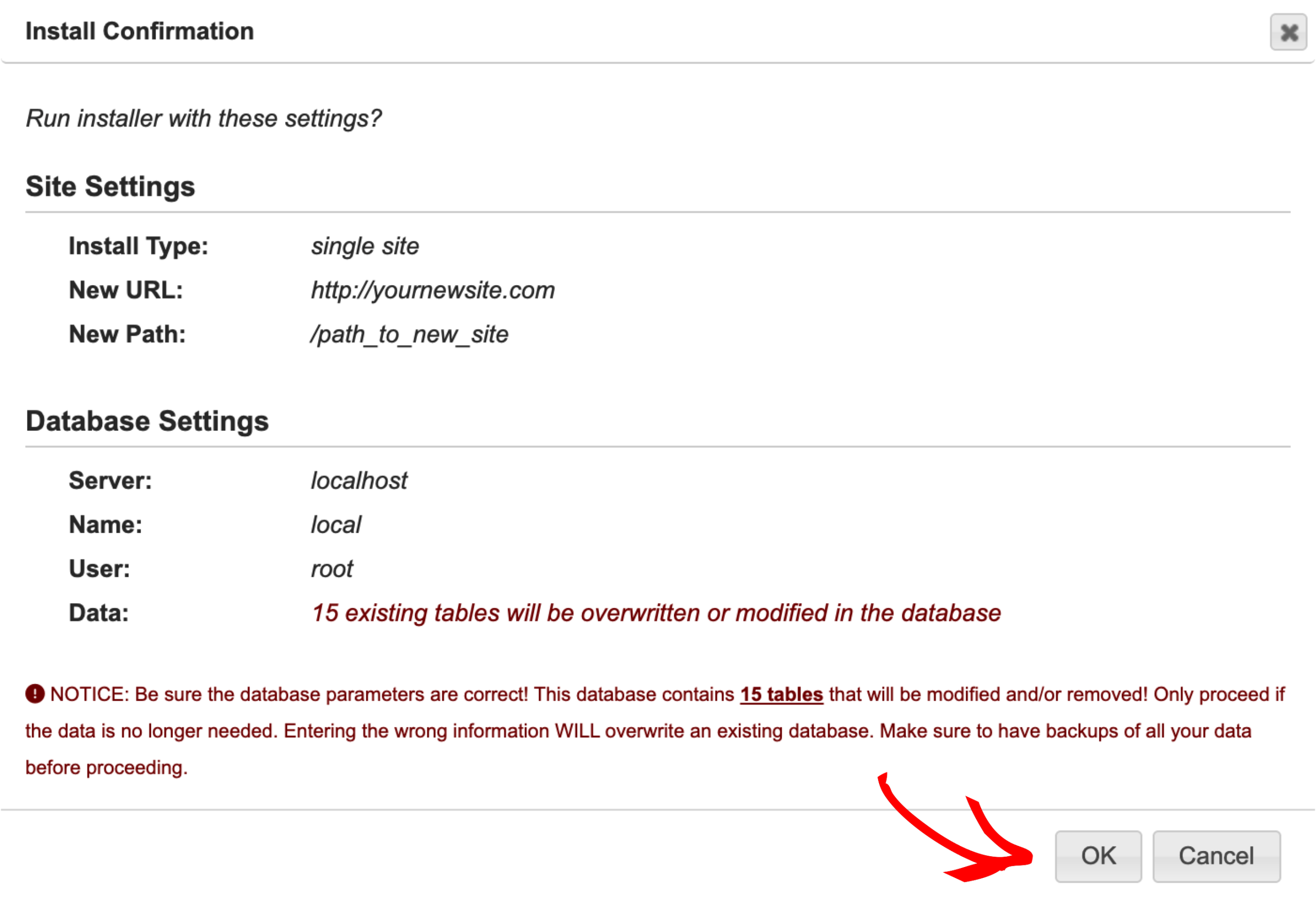
Sovrascrivi installazione:
Impostazioni Sito
In questa sezione, l'installer visualizza le seguenti informazioni sull'installazione:
- Tipo di Installazione
- Nuovo URL
- Nuovo Percorso
Impostazioni Database
In questa sezione, l'installer visualizza le seguenti informazioni sul database:
- Server
- Nome
- Utente
- Dati
Nei Dati, l'installer menziona quante tabelle verranno create o modificate.
ATTENZIONE: Assicurati che i parametri del database siano corretti! Questo database contiene 35 tabelle che verranno modificate e/o rimosse! Procedi solo se i dati non sono più necessari. L'inserimento di informazioni errate SOVRASCRIVERÀ un database esistente. Assicurati di avere backup di tutti i tuoi dati prima di procedere.
Estrazione Archivio
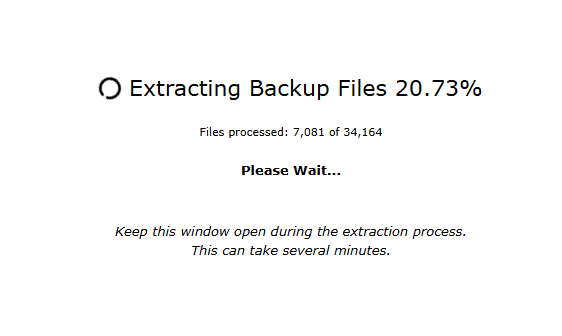
Passaggio 2: Installa Database (solo modalità avanzata)
Le opzioni del Passaggio 2 vengono visualizzate solo quando la modalità Avanzata è abilitata. Questo passaggio controlla quali tabelle verranno incluse nell'installazione, il set di caratteri delle tabelle e il tipo di collation. La scheda delle tabelle mostra i nomi originali delle tabelle con il numero di righe e le dimensioni.
Per impostazione predefinita, tutte le tabelle verranno importate e aggiornate durante il processo di installazione. Se una tabella non viene importata, non può essere aggiornata. Il processo di aggiornamento esegue una scansione completa della tabella importata, trovando tutti i vecchi URL e percorsi di file e aggiornandoli con i nuovi percorsi del nuovo server. Il processo di aggiornamento includerà anche tutte le opzioni di "Cerca e Sostituisci" trovate nel Passaggio 3.
Tabelle
Queste sono le opzioni avanzate per l'importazione e l'aggiornamento delle tabelle. Tutte le tabelle sono incluse per impostazione predefinita.
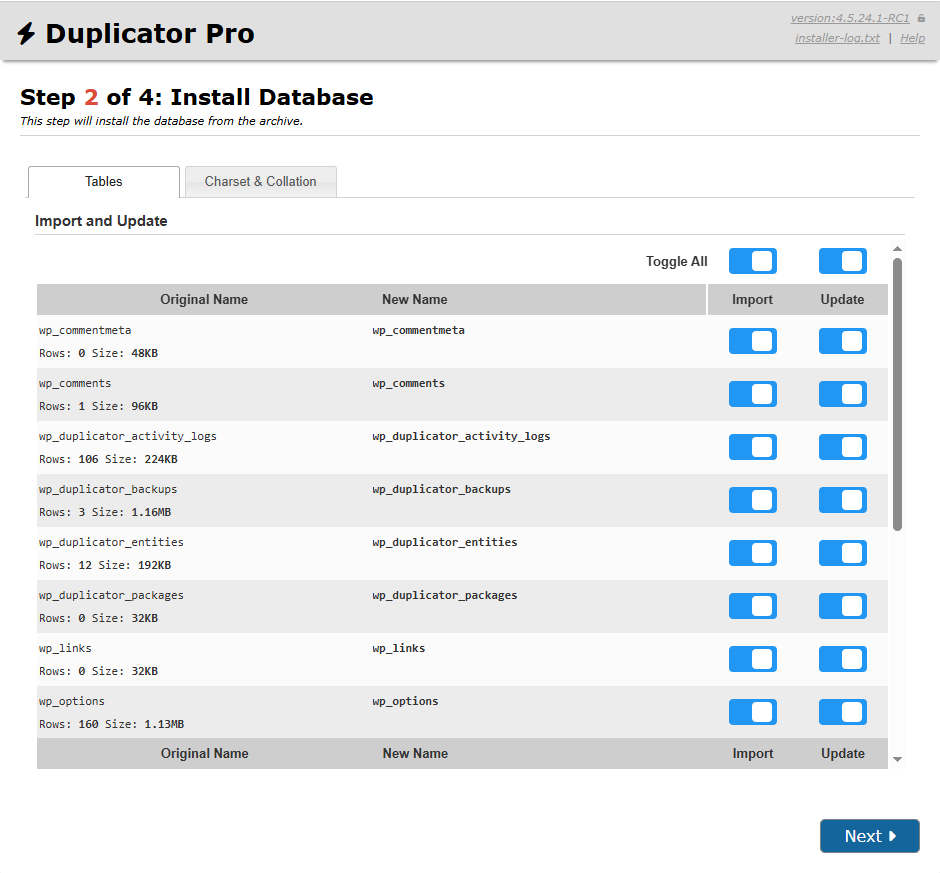
Importa e Aggiorna:
Questa tabella elenca tutte le tabelle del database e ti consente di configurare il loro comportamento di importazione e aggiornamento. Ogni riga rappresenta una singola tabella e include le seguenti informazioni:
- Nome Originale: Il nome della tabella nel sito web originale.
- Nuovo Nome: Il nome della tabella nel sito web in fase di installazione.
- Importa: Determina se la tabella verrà importata nel database. Questo processo include la creazione della tabella e l'importazione di tutti i dati associati. La disabilitazione di questa opzione impedisce l'aggiunta della tabella al database. Per impostazione predefinita, questa opzione è abilitata per tutte le tabelle. Prestare attenzione quando si esclude una tabella, poiché ciò potrebbe influire sulla funzionalità del nuovo sito web. Se non si è sicuri delle conseguenze, si consiglia di lasciare questa opzione abilitata.
- Aggiorna: Determina se la tabella verrà elaborata per la sostituzione degli URL e per qualsiasi operazione di ricerca e sostituzione personalizzata. La disabilitazione di questa opzione impedisce questa elaborazione per la tabella selezionata. Per impostazione predefinita, questa opzione è abilitata.
È possibile abilitare o disabilitare le azioni di Importazione e Aggiornamento in blocco utilizzando i controlli in cima alla tabella.
Charset e collation

- Charset:
Quando il database viene popolato dallo script SQL, utilizzerà questo valore come parte della sua connessione. Modifica questo valore solo se sai quale dovrebbe essere il set di caratteri del tuo database. Visita il manuale dei set di caratteri, delle collation e Unicode per maggiori dettagli. - Collation
Quando il database viene popolato dallo script SQL, utilizzerà questo valore come parte della sua connessione. Modifica questo valore solo se sai quale dovrebbe essere la collation del tuo database.
Passaggio 3: Aggiorna Dati (solo modalità avanzata)
Questo passaggio aggiornerà il database e i file di configurazione per corrispondere ai valori del tuo nuovo sito.
Motore
Questa opzione controlla come viene aggiornato il database durante la migrazione al nuovo sito.
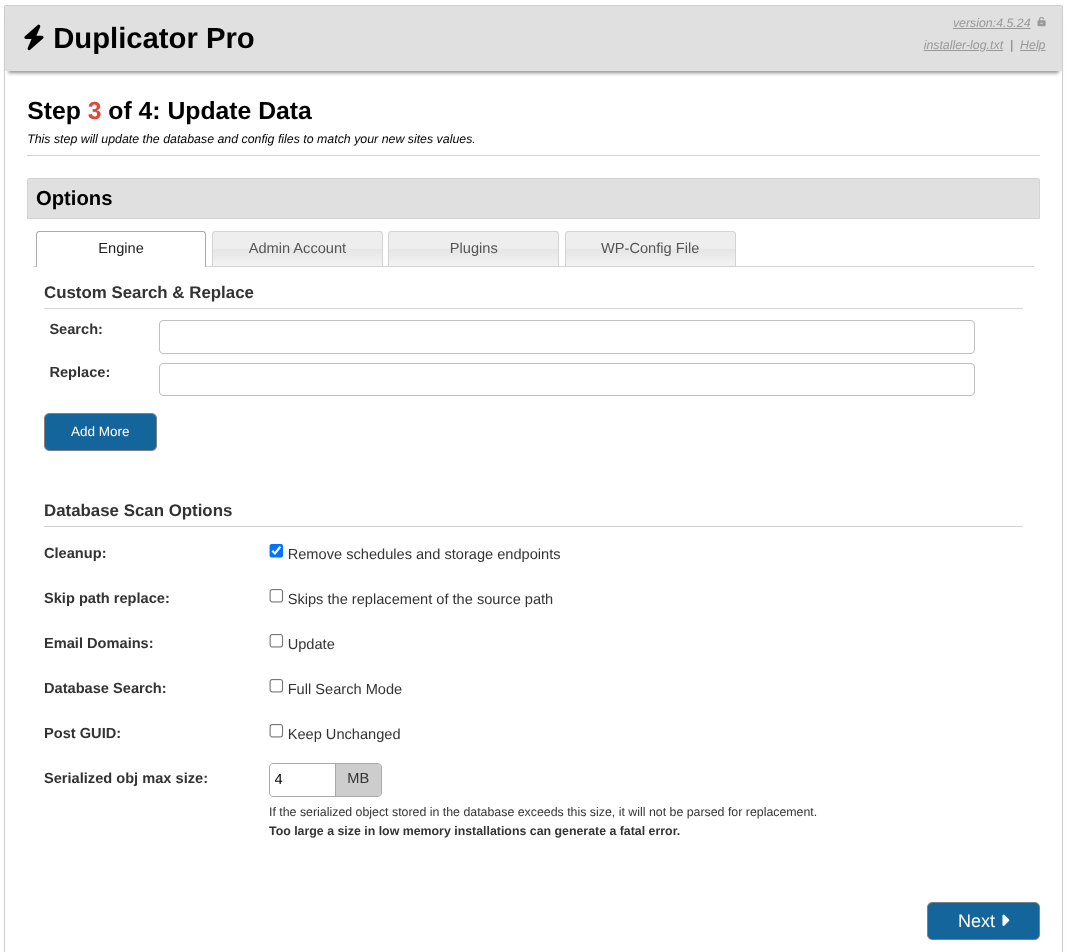
Motore » Ricerca e Sostituzione Personalizzata
Consente di aggiungere tutti gli elementi di ricerca e sostituzione personalizzati necessari. Usa estrema cautela quando usi questa funzione, può avere conseguenze indesiderate poiché eseguirà una ricerca e sostituzione sull'intero database. Si consiglia di utilizzare solo elementi altamente univoci come URL completi o percorsi di file con questa opzione.
- Cerca: Campo di input
- Sostituisci: Campo di input
Motore » Opzioni di Scansione Database
- Salta sostituzione percorso:
Questa è un’opzione avanzata che dovrebbe essere utilizzata quando si tenta di installare dalla posizione “/” o “/html”. Le seguenti condizioni sono impostate con questa opzione quando viene rilevata la posizione di installazione. - La cartella di origine è / il parametro dovrebbe essere visibile in modalità di sola lettura e non selezionabile.
- La cartella di origine è /html il parametro deve essere selezionato per impostazione predefinita e mantenuto selezionato.
- In altri casi, il parametro deve essere inattivo per impostazione predefinita e selezionabile.
- Questa opzione aiuta a risolvere i problemi quando il percorso di installazione è “/” o “/html”. Nel caso in cui il percorso di origine sia /html, questa opzione è necessaria per prevenire conflitti di aggiornamento dei dati. Ad esempio, l’opzione html_type nella tabella wp_options con dati come text/html viene sostituita con text/[nuovo_percorso] il che può portare ad altri problemi, pertanto questa opzione deve essere selezionata per prevenire questi tipi di problemi di aggiornamento del database.
- Domini Email:
La porzione del dominio di tutti gli indirizzi email verrà aggiornata se questa opzione è abilitata. - Ricerca Database:
La ricerca completa del database forza una scansione di ogni singola cella nel database. Se non è selezionata, vengono cercate solo le colonne basate su testo, il che rende il processo di aggiornamento molto più veloce. Utilizzare questa opzione se si verificano problemi con dati che non vengono aggiornati correttamente. - Post GUID:
Se stai spostando un sito, mantieni questo valore selezionato. Per maggiori dettagli, consulta le note sui GUID. La modifica dei valori nella colonna GUID della tabella dei post può far sì che i lettori RSS valutino che i post siano nuovi e li mostrino nuovamente nei feed. - Dimensione massima oggetti serializzati: (Campo di input)
Grandi oggetti serializzati possono causare un errore fatale quando Duplicator tenta di trasformarli.
Se viene generato un errore fatale, abbassare questo limite.
Se nel report finale appare un avviso di questo tipo:
ERRORE SOSTITUZIONE DATI: Serializzazione
MOTORE: dati serializzati troppo grandi per essere convertiti; lunghezza dati: XXX Dimensione massima: YYY
DATI: …..
e si ritiene che l’oggetto serializzato sia necessario, è possibile aumentare il limite o impostarlo a 0 per non avere limiti.
Account Amministratore
Crea un nuovo amministratore di WordPress o aggiorna la password esistente di un utente esistente.
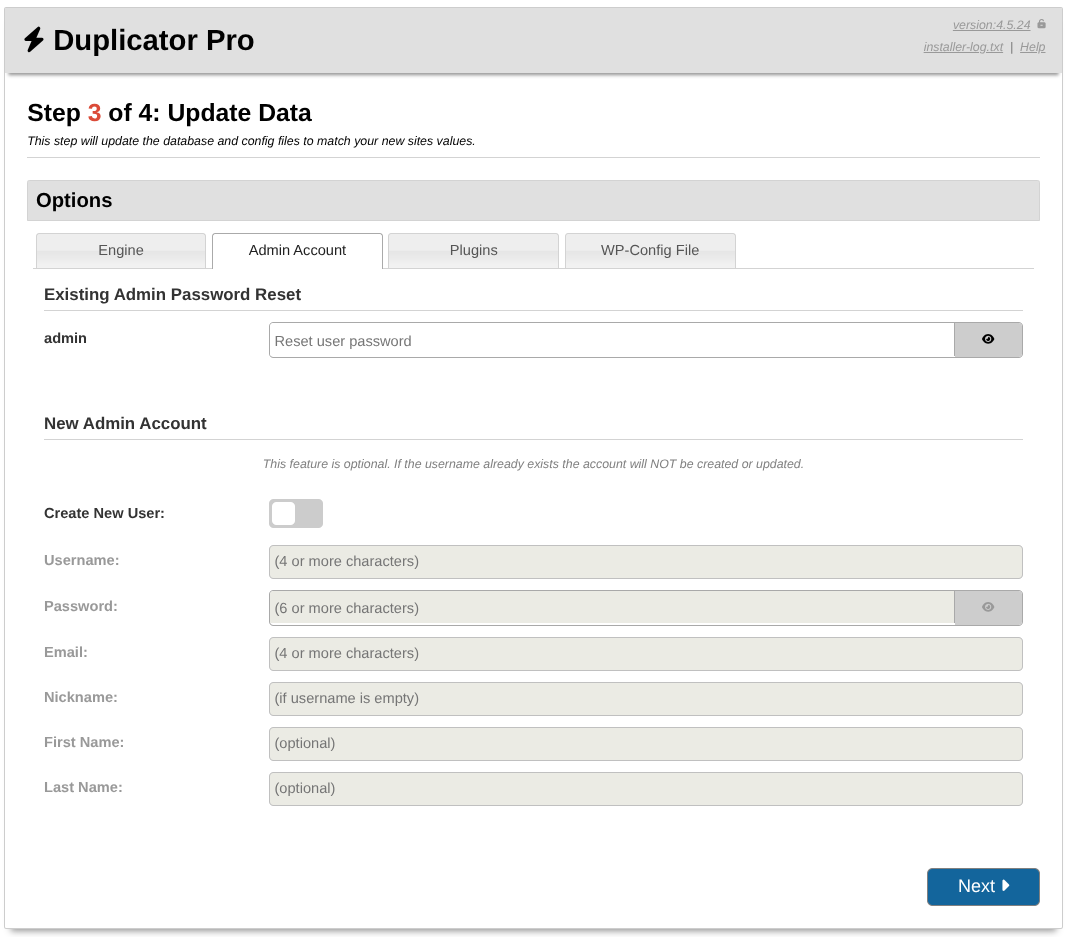
Account Amministratore » Reimposta Password Amministratore Esistente
Utilizza questa funzionalità per modificare la password di un account amministratore WordPress esistente. Questa funzionalità può tornare utile se la password è stata dimenticata o se deve essere modificata.
Account Amministratore » Nuovo Account Amministratore
Questa funzionalità è facoltativa. Se il nome utente esiste già, l’account NON verrà creato o aggiornato.
- Crea Nuovo Utente: (Casella di controllo)
- Nome utente: (Campo di input, obbligatorio)
Nome utente dell'utente in fase di creazione. Verrà utilizzato come accesso per il nuovo account amministratore. Si noti che i nomi utente non sono modificabili dall'interfaccia utente di WordPress. Campo obbligatorio. - Password: (Campo di input, obbligatorio)
Password dell'utente in fase di creazione. Deve essere lunga almeno 6 caratteri. Campo obbligatorio durante la creazione di un nuovo utente. - Email: (Campo di input, obbligatorio)
L'indirizzo email del nuovo utente. Campo obbligatorio durante la creazione di un nuovo utente. - Nickname: (Campo di input)
Verrà creato il nickname del nuovo utente. È facoltativo creare un nuovo utente. Se non si inserisce un nickname, il nome utente diventerà il nickname. - Nome: (Campo di input)
Nome dell'utente in fase di creazione. Facoltativo. - Cognome: (Campo di input)
Cognome dell'utente in fase di creazione. Facoltativo.
Plugin
Questa sezione controlla tutti i plugin registrati con il sito e elencati nella tabella Elenco plugin. Tutti i plugin sono raggruppati come plugin Attivi o Inattivi. Seleziona tutti i plugin che devono rimanere attivi e deseleziona tutti i plugin che non dovrebbero essere attivi. Se si esegue l'installer in "Modalità sicura", tutti i plugin tranne quelli necessari verranno disabilitati.
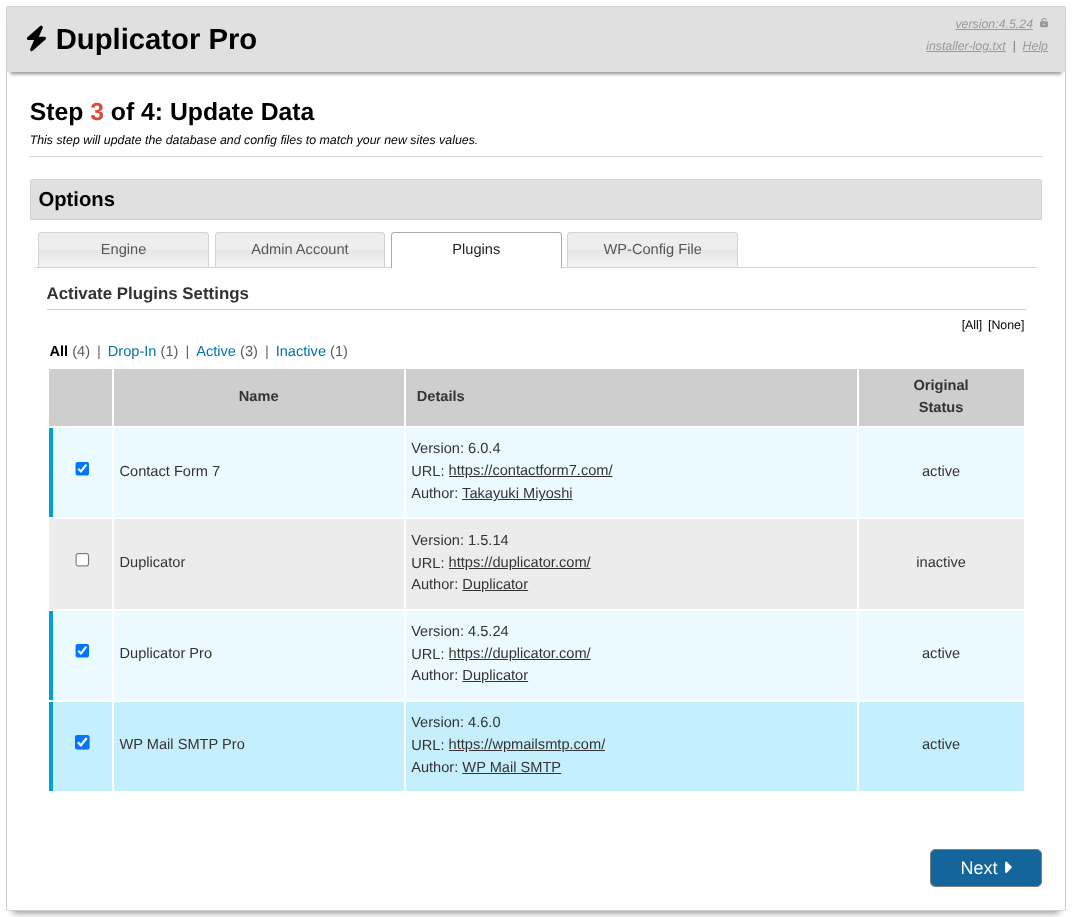
Plugin » Impostazioni Attiva Plugin
Una tabella che include un elenco di tutti i plugin sul sito web. Ogni riga rappresenta un plugin, mostra il nome, i dettagli sul plugin e il suo stato sul sito web originale al momento della creazione del backup.
Puoi visualizzare selettivamente tutti i plugin, solo quelli attivi o inattivi, o solo i drop-in con gli ancoraggi in cima alla tabella. Puoi anche abilitare o disabilitare tutti i plugin contemporaneamente utilizzando gli ancoraggi in alto a destra della tabella.
File WP-Config
In questa sezione, puoi configurare diverse costanti nel file wp-config.php.
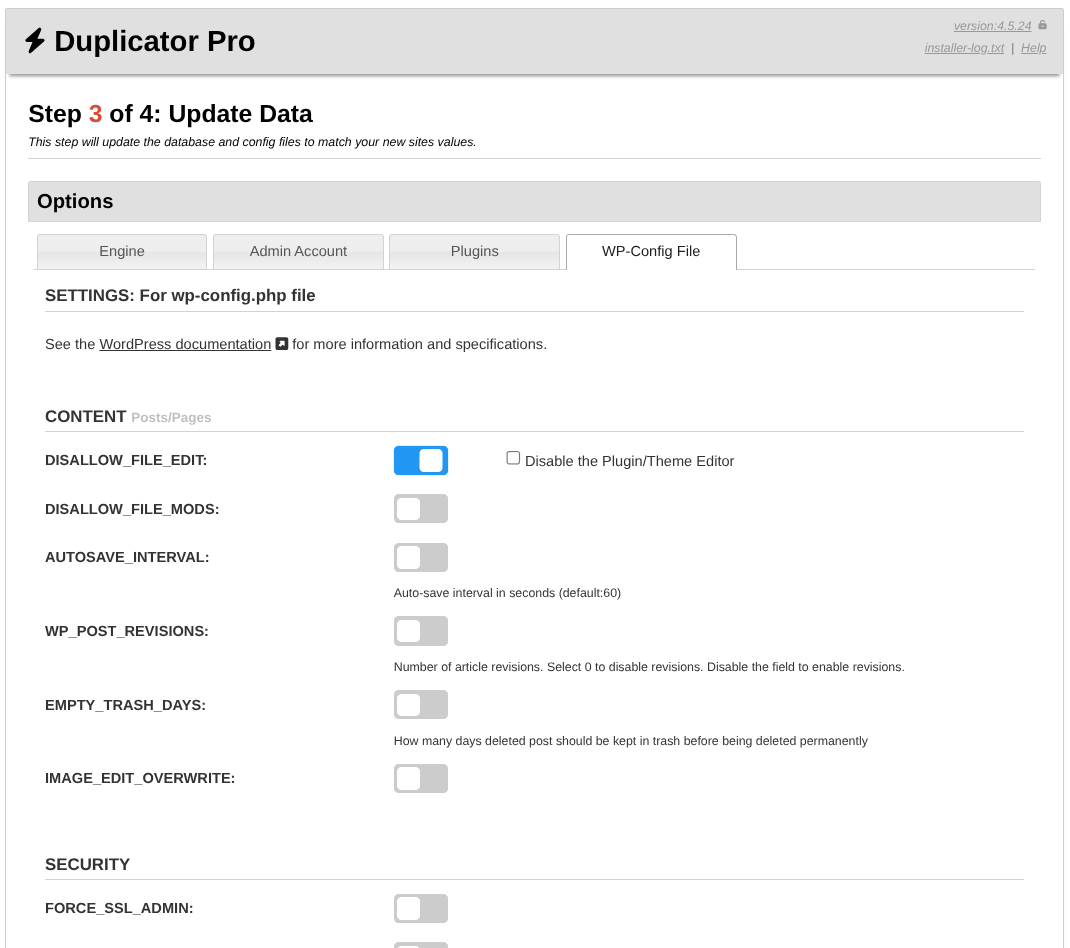
Ogni valore di wp-config ha un interruttore associato che controlla l'inserimento e la rimozione della costante.
Se l'interruttore è disattivato, la costante verrà rimossa da wp-config.php. Tuttavia, se l'interruttore è attivo, apparirà una casella di controllo aggiuntiva o un campo di input che controlla il valore della costante. Nello screenshot, puoi vedere che l'interruttore per DISALLOW_FILE_EDIT è attivo, ma la casella di controllo aggiuntiva accanto ad esso non è selezionata. Ciò comporterà l'inserimento di quanto segue in wp-config.php: define(‘DISALLOW_FILE_EDIT’, false);. Se la casella di controllo fosse abilitata, risulterebbe nell'inserimento di quanto segue in wp-config.php: define(‘DISALLOW_FILE_EDIT’, true);.
File WP-Config » CONTENUTO Post/Pagine
- DISALLOW_FILE_EDIT: (Interruttore)
- DISALLOW_FILE_MODS: (Interruttore)
- AUTOSAVE_INTERVAL: (Interruttore)
Intervallo di salvataggio automatico in secondi (predefinito:60) - WP_POST_REVISIONS: (Interruttore)
Numero di revisioni degli articoli. Seleziona 0 per disabilitare le revisioni. Disabilita il campo per abilitare le revisioni. - EMPTY_TRASH_DAYS: (Interruttore)
Per quanti giorni i post eliminati devono essere conservati nel cestino prima di essere eliminati definitivamente - IMAGE_EDIT_OVERWRITE: (Interruttore)
File WP-Config » SICUREZZA
- FORCE_SSL_ADMIN: (Interruttore)
- AUTOMATIC_UPDATER_DISABLED: (Interruttore)
- WP_AUTO_UPDATE_CORE: (Interruttore)
- Chiavi di autenticazione: (Attiva/Disattiva)
Genera nuove chiavi e sali di autenticazione univoci
File WP-Config » CRON
- ALTERNATE_WP_CRON: (Attiva/Disattiva)
- DISABLE_WP_CRON: (Attiva/Disattiva)
- WP_CRON_LOCK_TIMEOUT: (Attiva/Disattiva)
Il processo Cron non può essere eseguito più di una volta ogni WP_CRON_LOCK_TIMEOUT secondi
File WP-Config » DEBUG
- WP_DEBUG: (Attiva/Disattiva)
Visualizza errori e avvisi: (Casella di controllo) - WP_DEBUG_LOG: (Attiva/Disattiva)
Registra errori e avvisi: (Casella di controllo) - WP_DEBUG_DISPLAY: (Attiva/Disattiva)
Visualizza errori e avvisi: (Casella di controllo) - SCRIPT_DEBUG: (Attiva/Disattiva)
Errori JavaScript o CSS: (Casella di controllo)
File WP-Config » SISTEMA
- WP_CACHE: (Attiva/Disattiva)
- WPCACHEHOME (Attiva/Disattiva)
Questa definizione non fa parte del core di WordPress ma è una definizione utilizzata da WP Super Cache. - WP_MEMORY_LIMIT: (Attivazione/disattivazione) Limite di memoria PHP. L'attuale impostazione predefinita documentata di WordPress è 40M per un singolo sito e 64M per multisite.
Limite di memoria PHP (predefinito:30M; predefinito multisite:64M) - WP_MAX_MEMORY_LIMIT: (Attiva/Disattiva)
Limite di memoria massimo di WordPress admin (predefinito:256M)
File WP-Config » GENERALE
- WP_DISABLE_FATAL_ERROR_HANDLER: (Attiva/Disattiva)
- MYSQL_CLIENT_FLAGS: (Attiva/Disattiva)
- CONCATENATE_SCRIPTS: (Attiva/Disattiva)
- SAVEQUERIES: (Attiva/Disattiva)
- WP_TEMP_DIR: (Attiva/Disattiva)
Passaggio 4: Test del sito
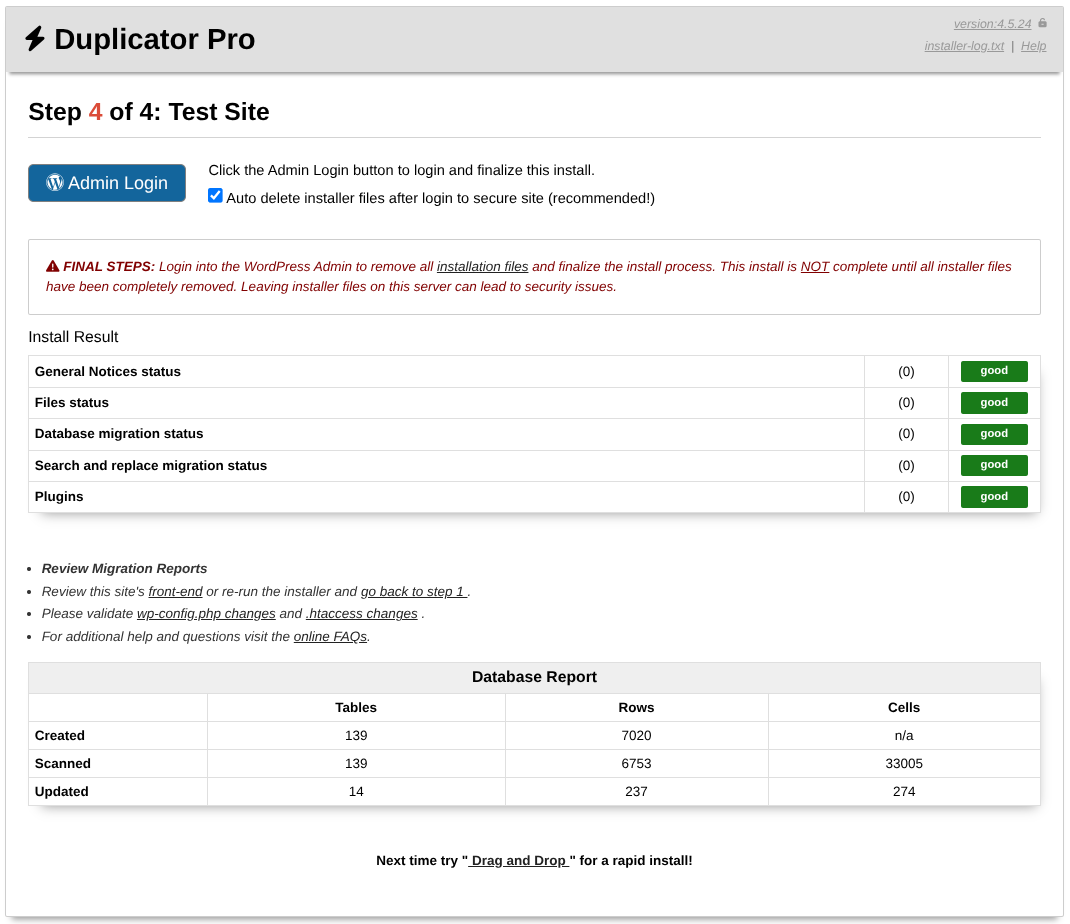
Accesso Admin
Fai clic sul pulsante Accesso Admin per accedere e finalizzare questa installazione.
Elimina automaticamente i file dell'installer dopo l'accesso per proteggere il sito (consigliato!): Casella di controllo
Quando selezionato, l'installer elimina tutti i file di installazione. Lasciare questi file sul tuo server può rappresentare un rischio per la sicurezza! Puoi rimuovere tutti questi file accedendo al tuo admin di WordPress e seguendo i link di notifica di rimozione, o eliminando manualmente quei file. Assicurati che questi file/directory vengano rimossi.
- Dup-installer
- Installer.php
- Installer-backup.php
- dup-installer-bootlog__[HASH].txt
- archive.zip/daf
ULTIMI PASSAGGI: Accedi all'area di amministrazione di WordPress per rimuovere tutti i file di installazione e finalizzare il processo di installazione. Questa installazione NON è completa finché tutti i file dell'installer non saranno stati completamente rimossi. Lasciare i file dell'installer su questo server può causare problemi di sicurezza.
Risultato Installazione
- Stato Avvisi Generali
- Stato File
- Stato Migrazione Database
- Stato Migrazione Ricerca e Sostituzione
- Plugin
Questa sezione ti darà una panoramica di eventuali problemi rilevati durante l'installazione. Se non verranno rilevati problemi, verrà visualizzato un badge verde "OK", altrimenti vedrai un messaggio di avviso o di errore.
Revisiona Report Migrazione
Il report di installazione è progettato per darti una sintesi dei possibili errori e avvisi che potrebbero esistere dopo il completamento dell'installazione.
- Rivedi il front-end di questo sito o riesegui l'installer e torna al passaggio 1.
- Si prega di convalidare le modifiche a wp-config.php e le modifiche a .htaccess.
- Per ulteriore aiuto e domande, visita le FAQ online.
Report Database
Un report sulle tabelle del database, righe e celle che Duplicator Pro ha creato, scansionato e aggiornato durante l'installazione del backup.
L'installer di Duplicator è costruito per rendere le migrazioni e i ripristini di WordPress semplici ed efficienti. Familiarizzando con le sue opzioni e flussi di lavoro, puoi gestire con sicurezza diversi scenari di installazione. Questa conoscenza aiuta a garantire distribuzioni del sito fluide e affidabili ogni volta.


