

Installazione e Attivazione del Plugin Activity Log
Il plugin Duplicator Activity Log ti fornisce una traccia di controllo completa di tutto ciò che accade sul tuo sito WordPress. Prima di poter iniziare a monitorare gli eventi, dovrai installare il plugin e attivare la tua licenza. Questa guida ti accompagna in entrambi i passaggi.
Questa guida ti illustra come scaricare Activity Log, installarlo su WordPress e attivare la tua licenza.
Download del Plugin
Vai al tuo Account Duplicator Pro ed effettua l'accesso. Sotto Download, trova il plugin Activity Log e fai clic su Download. Otterrai un file .zip, tienilo a portata di mano per il passaggio successivo.
Activity Log richiede WordPress 6.2 o versioni successive e PHP 7.4 o versioni successive.
Installazione tramite WordPress
Accedi alla tua area di amministrazione di WordPress. Vai su Plugin » Aggiungi Nuovo Plugin e fai clic sul pulsante Carica Plugin in alto.
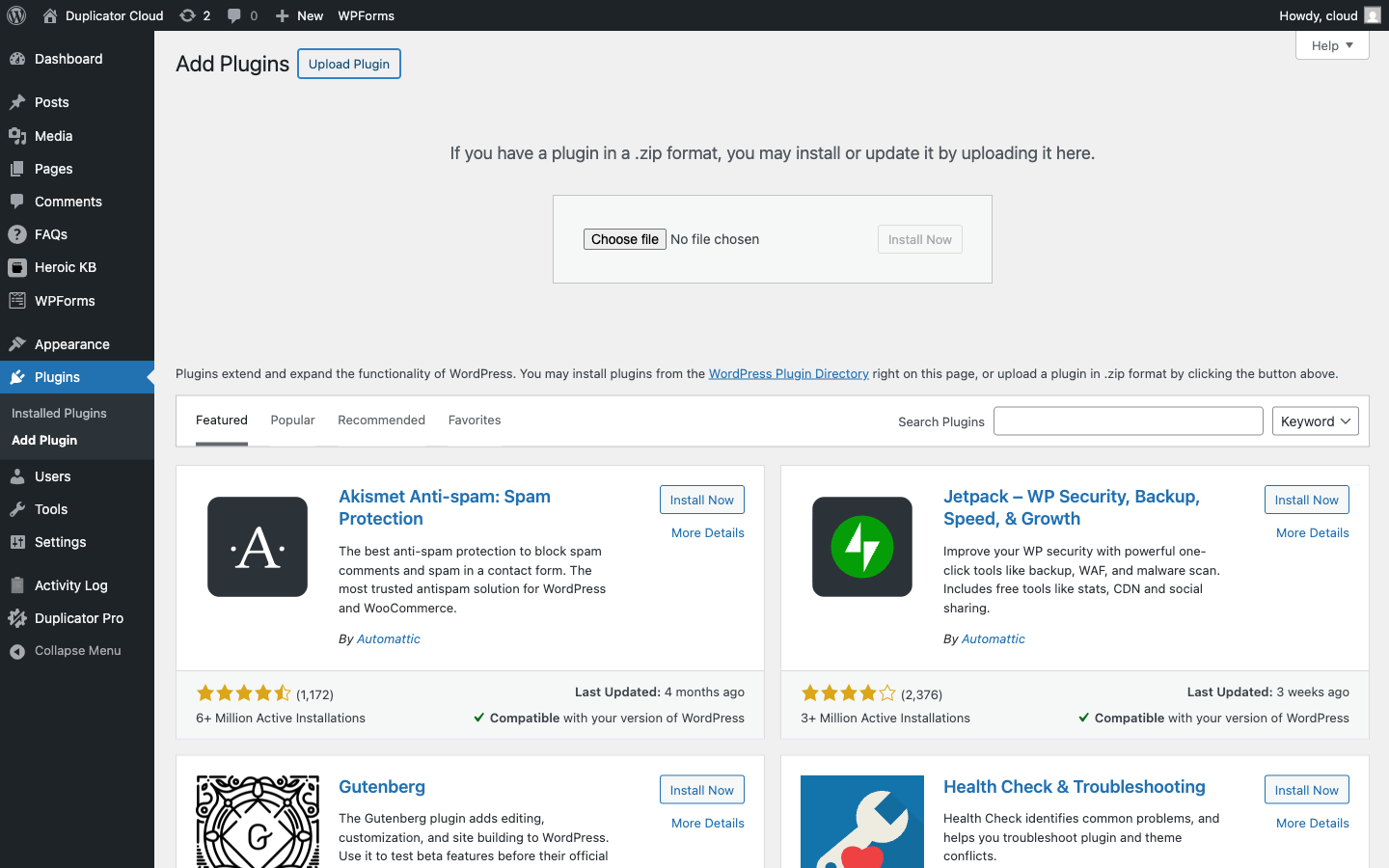
Fai clic su Scegli File, seleziona il file .zip che hai scaricato, quindi fai clic su Installa Ora. Una volta completata l'installazione, fai clic su Attiva Plugin.
Su un'installazione single-site, vedrai ora Activity Log elencato nella barra laterale di amministrazione di WordPress. Su una rete multisite, l'attivazione da Network Admin » Plugins rende Activity Log disponibile per l'intera rete invece che solo su un sito. Vedi Activity Log e WordPress Multisite per la spiegazione completa dell'attivazione a livello di rete rispetto a quella per sito.
Attivazione della licenza
Subito dopo aver attivato il plugin, verrai reindirizzato a una schermata a pagina intera Benvenuto in Activity Log che richiede la tua chiave di licenza. Questa schermata blocca il resto del plugin, ogni pagina di Activity Log ti reindirizzerà qui finché non verrà inserita una licenza valida. Incolla la tua chiave di licenza nel campo e fai clic su Attiva Licenza.
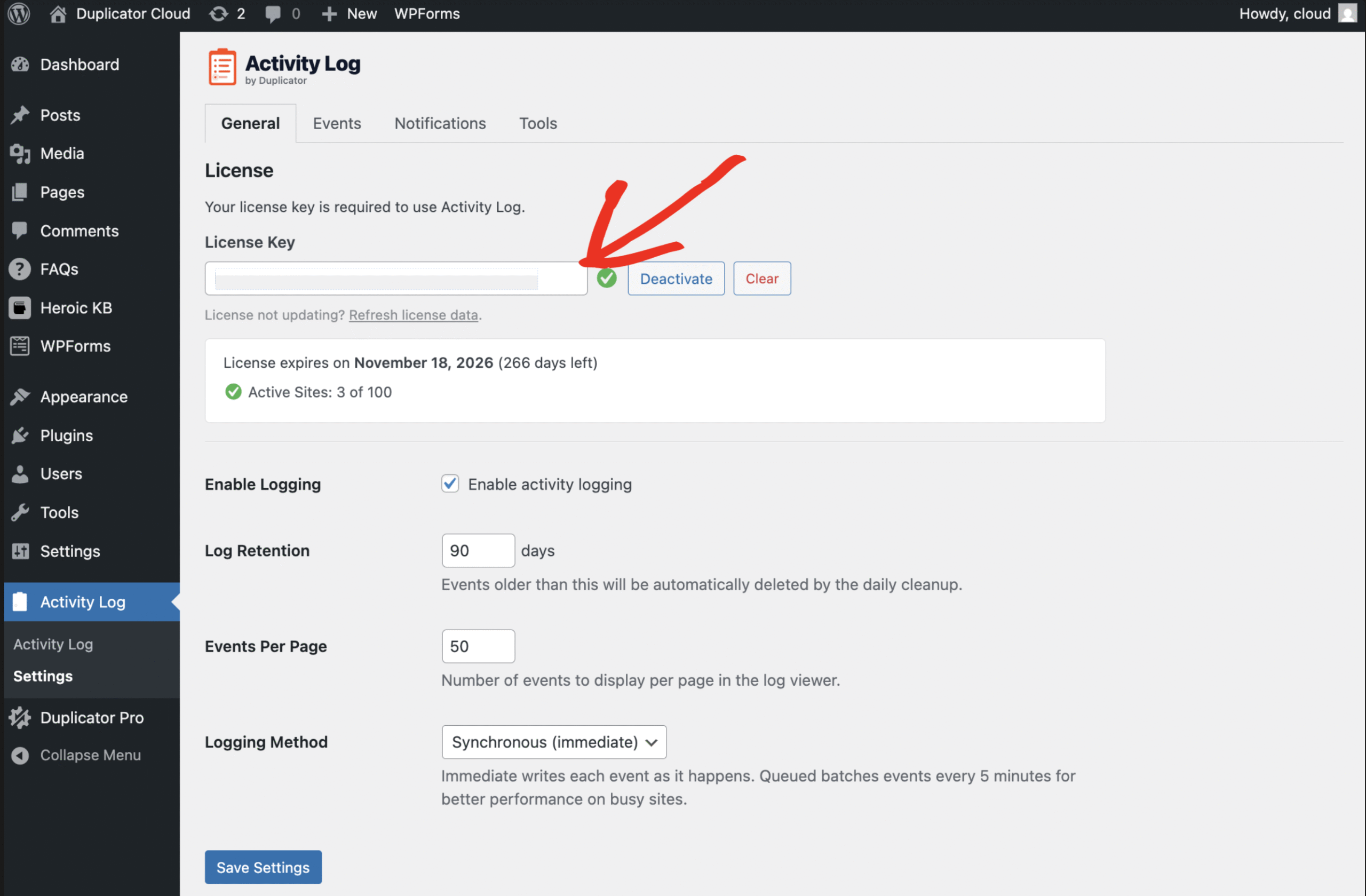
Per gestire la tua licenza in seguito, vai su Activity Log » Impostazioni, apri la scheda Generale e utilizza la sezione Licenza: incolla una chiave lì e fai clic su Attiva.
Una volta attivata, vedrai la data di scadenza della tua licenza e il numero di siti attivi sul tuo piano.
Fatto, Activity Log è ora attivo e registra gli eventi sul tuo sito. Come prossimo passo, consulta Navigare in Activity Log per orientarti nel visualizzatore di log.


