

Navigare nel registro attività: panoramica della pagina principale
Una volta installato e attivato il plugin Activity Log, ogni modifica sul tuo sito viene registrata e visualizzata in un registro pulito e ordinabile. Questo articolo ti guida attraverso la pagina principale del registro in modo che tu sappia esattamente dove trovare le cose e cosa significa ogni colonna.
Questo copre l'accesso al registro, la lettura delle colonne della tabella del registro, la comprensione dei livelli di gravità e l'utilizzo del widget della dashboard.
Accesso al registro attività
Nella barra laterale di amministrazione di WordPress, fai clic su Registro attività. Atterrerai sulla pagina principale del registro, che elenca ogni evento registrato sul tuo sito in ordine cronologico inverso.
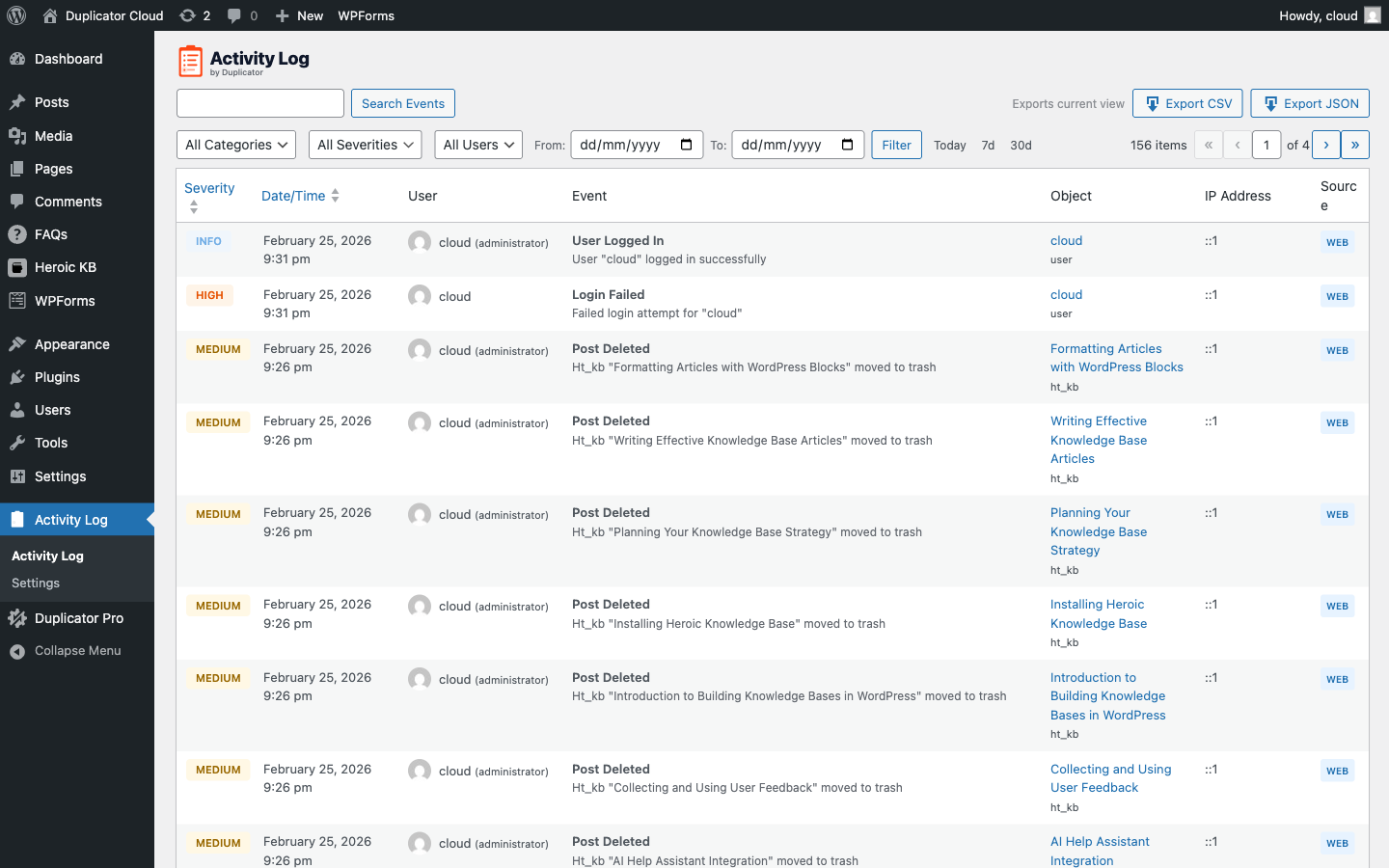
La tabella del registro
Ogni riga nella tabella del registro rappresenta un singolo evento. Ecco cosa mostra ogni colonna:
- Gravità:
Un badge codificato a colori che mostra quanto è significativo l'evento (Info, Basso, Medio, Alto o Critico). Ordinabile, fai clic sull'intestazione della colonna per ordinare per gravità. - Data/Ora:
Quando si è verificato l'evento, visualizzato nel fuso orario locale del tuo sito. Ordinabile, fai clic sull'intestazione di questa colonna per alternare tra l'ordinamento dal più recente al più vecchio e viceversa. - Utente:
L'utente WordPress che ha attivato l'evento, mostrato con il suo avatar e ruolo. Gli eventi generati dal sistema vengono visualizzati come Sistema. Non ordinabile. - Evento:
Una descrizione leggibile dall'uomo di ciò che è accaduto, incluso l'oggetto interessato. Ad esempio: Plugin “WooCommerce” attivato. Non ordinabile. - Oggetto:
Il nome dell'elemento interessato, un titolo di post, il nome di un plugin, un nome utente o un nome di impostazione, con il tipo di oggetto mostrato sotto in testo piccolo. Cliccabile quando l'oggetto esiste ancora sul tuo sito. Non ordinabile. - Indirizzo IP:
L'indirizzo IP da cui proviene la richiesta. Non ordinabile. - Origine:
Come è stata attivata l'azione, Web per le richieste del browser o CLI per i comandi WP-CLI. Non ordinabile.
Comprensione dei livelli di gravità
Activity Log utilizza cinque livelli di gravità per aiutarti a individuare rapidamente ciò che conta:
- INFO (azzurro):
Eventi di routine come accessi e disconnessioni riusciti. - BASSO (blu):
Modifiche minori come aggiornamenti di post, modifiche di widget e caricamenti di media. - MEDIO (giallo):
Modifiche degne di nota, tra cui pubblicazione di post, attivazione di plugin e cambio di temi. - ALTO (arancione):
Eventi rilevanti per la sicurezza, accessi falliti, eliminazione di utenti, modifiche ai ruoli, eliminazione di plugin e modifiche critiche alle impostazioni. - CRITICO (rosso):
Riservato agli eventi più gravi. Attualmente non in uso nella versione 1.0, disponibile per uso futuro.
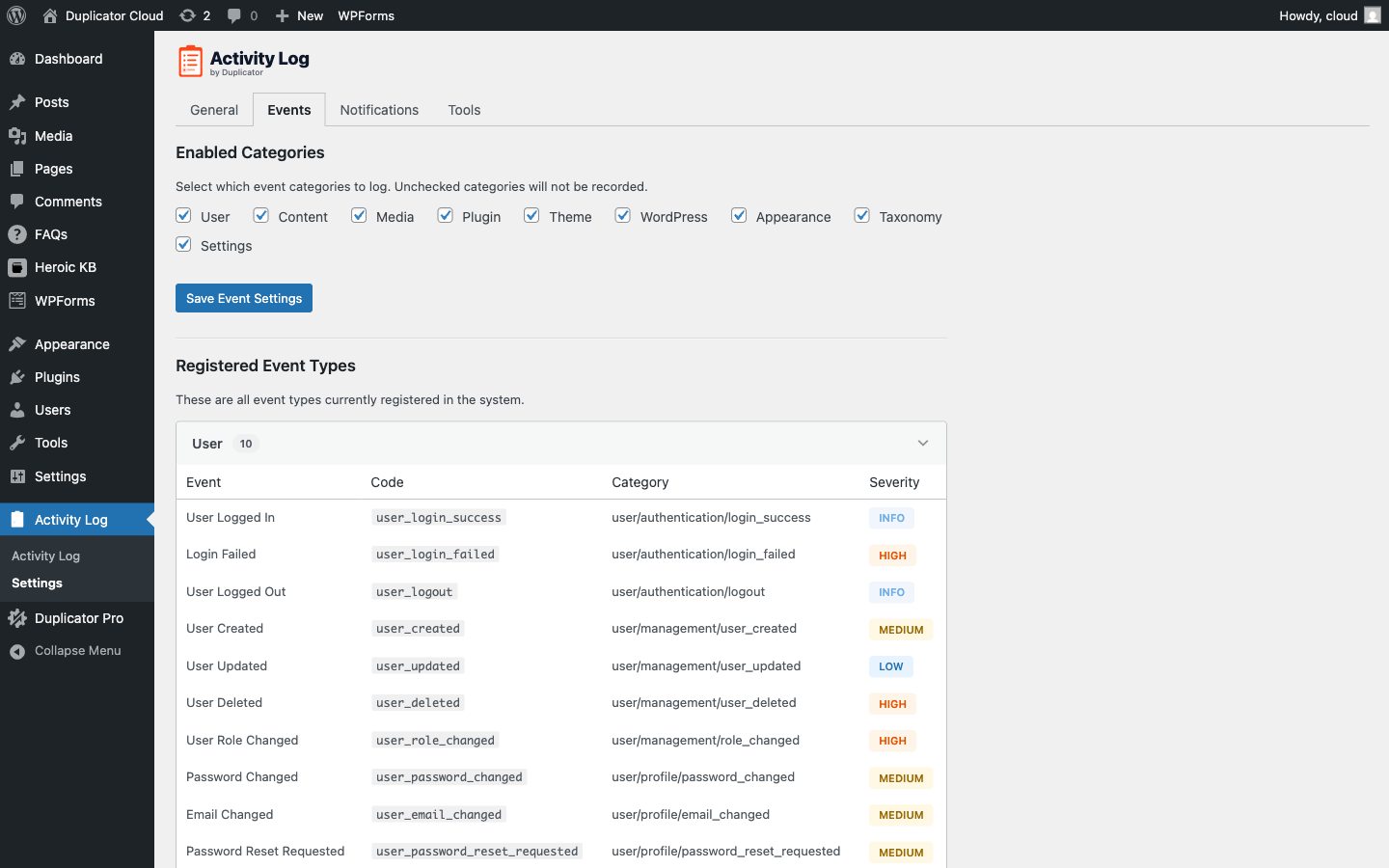
Il widget della dashboard
Activity Log aggiunge anche un widget Attività recenti alla tua dashboard di WordPress, che mostra gli ultimi 10 eventi a colpo d'occhio. Vedrai il nome dell'evento, l'utente che lo ha attivato e quanto tempo fa è successo. Fai clic su Visualizza tutte le attività → per accedere direttamente al registro completo.
Successivamente, scopri come filtrare e cercare nel tuo registro attività per trovare esattamente ciò che stai cercando.
Il registro mostra 50 eventi per pagina per impostazione predefinita. Vedi Configurazione delle impostazioni del registro attività per modificare il numero di eventi per pagina.


