

アクティビティログ設定の設定
アクティビティログの設定ページでは、イベントの記録方法、追跡するカテゴリ、メールアラートを受け取るユーザー、ログデータの管理方法を制御できます。アクセスするには、WordPress管理サイドバーのアクティビティログ › 設定に移動します。一般、イベント、通知、ツールの4つのタブがあります。
一般タブ
一般タブでは、コアのログ記録動作の制御、ライセンスの管理、表示設定を行います。
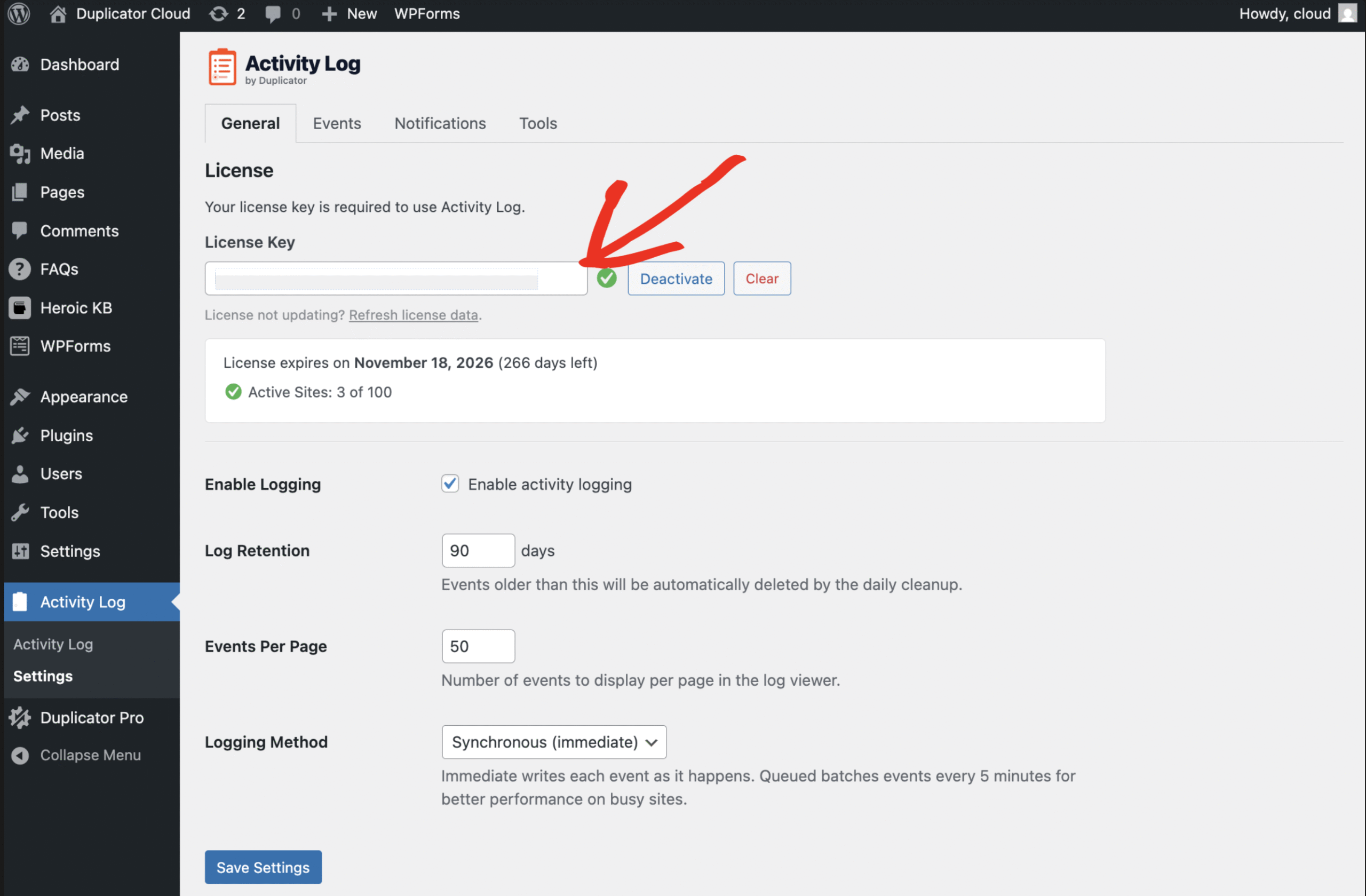
ライセンス — 一般タブの上部で、ライセンスキーの入力、有効化、無効化、またはクリアができます。キーが検証されると、有効期限とアクティブなサイト数が表示されます。
ログ記録を有効にする — アクティビティログを完全にオンまたはオフにするには、トグルを切り替えます。無効にすると、新しいイベントは記録されません(既存のログデータは保持されます)。
ログ保持期間 — ログエントリを保持する日数を設定します。デフォルトは90日です。毎日バックグラウンドタスクが、この値より古いエントリを自動的に削除します。より長い監査証跡が必要な場合は数値を大きくするか、データベースをスリムに保つために小さく設定してください。
1ページあたりのイベント数 — ログビューアで1ページに表示されるイベント数を制御します。デフォルトは50です。10から100までの値を受け入れます。
ログ記録方法 — 同期(即時)と非同期(キューイング)から選択します。同期は、イベントが発生するとすぐに各イベントをデータベースに書き込みます。非同期は、イベントをキューにバッチ処理し、5分ごとに書き込みます。これは、データベース書き込みを減らしたい高トラフィックサイトに適しています。
イベントタブ
イベントタブでは、イベントカテゴリ全体を有効または無効にできます。いずれかのカテゴリのチェックを外すと、そのイベントの記録が完全に停止します。イベント設定を保存をクリックすると、変更はすぐに有効になります。

カテゴリチェックボックスの下には、登録済みイベントタイプリストがあります。これは、プラグインが追跡できるすべての特定のイベントの完全な参照であり、カテゴリ別にイベントコードと重大度レベルで整理されています。カテゴリ行をクリックすると展開され、内部のイベントの完全なリストが表示されます。
通知タブ
通知タブでは、特定のイベントのメールアラートを設定できるため、サイトで重要なことが発生した瞬間に通知を受け取ることができます。

通知を有効にする — このボックスをチェックして、メールアラートをオンにします。無効にすると、他の設定に関係なく、通知メールは送信されません。
通知受信者 — アラートを受信するメールアドレスを入力します。複数のアドレスを、1行ごとまたはカンマ区切りで入力できます。
通知をトリガーするイベント — メールを送信するイベントを正確に選択します。イベントは重大度バッジが表示されたカテゴリ別にグループ化されているため、ログイン失敗とユーザーロールの変更のみを、すべてを有効にすることなく簡単に確認できます。
完了したら、通知設定を保存をクリックします。ツールタブのテスト通知を送信ボタンを使用して、メールが正しく配信されていることを確認してください。
ツールタブ
ツールタブには、4つのユーティリティアクションとシステム情報パネルがあります。

テストイベントを送信 — アクティビティログにテストエントリを作成し、ログが正しく機能していることを確認します。
テスト通知を送信 — 設定された受信者にテストメールを送信し、通知が設定され、配信されていることを確認します。
すべてのログをパージ — すべてのログエントリを完全に削除します。これは元に戻せません。最初からやり直したい場合や、大量の古いデータをクリアしたい場合に使用してください。
設定をデフォルトにリセット — すべての一般、イベント、および通知設定を元のデフォルトに戻します。既存のログデータには影響しません。
システム情報 — 現在のプラグインバージョン、WordPressバージョン、PHPバージョン、およびデータベーススキーマバージョンを表示します。サポートに連絡する際に役立ちます。
これで4つの設定タブすべてをカバーしました。ログをクリアしたりトラブルシューティングしたりする必要がある場合は、ツールタブが開始点となります。


