

アクティビティログのフィルタリングと検索
アクティビティログは、サイト上のすべてのイベントを記録します。時間が経つにつれて、そのリストは長くなる可能性があります。フィルターバーと検索フィールドを使用すると、失敗したすべてのログイン試行、特定のユーザーが先週行ったすべてのこと、または今月行われたすべてのプラグインの変更など、探しているものを正確にすばやく見つけることができます。
このガイドでは、フィルターバー、クイック日付ショートカット、検索フィールド、および結果の並べ替えとページネーションの方法について説明します。
フィルターバー
フィルターバーは検索フィールドのすぐ下にあり、4つのドロップダウンフィルターが用意されており、任意の順序で組み合わせることができます。
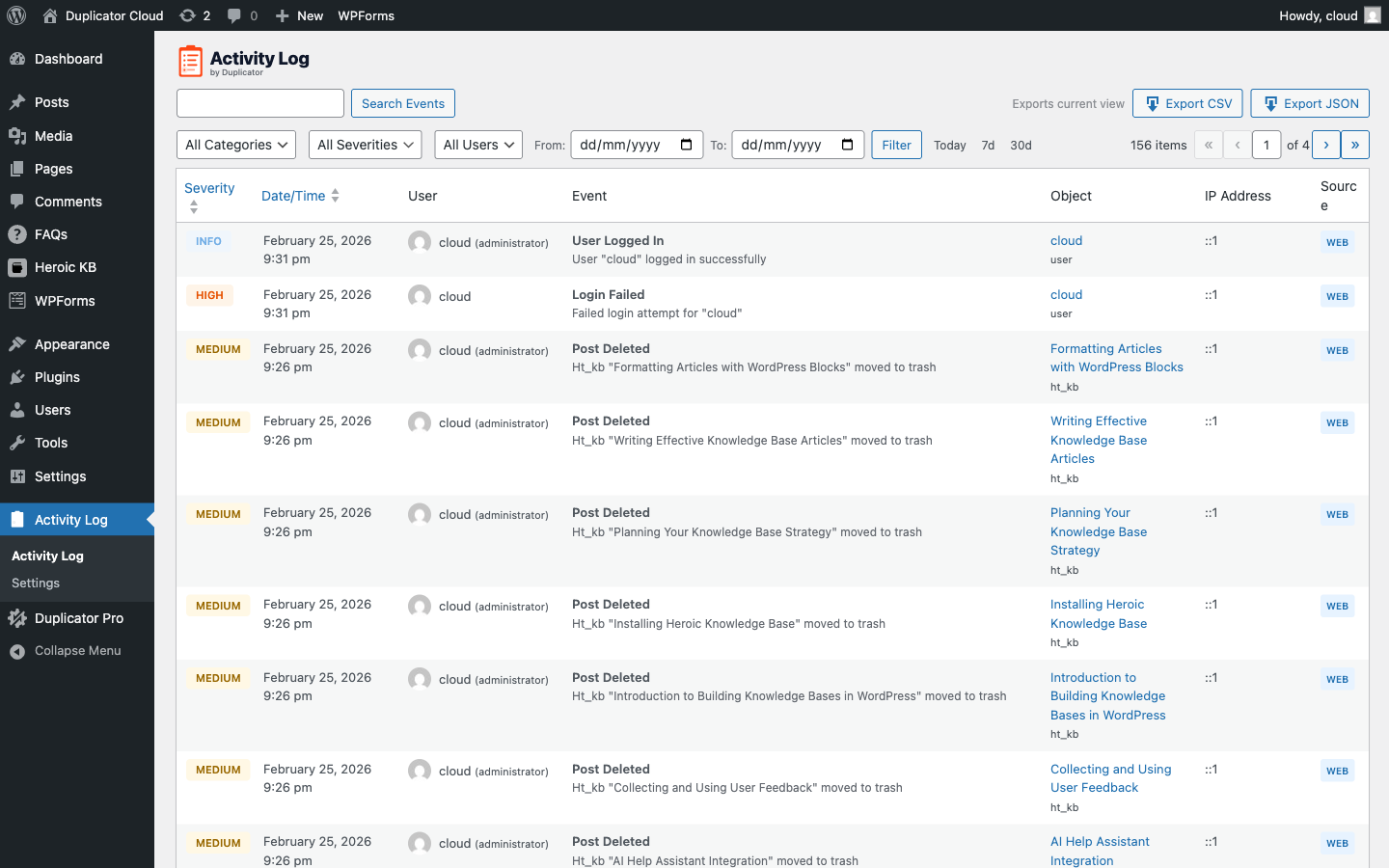
- すべてのカテゴリ:
イベントカテゴリでフィルターします。ユーザー、コンテンツ、メディア、プラグイン、テーマ、WordPress、表示、タクソノミー、または設定から選択します。カテゴリを選択すると、そのグループのイベントのみが表示されます。 - すべての重大度:
重大度レベル(情報、低、中、高、またはクリティカル)でフィルターします。セキュリティイベント(高)または通常の活動(情報)をすばやく見つけるのに役立ちます。 - すべてのユーザー:
特定のユーザーのアクションにログを絞り込みます。サイトのすべての登録ユーザーは、ロールに関係なく、このリストに表示されます。 - 開始 / 終了:
日付ピッカーを使用して日付範囲を設定します。両方のフィールドを組み合わせて特定の期間のアクティビティを表示するか、開始日のみを設定してその日からすべてを表示します。
フィルターを設定したら、フィルターボタンをクリックして適用します。リセットするには、フィルターをクリアして再度フィルターをクリックします。
クイック日付フィルター
フィルターボタンの右側には、3つのクイックアクセス日付ショートカットがあります。
- 今日:
現在の暦日のイベントのみを表示します。 - 7日:
過去7日間のイベントを表示します。 - 30日:
過去30日間のイベントを表示します。
これらのショートカットは、日付ピッカーを使用せずに日付フィルターを即座に適用するため、迅速な日次または週次レビューに便利です。
イベントの検索
左上のイベントを検索フィールドは、イベントの説明、オブジェクト名、およびユーザー名を検索します。たとえば、wpformsを検索すると、その単語がイベントの説明またはオブジェクト名に出現するすべてのイベントが返され、ユーザー名を検索すると、そのユーザーによるすべてのイベントが返されます。
検索とドロップダウンフィルターを組み合わせて、さらに精度を高めます。たとえば、ログインを検索し、高重大度でフィルターして、失敗したログイン試行のみを表示します。
結果の並べ替え
日付/時刻列ヘッダーをクリックして、新しい順と古い順を切り替えます。デフォルトでは、ログは日付/時刻で並べ替えられ、新しいものが最初に表示されます。
重大度列ヘッダーをクリックして、重大度レベルで並べ替えます。これは、実際の重大度ランクではなく、重大度名のアルファベット順(昇順でクリティカル、高、情報、低、中)で並べ替えられるため、アルファベット順を考慮しない限り、クリティカルと高が片側にグループ化されることはありません。
ログにはデフォルトで1ページあたり50件のイベントが表示されます。これは、アクティビティログ›設定›一般で、1ページあたり10〜100件に変更できます。そのページのオプションの全リストについては、アクティビティログ設定の設定を参照してください。テーブルの右上にあるページネーション矢印を使用してページ間を移動します。
これで、ログ内の任意のイベントを見つけるために必要なすべてが揃いました。
フィルターされた結果は、オフラインレビューのためにCSVまたはJSONにエクスポートすることもできます。詳細については、アクティビティログデータの書き出しを参照してください。


