

アクティビティログデータの書き出し
アクティビティログを使用すると、データベースへのアクセスやサードパーティ製のツールを必要とせずに、管理画面から直接イベントデータをエクスポートできます。
このガイドでは、CSVまたはJSON形式でアクティビティログデータをエクスポートする方法、および各形式に含まれるフィールドについて詳しく説明します。
管理画面からの書き出し
ログをエクスポートするには、WordPress管理画面のサイドバーにある「アクティビティログ」に移動します。エクスポートには「manage_options」権限が必要なため、この権限を持つ管理者またはロールのみがエクスポートボタンを表示できます。
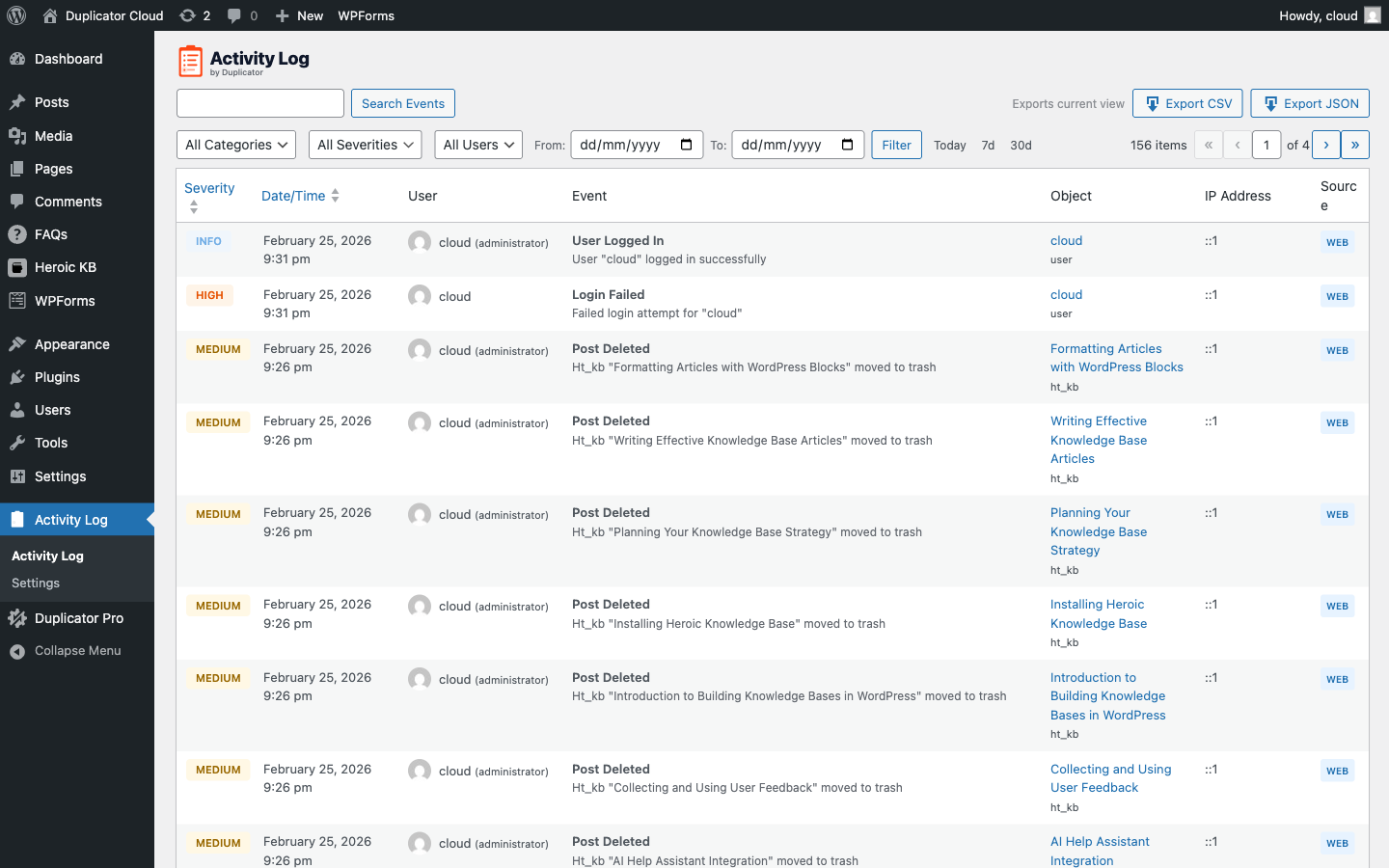
ログページの右上隅には、「CSVをエクスポート」と「JSONをエクスポート」の2つのボタンがあります。どちらも現在のビューをエクスポートします。つまり、設定したすべてのフィルターがエクスポートに適用されます。フィルターされたエクスポートが必要な場合は、まずフィルターを設定してから、エクスポートボタンをクリックしてください。
ログページの右上隅には、「CSVをエクスポート」と「JSONをエクスポート」の2つのボタンがあります。どちらも現在のビューをエクスポートします。つまり、設定したすべてのフィルターがエクスポートに適用されます。フィルターされたエクスポートが必要な場合は、まずアクティビティログのフィルタリングと検索を使用してフィルターを設定してから、エクスポートボタンをクリックしてください。
ファイルは現在の Сurrent date and time (activity-log-YYYY-MM-DD-His.csv or .json) で名前が付けられ、自動的にコンピューターにダウンロードされます。エクスポートは1回のパスあたり最大500件のエントリをバッチ処理します。
CSVエクスポート
「CSVをエクスポート」をクリックすると、Excelとの互換性のためにUTF-8バイトオーダーマーク付きのカンマ区切り値ファイルがダウンロードされます。ファイルには22列が含まれ、次の順序で並んでいます:ID、日時(UTC)、重大度、イベントタイプ、イベントラベル、カテゴリ、サブカテゴリ、アクション、メッセージ、ユーザーID、ユーザー、ユーザーロール、オブジェクトタイプ、オブジェクトID、オブジェクト名、IPアドレス、ユーザーエージェント、リクエストメソッド、リクエストURI、ソース(WebまたはCLI)、サイトID、メタデータ。
CSVファイルは、Excel、Googleスプレッドシート、または任意の表計算ソフトで直接開くことができます。この形式は、以下に最適です。
- チームメンバーやクライアントとイベントデータを共有する
- スプレッドシートでイベントを並べ替え、分析する
- カスタムレポートまたはチャートを作成する
JSONエクスポート
「JSONをエクスポート」をクリックすると、同じ22フィールドを持つ構造化されたJSONファイルがダウンロードされます。キーは生のフィールド名で、次のようになります:id、date_gmt、severity、event_type、event_label、category_l1、category_l2、category_l3、message、user_id、user_login、user_role、object_type、object_id、object_name、ip_address、user_agent、request_method、request_uri、source、site_id、およびmetadata。各イベントは、すべてのフィールドが含まれるJSONオブジェクトであり、次のことが容易になります:
- ログ管理システムまたはSIEMへのインポート
- カスタムスクリプトでプログラム的に処理
- 正確なデータ型を保持(タイムスタンプは数値など)
エクスポートの自動化や、コマンドラインから非常に大きなログを処理する必要がありますか?アクティビティログでのWP-CLIの使用を参照してください。
ユースケース
コンプライアンスと監査:
特定期間中に誰が何を変更したかを文書化するために、日付範囲でフィルタリングされたログをエクスポートします。範囲を絞り込むには、エクスポート前に「開始日」/「終了日」ピッカーを使用してください。
セキュリティレビュー:
すべてのセキュリティ関連イベント(ログイン失敗、ユーザー削除、ロール変更)の集中レポートを取得するために、高の重大度でフィルタリングしてからエクスポートします。
長期アーカイブ:
ログは保持設定に基づいて自動的に削除されます。保持期間を超えて記録を保持する必要がある場合は、古いエントリが削除される前に定期的なエクスポートをスケジュールしてください。
ユーザーアクティビティ監査:
特定のユーザーでフィルタリングし、人事またはコンプライアンス目的でそのユーザーの完全なアクティビティ履歴をエクスポートします。
これで、アクティビティログデータをエクスポートするために必要なすべてが揃いました。ログ保持期間を調整したり、古いエントリを削除したりするには、アクティビティログ設定の構成を参照してください。


