

Duplicator DB Optimizer のはじめに
Duplicator DB Optimizerは、WordPressデータベースをスリムかつ高速に保ち、時間の経過とともに静かに蓄積される不要なデータをクリアし、残されたテーブルを整理します。
このガイドでは、Duplicator DB Optimizerの始め方、プラグインのインストール、ツールの使い方、最初のクリーンアップの安全な実行方法について説明します。
機能について
すべての WordPress サイトは、時間の経過とともにデータベースのゴミを静かに蓄積します。投稿の古い下書き、期限切れのキャッシュエントリ、数か月前にゴミ箱に入れたコメント、データが削除されるたびに残る空きスペースなどです。サイト上ではこれらを一切目にすることはありませんが、データベースが大きくなり、ページが少し遅くなります。
DB Optimizer は、これらすべてを 1 か所にまとめます。全体の状態を示す 1 つのヘルススコア、ジャンクをクリアするためのクリーンアップツールのセット、データベーステーブルを整理する方法が得られます。これらすべてが WordPress 管理画面の 1 つの画面に表示されます。
このプラグインは無料であり、すべての機能がライセンスなしで動作します。ライセンスキーは自動更新を有効にするだけで、それ以上の機能はありません。
必要なもの
インストールする前に、サイトがこれらを満たしていることを確認してください。
| 要件 | 最小バージョン |
|---|---|
| WordPress | 6.5 以上 |
| PHP | 7.4 以上 |
現在どのバージョンを使用しているかわかりませんか? WordPress 管理画面の ツール » サイトヘルス » 情報 の下に両方見つけることができます。
プラグインのインストール
- プラグイン ZIP をダウンロードするか、duplicator.com のアカウントから取得してください。
- WordPress 管理画面で、プラグイン » 新規追加 » プラグインをアップロード に移動し、ZIP ファイルを選択して 今すぐインストール をクリックします。
基本を理解する
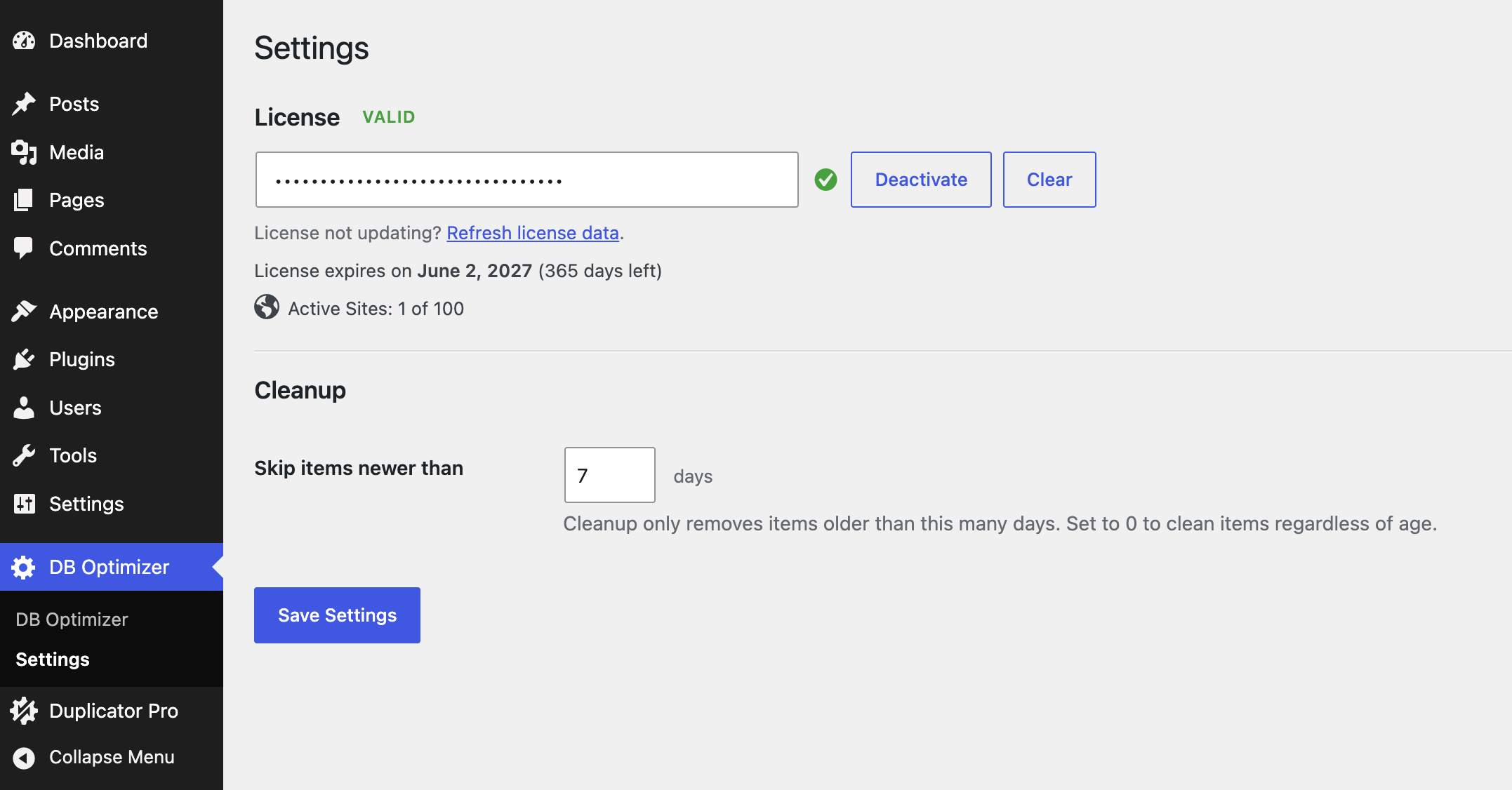
設定には、Duplicatorアカウントから取得したキー用のライセンスフィールドと、保護するデータの最近の何日分を設定するクリーンアップセクションの両方が1か所にまとめられています。
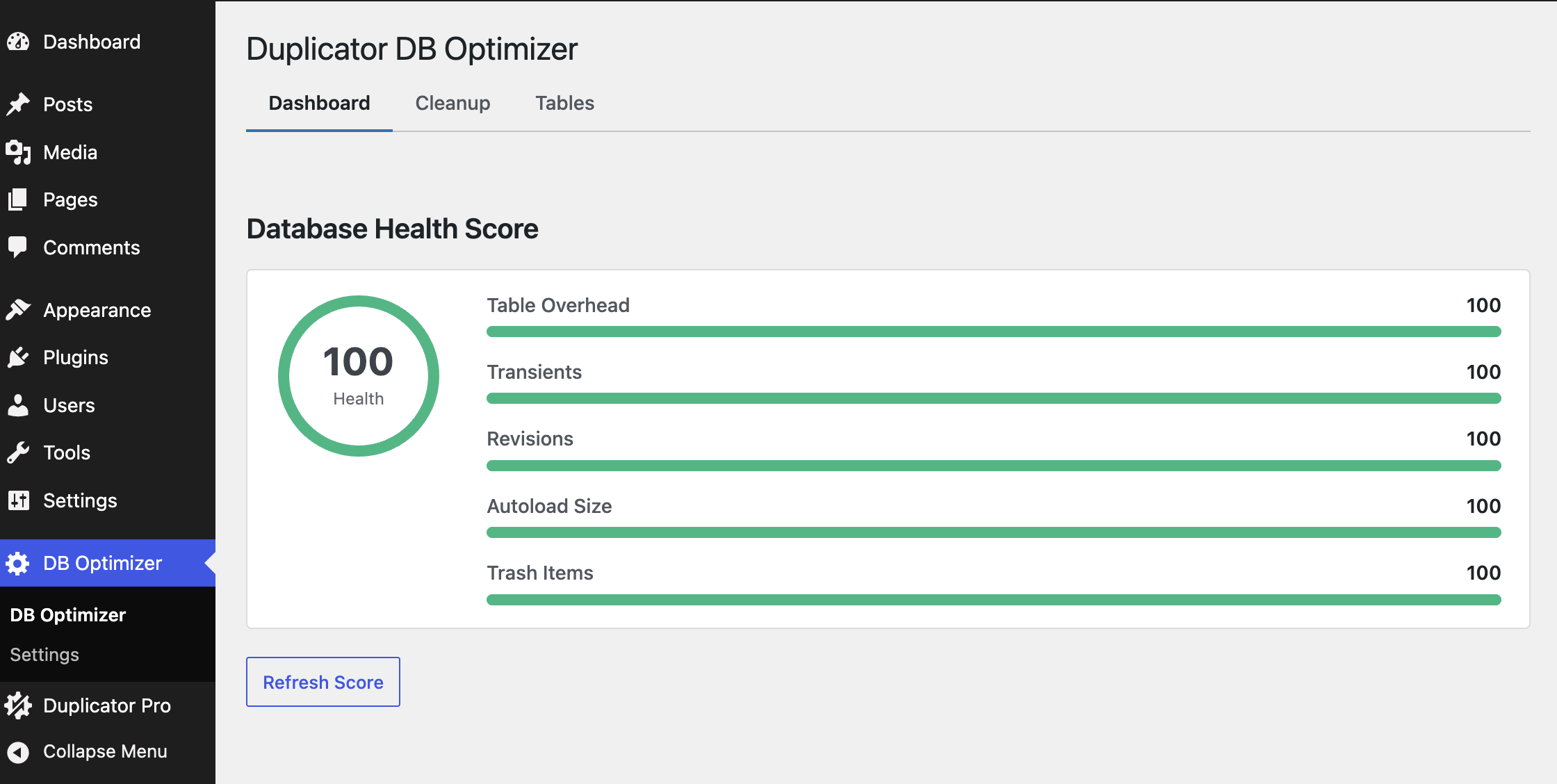
DB Optimizer 画面には 3 つのタブがあります。それぞれの用途は次のとおりです。
| タブ | 用途 |
|---|---|
| ダッシュボード | 0 から 100 までのデータベースヘルススコアと、それに影響を与える 5 つの要素の内訳。 |
| クリーンアップ | 種類ごとにどれだけクリアすべきかを示すカウントと共に、不要なものを削除する場所です。 |
| テーブル | 最適化または修復するための、データベーステーブルのリストとそのサイズ、および無駄なスペースが表示されます。 |
安全に最初の実行を行う
クリーンアップはデータを完全に削除するため、開始前にバックアップを取る価値があります。Duplicator Proがインストールされている場合、DB Optimizerは、最後のバックアップが失われているか古くなっている場合に、クリーンアップタブで通知します。
最初のセッションは次のように進めます。
- 新しいバックアップを作成します。(クリーンアップの前にバックアップを取るを参照してください。)
- ダッシュボードタブを開き、スコアを確認します。各部分の意味については、データベースの健全性スコアの理解を参照してください。
- クリーンアップを開き、内容を確認し、安全な項目を削除します。
- テーブルを開き、無駄なスペースが表示されているテーブルを最適化します。
- ダッシュボードに戻り、数値が上昇するのを確認します。
さらにヘルプが必要ですか?
問題が発生した場合は、DB Optimizerのトラブルシューティングガイドを確認するか、https://duplicator.com/my-account/support/でチケットを開いてください。
これで完了です。DB Optimizerをインストールし、最初のクリーンアップを実行すれば、今後データベースをスリムに保つのは、時々確認するだけで済みます。
クリーンアップ中に保護される量を微調整したいですか?保持期間の設定を参照してください。


