

DBオプティマイザーライセンスのアクティブ化
DB Optimizerライセンスのアクティブ化により、自動更新通知がオンになります。この記事では、アクティブ化、非アクティブ化、スタックしたキーのクリア、ライセンスの再チェックの強制について説明します。
Duplicatorアカウントからライセンスキーを取得し、プラグインの設定のライセンス領域に貼り付ける必要があります。
ライセンスのアクティブ化
- ライセンスキーは、アカウントのhttps://duplicator.com/my-account/で見つけてください。
- WordPress管理画面でDB Optimizer » Settings » Licenseに移動します。
- キーをフィールドに貼り付けます。
- アクティブ化をクリックします。
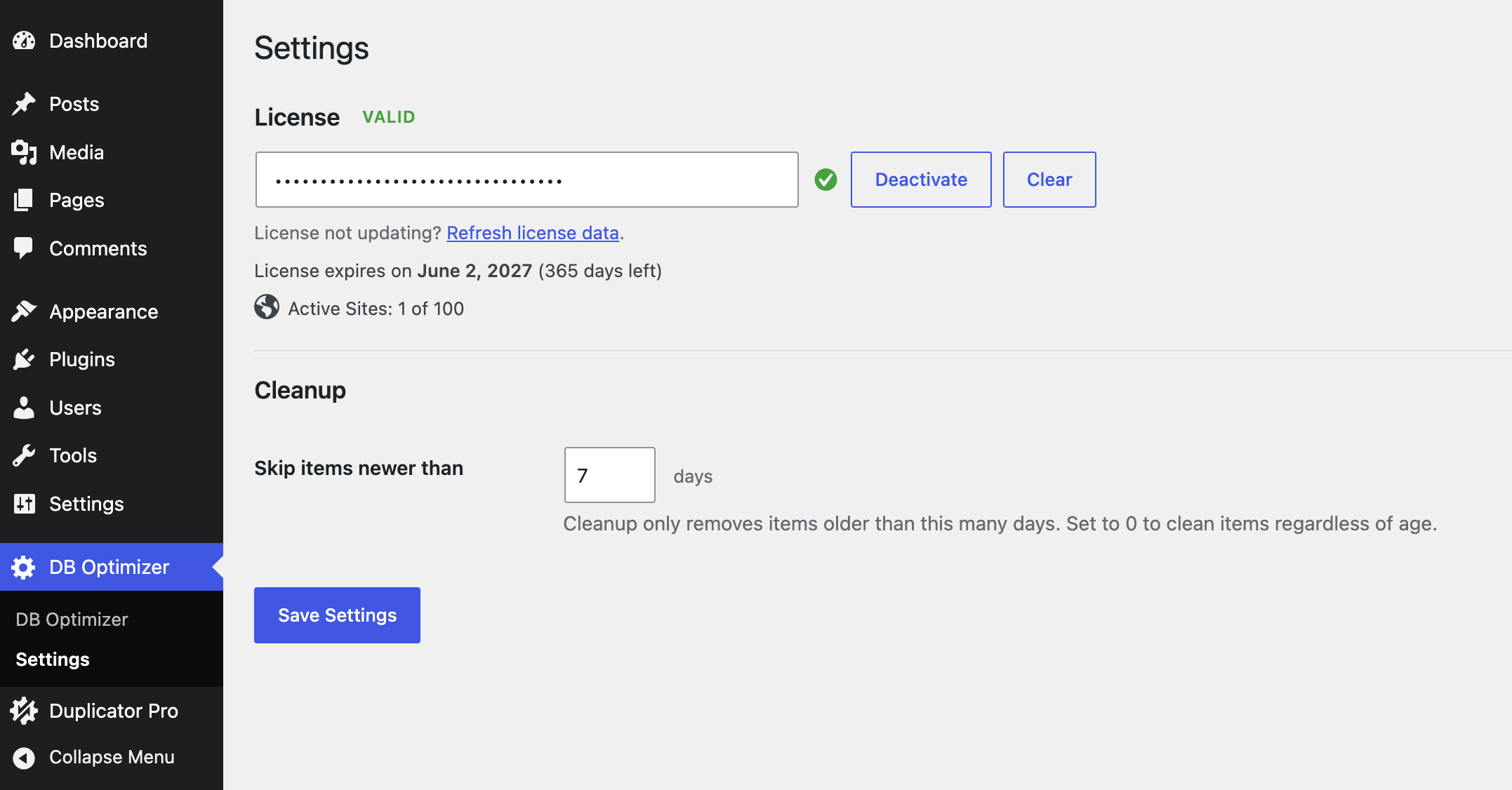
これで完了です。アップデート通知が自動的に届くようになります。
ライセンスの非アクティブ化
ライセンスを別のサイトに移動する場合、またはサイトをオフラインにする場合?まず非アクティブ化してください:
- ライセンスエリアを開きます。
- 非アクティブ化をクリックします。
これにより、アクティベーションが解放され、キーを別の場所で使用できるようになります。
スタックしたキーのクリアまたは更新の強制
キーが通常どおり非アクティブ化されない場合、またはライセンス領域に誤ったステータスが表示されている場合は、ライセンスフィールドの横にさらに2つのアクションがあります。
クリア:
キーが入力されるたびにフィールドの横に表示されます。まずリモートでキーを非アクティブ化しようとしてから、いずれにしてもこのサイトからキーをクリアします。キーがスタックして通常のボタンで非アクティブ化できない場合に使用してください。
ライセンスデータの更新:
ライセンスステータスの上の「ライセンスが更新されない?」というヒントにあるリンクです。キャッシュされたステータスを使用する代わりに、ライセンスサーバーに対して新しいチェックを強制します。ライセンス領域が古く見えたり間違っているように見える場合に使用してください。
これらの方法を試してもライセンスがアクティブ化されない場合は、トラブルシューティングガイドのライセンスがアクティブ化されないを参照してください。
プラグインが送信するものと送信タイミング
キーを確認し、アップデートを検索するために、DuplicatorライセンスAPI(https://duplicator.com)に接続します。
接続時:
- ライセンスをアクティブ化するとき。
- ライセンスを非アクティブ化するとき。
- ライセンスがアクティブな間、1日1回程度のバックグラウンドで静かにチェックします。
- WordPressが通常のプラグインアップデートチェックを実行するとき。
送信されるもの:
- ライセンスキー
- プラグインのバージョン
- サイトのURL
- リクエストの種類(`activate_license`、`check_license`、`deactivate_license`、または`get_version`)
詳細については、Duplicator利用規約(https://duplicator.com/terms/)およびプライバシーポリシー(https://duplicator.com/privacy-policy/)をご覧ください。


