

Dropboxストレージの問題のトラブルシューティング
ビルド中またはスケジュールされたバックアップ中に、バックアップがDropboxにアップロードされないことがありますか?Dropboxストレージ設定を簡単に調整するか、ストレージを再接続すると、通常は問題が解決します。
このガイドでは、Duplicator ProでのDropboxストレージの問題のトラブルシューティングについて説明します。これには、アップロードの失敗や接続エラーが含まれます。
ビルド中のDropboxアップロードの失敗を解決する
ビルド中にDropboxへのアップロードプロセスが失敗した場合は、トラブルシューティングに役立つ以下のソリューションをお勧めします。
オプション 1: アップロードチャンクサイズを下げる
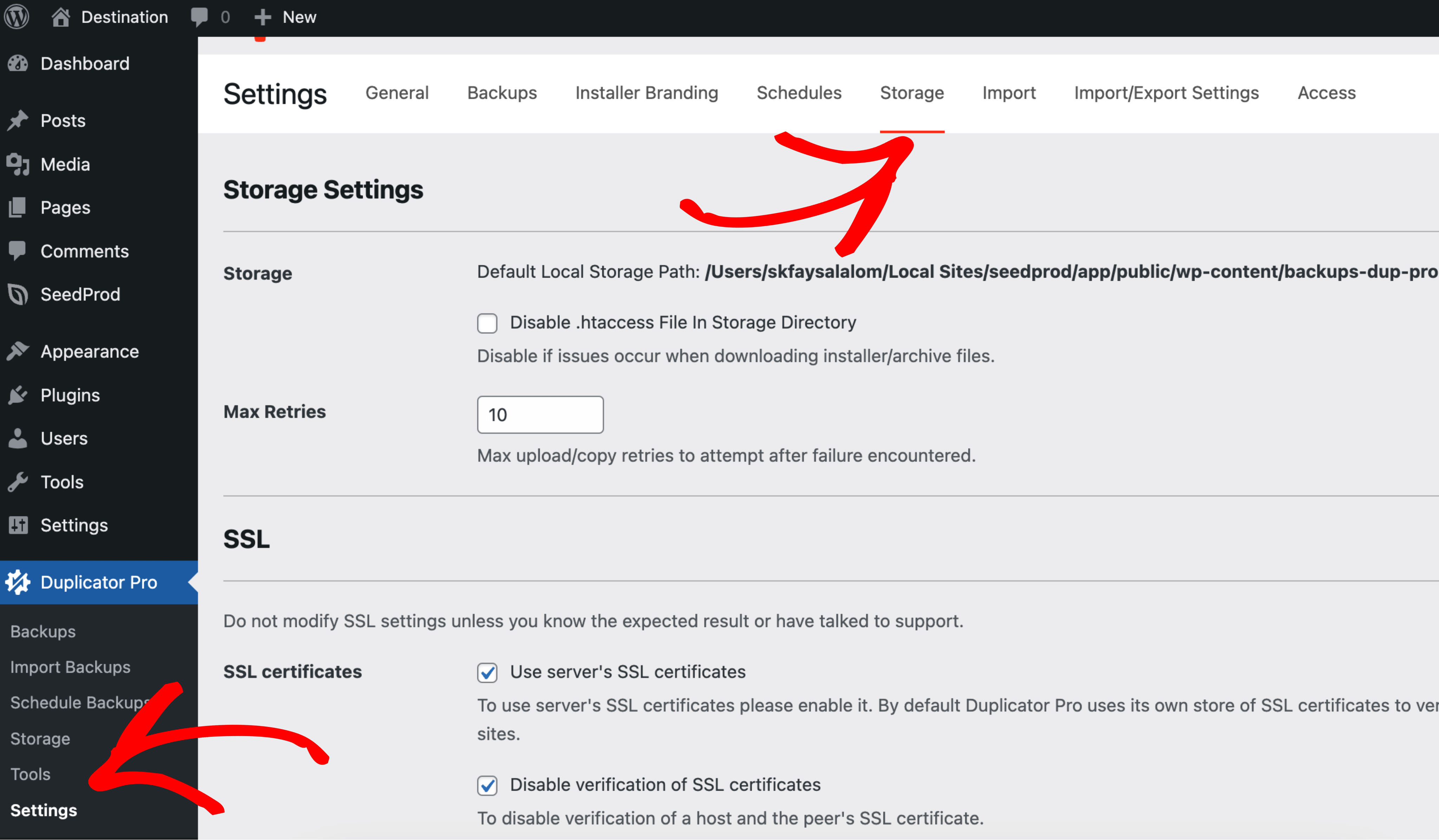
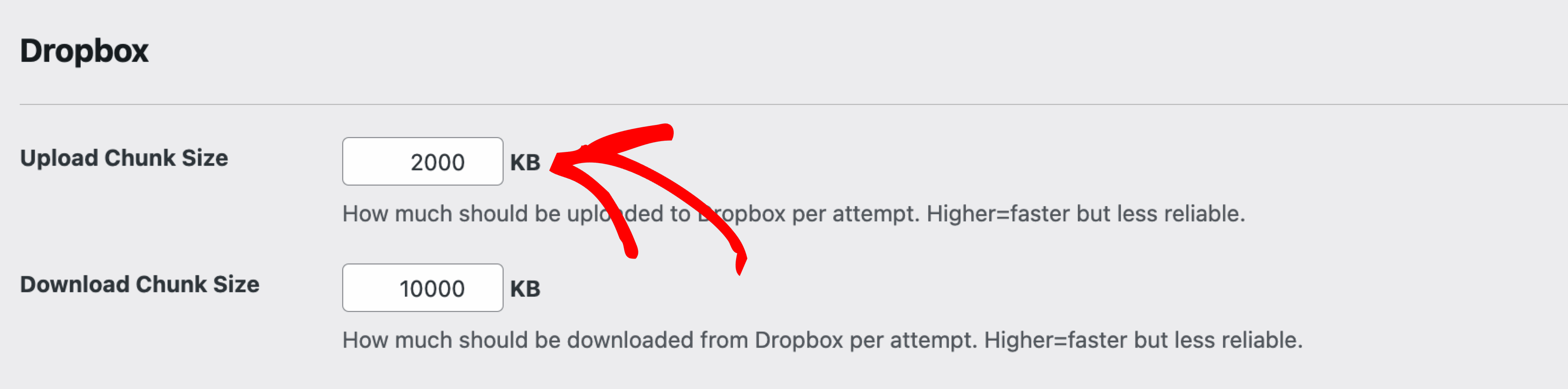
これは、一時的なネットワーク状態に関連している可能性があります。Duplicator Pro » 設定 » ストレージに移動し、Dropboxセクションを展開して、アップロードチャンクサイズをデフォルトの2000 KBより小さい値に下げてください。1000 KBのような値を試してください。
これにより、試行ごとにDropboxに送信されるデータパケットサイズが削減され、断続的なネットワーク障害の軽減に役立ちます。
オプション 2: Dropboxストレージを再接続する
ストレージをテストで「Dropboxトークンが無効です。」または「接続されていません。」と表示される場合は、接続を再承認する必要があります。Duplicator Pro » ストレージに移動し、既存のDropboxエントリを削除してから、新規追加をクリックしてDropbox経由で再接続および再承認してください。
これで完了です!アップロードチャンクサイズを調整し、Dropbox接続を再承認することで、Duplicator Proは再び確実にバックアップをDropboxにアップロードできるようになります。
初めてDropboxストレージを設定しますか?バックアップをDropboxに保存するチュートリアルをご覧ください。Duplicator Proがサポートするすべてのストレージオプションの概要については、Duplicatorのストレージオプションの完全ガイドを参照してください。


