

SFTP/FTPストレージタイプのトラブルシューティング
Duplicator ProでSFTP/FTPストレージに問題がありますか?このガイドでは、問題を効果的にトラブルシューティングおよび解決するための実践的なソリューションを提供します。
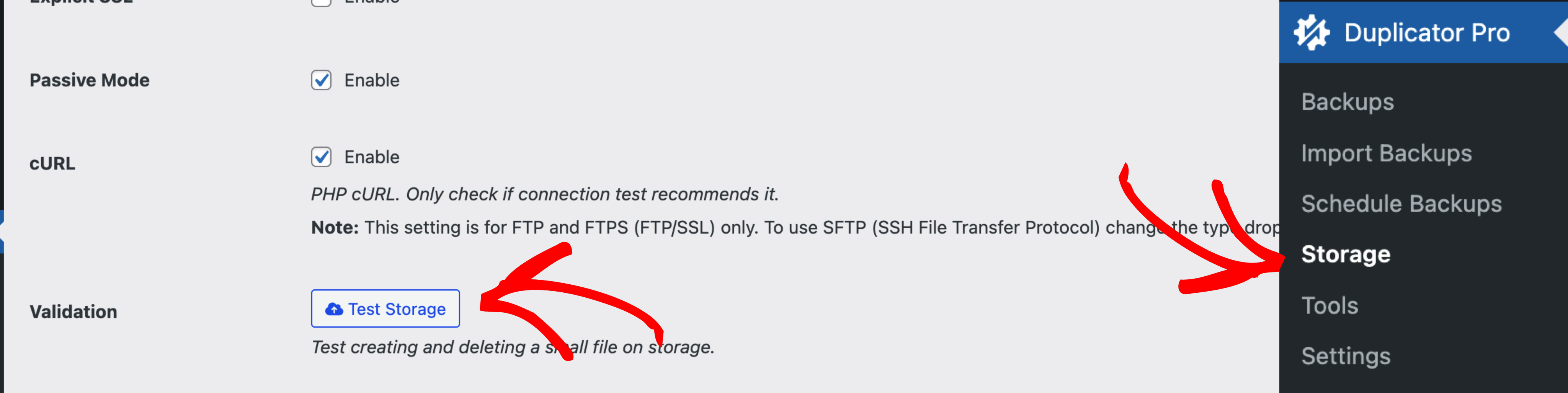
さらにトラブルシューティングを行う前に、Duplicator Pro の最新バージョンを使用していることを確認してください。変更履歴とシステム要件を確認し、ストレージエントリの ストレージをテスト をクリックして、検証ボタンを使用して現在の設定が正しいことを確認してください。
ストレージ設定のステップバイステップガイド
詳細なセットアップ手順については、以下のガイドを参照してください。
ストレージのテストをクリックしたときの接続失敗
FTP または SFTP ストレージエントリの ストレージをテスト ボタンをクリックすると、テストが失敗するか、ファイル転送エラーが返されます。
テストが失敗すると、Duplicator Pro は ストレージステータス ダイアログを表示します。単一の失敗メッセージがある場合は、直接表示されます。複数のステータスメッセージがある場合は、展開可能なテキストボックスに表示されます。一般的な失敗メッセージだけでなく、接続が失敗した具体的な理由を確認するために、それらを読み込んでください。
オプション 1: 設定を再確認し、クライアントサイドの FTP または SFTP アプリでテストする
- Duplicator Pro に入力したすべての FTP または SFTP 設定を再確認してください。一般的な間違いには、間違ったポート(FTP のデフォルトはポート 21、SFTP はポート 22)、不正確なリモートストレージフォルダパス、またはホストが発行したものと一致しない認証情報などがあります。
- プライベートキーファイルを使用して SFTP を使用している場合は、キーファイル自体が有効であり、パスフレーズ(ある場合)が パスワード フィールドに正しく入力されていることを確認してください。
- サーバーが明示的 SSL(FTPS)を必要とする場合は、ストレージエントリでその設定が有効になっており、サーバーでサポートされていることを確認してください。パッシブモードが有効で接続が失敗し続ける場合は、どちらかのファイアウォールがパッシブポート範囲をブロックしている可能性があります。パッシブモードをオフにしてテストしてみてください。
- FileZilla、Cyberduck、またはCuteFTPなどの FTP または SFTP クライアントを使用して、同じ認証情報でテストし、外部ソースからの正常なログインを確認してください。
- クライアントと Duplicator Pro のどちらも接続できない場合は、サーバー管理者に連絡して、エンドポイント、ポート、および認証情報を確認してください。
- クライアントは機能するが Duplicator Pro が機能しない場合は、設定を調整した後、オプション 2 に進む前にストレージエントリを保存し、再度ストレージをテストをクリックしてください。
オプション2:ホストサーバーの接続問題
ホスティングサーバーがローカルコンピューターとは異なるファイアウォールまたはネットワークルートを使用している場合、コンピューターが FTP または SFTP エンドポイントに到達できる場合でも、到達できない可能性があります。これには、アウトバウンド FTP または SFTP トラフィックを完全にブロックするホストが含まれます。
ローカルでテストする:
同じストレージ設定がローカルコンピューターから機能し、ホストサーバーから失敗する場合は、FTP または SFTP 設定自体ではなく、サーバー側のネットワークレベルの問題を示しています。
ホスティングプロバイダーに連絡する:
FTPまたはSFTPエンドポイントへの接続を確立できないことをサーバーに通知し、送信ファイアウォールルールまたはネットワークルーティングの問題を確認するように依頼してください。
オプション1とオプション2を試すことで、Duplicator ProのほとんどのFTPおよびSFTP接続エラーが解決します。
これらのソリューションのいずれかを実装することにより、FTP/SFTP接続への安定した信頼性の高い接続を確保でき、バックアップが中断なくシームレスに実行できるようになります。
完全なセットアップウォークスルーについては、バックアップをFTPまたはSFTPに保存するを参照してください。


