

SFTP/FTPへのバックアップの保存
経験豊富なウェブマスターであっても、ウェブサイト管理初心者であっても、ウェブサイトデータの安全性を確保することは重要です。Duplicatorはバックアッププロセスを簡素化し、FTPまたはSFTPはファイルをリモートサーバーに転送するための安全な方法を提供します。
このガイドでは、Duplicator ProをFTPまたはSFTPでセットアップし、ウェブサイトのバックアップが安全に保存され、簡単にアクセスできるようにする手順を説明します。
SFTP/FTPの場所にバックアップを保存
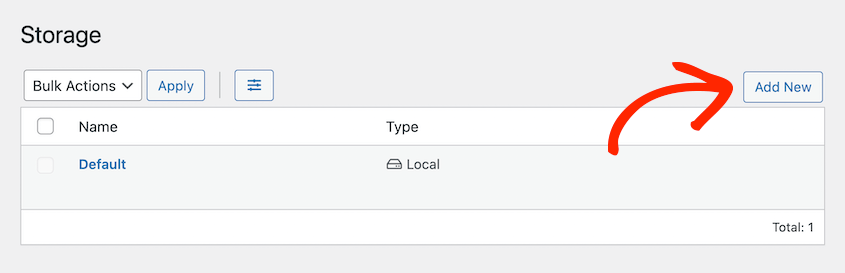
まず、新しいストレージプロバイダーを作成します。Duplicator Pro » Storage » に移動し、Add Newをクリックします。
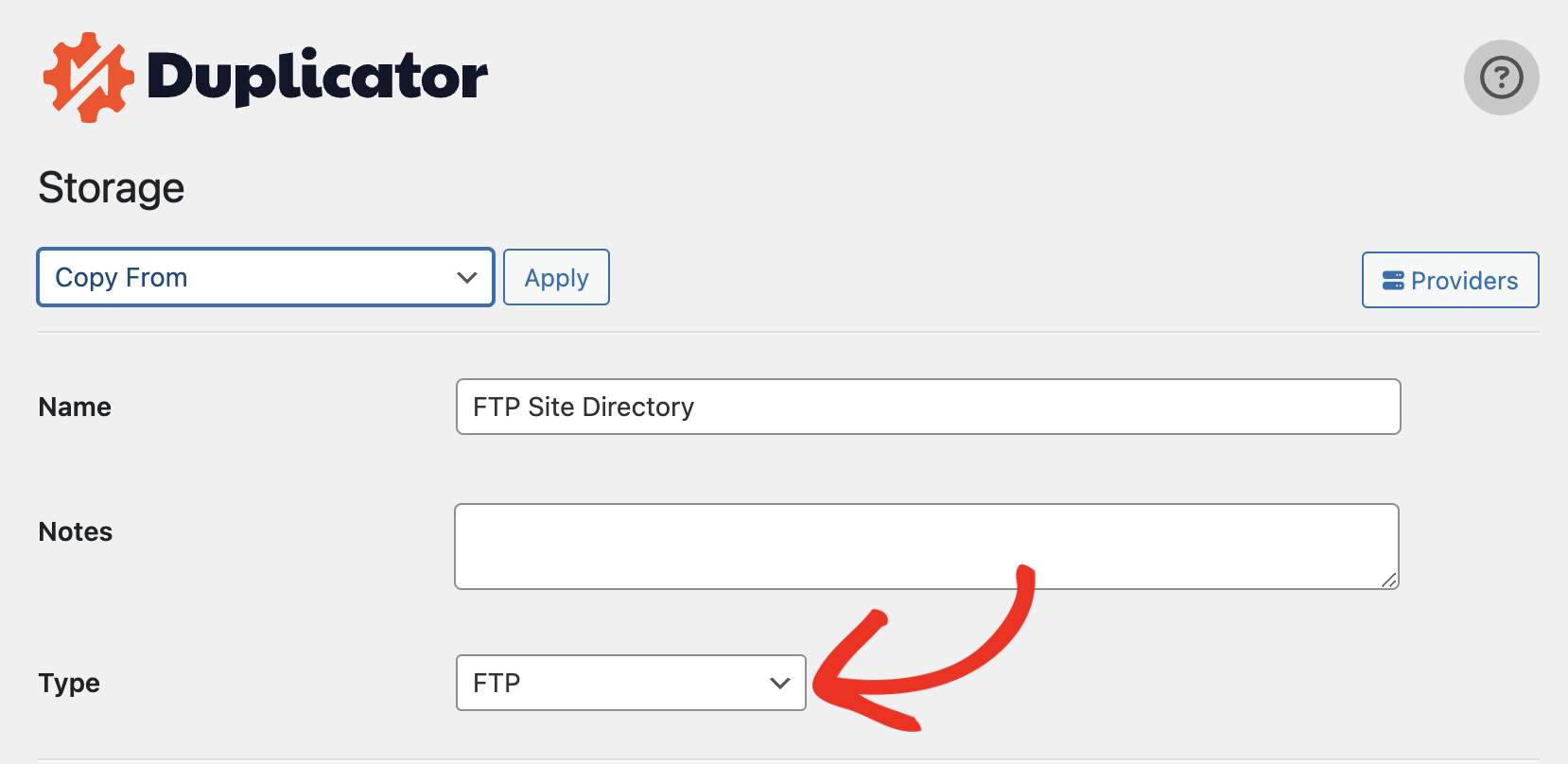
次に、新しいストレージに名前を付けます。「タイプ」ドロップダウンメニューを使用して、ホストがサポートしているプロトコルに応じて、FTPまたはSFTPのいずれかを選択します。
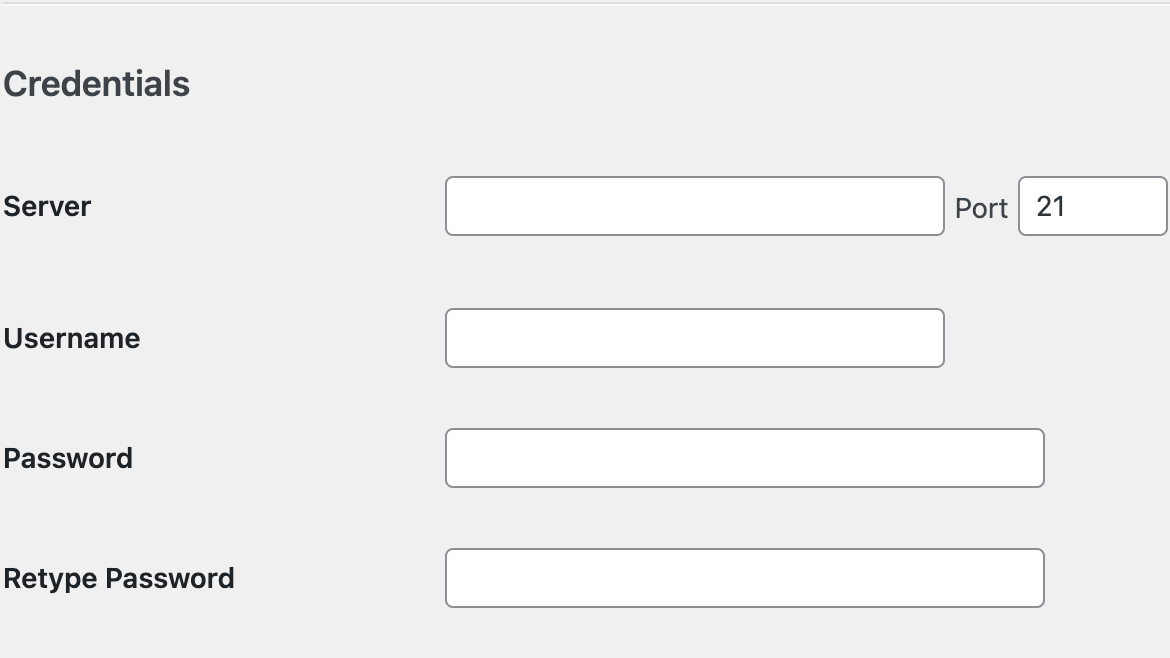
次に、FTPまたはSFTPの認証情報を入力します。パスワードの代わりに秘密鍵を使用してSFTPをセットアップする場合は、キーファイルも必要になります。これらの詳細について不明な点がある場合は、ホスティングプロバイダーにお問い合わせください。
次に、「プロバイダーを保存」ボタンをクリックして、このストレージエンドポイントを保存します。
最後に、「ストレージをテスト」ボタンをクリックして、システム間でデータが移動できることを検証します。

FTP設定
| ストレージフォルダ | バックアップが保存されるFTPサーバー上のフォルダ。これは、Duplicator Proを使用する各ウェブサイトで一意である必要があります。 注意:ストレージ接続を機能させるためには、このパスを事前に正しく設定する必要があります。 |
| 最大バックアップ数 | 「ストレージフォルダ」に保持するバックアップの数を指定します。10に設定すると、最後の10個のバックアップが保持されます。制限なしの場合は0に設定します。この数を少なく保つことを強くお勧めします。バックアップが多すぎると、スペース割り当ての問題が発生する可能性があります。 |
| タイムアウト | 接続を試みる際にDuplicatorが待機する時間。 |
| 明示的なSSL | 接続がFTPSを使用してサーバーに接続しようとするかどうか。これは、まずFTPサーバーでサポートおよび正しく設定されている必要があります。 |
| パッシブモード | この接続がFTPパッシブモードを使用するかどうか。 |
| 転送方法 | Duplicatorがファイル転送にPHP cURL拡張機能またはPHP FTP拡張機能のいずれを使用するか。サーバーにどちらか一方のみが有効になっている場合、選択できるオプションは1つだけです。 |
FTPストレージには、サーバーでPHP cURL拡張機能またはPHP FTP拡張機能のいずれかが有効になっている必要があります。FTPが利用可能なストレージタイプとして表示されない場合は、ホストにこれらのいずれかを有効にするように依頼してください。
SFTP設定
| ストレージフォルダ | バックアップが保存されるSFTPサーバー上の絶対パス。これは、Duplicator Proを使用する各ウェブサイトで一意である必要があります。 |
| 最大バックアップ数 | ストレージフォルダーに保持するバックアップの数を指定します。10に設定すると、最後の10個のバックアップが保持されます。制限なしの場合は0に設定します。 |
| タイムアウト | 接続を試みる際にDuplicatorが待機する時間。 |
| 秘密鍵ファイル | オプション。パスワードの代わりに秘密鍵で認証するために、PuTTY形式のキーファイル(.ppk)をアップロードします。 |
| パスワード | アカウントのパスワード、またはキーファイルで認証する場合は秘密鍵のパスフレーズ。 |
SFTPには、サーバーでPHP gmp拡張機能が有効になっている必要があります。SFTPが利用可能なストレージタイプとして表示されない場合は、ホストにインストールするように依頼してください。
前述のテストストレージボタンは、FTPとSFTPの両方で同じように接続を検証します。設定されたストレージフォルダに小さなテストファイルを作成してから削除しようとします。
どちらのプロトコルでも接続の問題が発生した場合は、SFTP/FTPストレージタイプのトラブルシューティングを参照してください。
これで完了です。このストレージエンドポイントを使用するバックアップまたはスケジュールが実行されるたびに、ウェブサイトのバックアップがFTPまたはSFTPサーバーに転送されます。
別のストレージオプションをお探しですか?Duplicatorのストレージオプション完全ガイドを参照してください。


