

サーバータイムアウト問題のトラブルシューティング
Duplicator Proでサーバータイムアウトの問題が発生していますか?このガイドでは、サーバータイムアウト関連の問題を効果的にトラブルシューティングおよび解決するための実践的なソリューションを提供します。
まず、Duplicator Proの最新バージョンを使用していることを確認してください。 変更履歴 および システム要件 を確認してください。
概要:ホストビルドの中断問題への対処
タイムアウトの問題は、PHP、Webサーバー、またはデータベースプロセスの実行時間に制限を課す共有予算ホスティングプラットフォームで一般的に発生します。これらのタイムアウトは、Duplicatorログファイル(バックアップまたはインストーラーログ)を調べることで特定できます。正常に完了したログには「DONE PROCESSING」または「COMPLETE」と表示されますが、不完全なログは通常、ホストがプロセス実行時間に制限を課したことを示します。
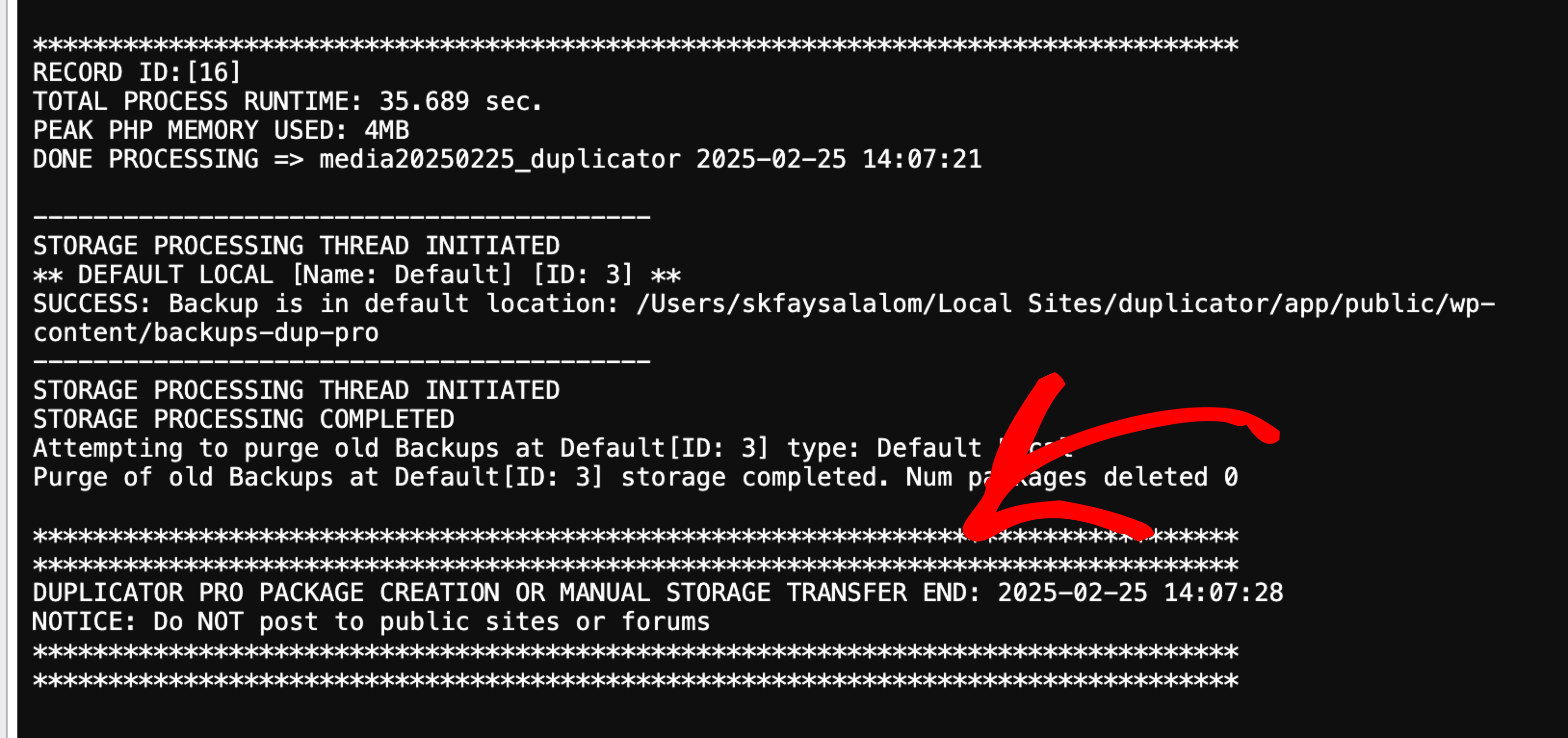
これに対処するために、一部のホストは、デフォルトの制限を超えて許可される実行時間を延長する機能を提供しています。Duplicatorと互換性のある承認済みホスティングプロバイダーの包括的なリストについては、Duplicatorのホスティングリソースページを参照してください。
ビルドがタイムアウト以外の理由で失敗する場合(特定のパーセンテージで停止、ディスク容量不足、キャッシュプラグインの干渉など)は、ホストまたはサーバーでのビルド問題の解決ガイドを参照してください。
Duplicator LITE
Duplicator Liteのビルドプロセスはシングルスレッド設計で、サイトがアーカイブされるまで連続して実行されます。ZipArchiveエンジンを使用する場合、Duplicator Liteには固定サイズ制限はありませんが、パフォーマンスはホスティング環境に大きく依存し、大規模なサイトでは低価格ホストでタイムアウトが発生しやすくなります。500MBの制限は、代わりにDupArchiveエンジンを使用する場合にのみ適用されます(下記の「DupArchiveを有効にする」を参照)。タイムアウトまたはビルドの問題が発生した場合は、次の手順をお勧めします。
- サーバーアップグレード:予算ホストは、より大きく、より複雑なサイトを処理する際に制限に直面する可能性があります。マネージドVPSまたは専用サーバーにアップグレードすることが、多くの場合効果的なソリューションとなります。これらのシステムはより良い制御を提供し、ホスティング企業からの優れたサポートを備えているため、バックアップおよび移行タスクのパフォーマンスが向上します。
- 設定の調整:現在のホストおよびプラグイン内でのパフォーマンスを最適化するための戦略オプションがいくつかあります。これらの調整は、タイムアウトの問題を軽減し、全体的なビルドプロセスを改善するのに役立ちます。
Duplicator PRO
Proバージョンは、より大きなデータセットをより適切に処理するためにマルチスレッドアーキテクチャを使用しています。また、WordPressの完全なバックアップ/移行戦略を強化するのに役立つ、その他の優れた機能も多数備えています。
戦略1:プラグイン内部からのタイムアウト問題の解決。
Duplicator Lite Only
Duplicator Lite & Pro
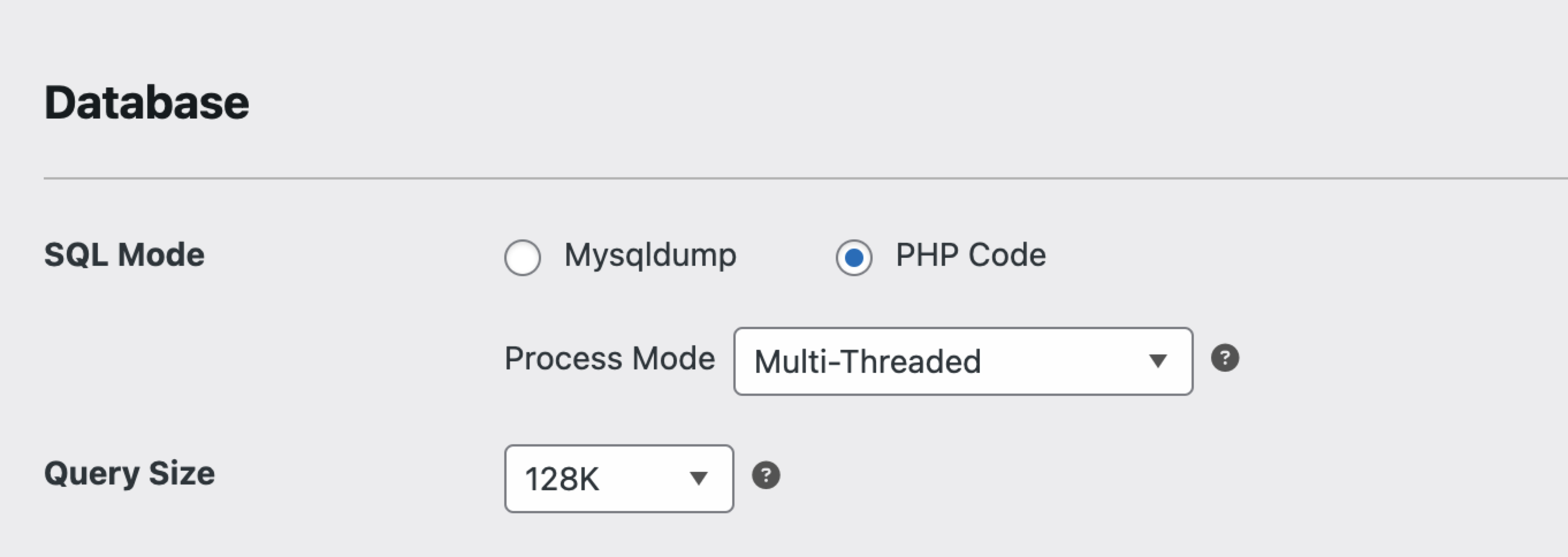
- SQLモードの切り替え:別のデータベースビルドプロセスを試すことを検討してください。まず「Mysqldump」を試し、次に「PHPコード」を試してください。詳細は、[設定] » [バックアップ] » [SQLモード]のDuplicatorで最適なデータベースSQLモードを選択するを参照してください。
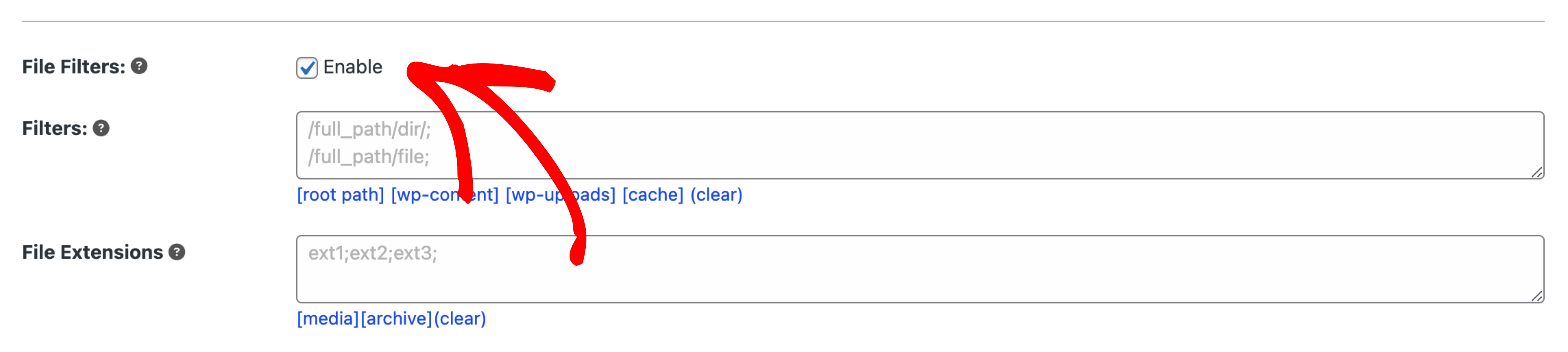
- フィルターの有効化: 多くの場合、画像/ムービー/PDFなどの大きなファイルを含むwp-content/uploadsフォルダーのような大きなデータソースに複数のディレクトリフィルターを作成するだけで、バックアップのビルドを完了させることができます。
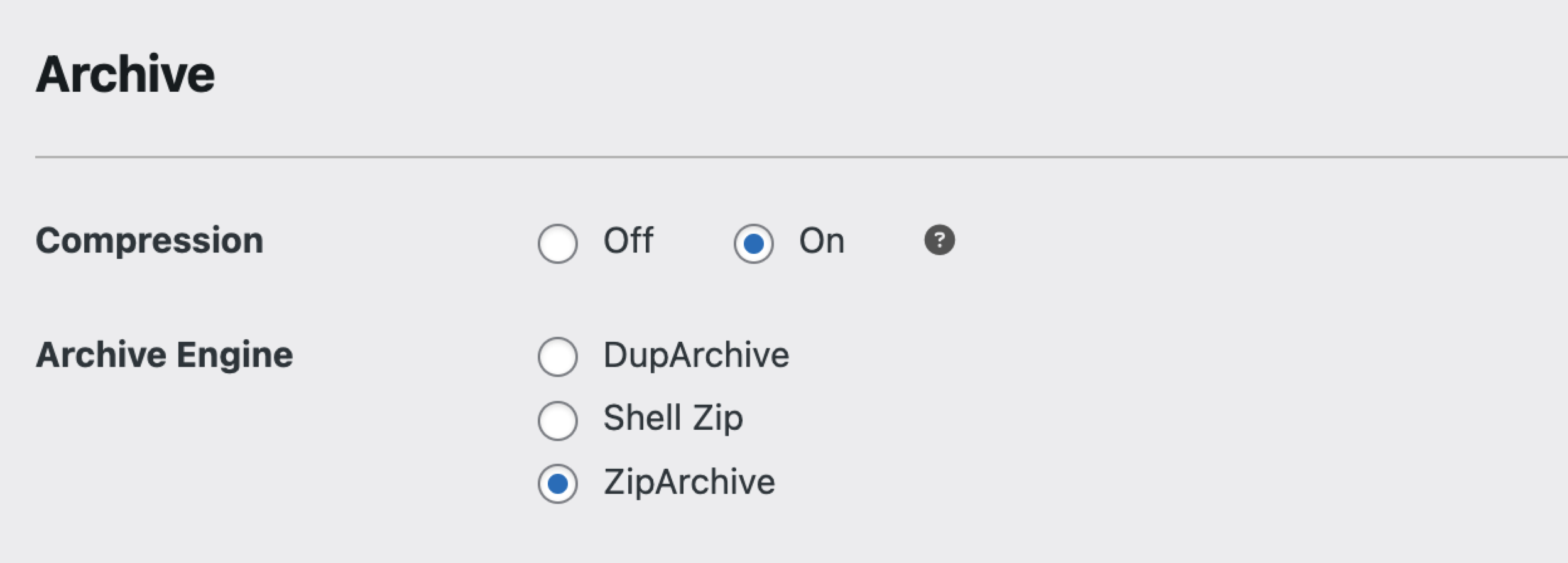
- DupArchiveを有効にする:Duplicatorは、大規模サイトや制限のあるホスト環境で発生する問題を克服するために、DupArchiveとして知られる新しい形式を開発しました。DupArchiveを使用すると、バックアップビルドでタイムアウトが発生する可能性が大幅に減少します。
- Duplicator LiteでDupArchiveを使用する場合、バックアップサイズには500MBの制限があります。新しい形式を使用するには、次のように設定します。
Duplicator Lite » 設定 » バックアップ » アーカイブエンジン = DupArchiveDuplicator Pro » 設定 » バックアップ » アーカイブエンジン = DupArchive
- 最大ビルド時間の延長:Duplicatorは、バックアップビルドが最大ビルド時間を超えた場合に自動的にキャンセルします。ビルドがタイムアウトする場合は、[設定] » [バックアップ]を確認し、最大ビルド時間の値を(秒ではなく)分単位で増やしてください。デフォルトは270分で、0に設定すると制限が完全に解除されます。
戦略2:Webサーバー設定の更新によるタイムアウト問題の解決。
以下のすべてのオプションは、Duplicator LiteとProの両方でタイムアウト問題を解決するのに役立ちます。これらの設定は、バックアップの作成とバックアップのインストールの両方に役立ちます。タイムアウトは3つの異なるレイヤーで制御できるため、それぞれを確認し、サーバー管理者に確認する必要があります。
ソリューション1:PHPタイムアウト
PHPプロセッサは、スクリプトがタイムアウトし、特定の期間(通常は30秒)後に接続をキルします。この値は、ホスティングプロバイダーが許可する場合に調整できます。Duplicatorは、必要な権限があればこの値を変更しようとします。そうでない場合は、ホスティングプロバイダーと協力して問題を解決する必要があります。残念ながら、このレベルの制御は私たちの能力を超えています。
PHPタイムアウト問題の解決:
- サーバーでPHPタイムアウトの可能性を解決する最も簡単な方法は、ホスティングプロバイダーに連絡し、PHP実行時間をデフォルトの30秒を超えて延長するソリューションを提供しているかどうかを確認することです。多くのホストではこの調整が許可されており、ドキュメントを参照する必要があります。
- 一部のホストでは、ウェブサイトのルートフォルダーまたはplugins/duplicatorフォルダー内の
.htaccessファイルに次の行を追加できます。
php_value max_execution_time 0
値を0に設定すると、時間制限はなくなります。
各ホスティングプロバイダーの運用方法は異なるため、この値をシステムで調整する方法については、直接お問い合わせください。解決策が提供されない場合、そのサーバーではタイムアウトの問題を修正できない可能性が高いです。そのような場合は、より強力なサーバー(VPSなど)にアップグレードする必要があるかもしれません。これは、より多くの処理能力を提供できます。あるいは、フィルターを使用してバックアップ全体のサイズを縮小することもできます。
解決策2:Webサーバーのタイムアウト
Webサーバーもスクリプトにタイマーを課し、特定の時間が経過すると接続を終了させることができます。この値は、ホスティングプロバイダーまたはサーバー管理者のみが変更できます。これが問題であると思われる場合は、ホスティングプロバイダーに連絡して、そのようなタイムアウトが設定されているかどうかを確認してください。この制限を直接調整することはできないため、この問題に関するリクエストを送信しないでください。
Webサーバーのタイムアウト調整:
一部のWebサーバーでは、サーバー管理者の支援なしにタイムアウトを変更できます。以下は、ApacheまたはLitespeedサーバーで機能する可能性のある構成の例です。
例1 – Apache Rewrite Rule: 次のRewriteRuleは、サーバーでの接続タイムアウトを防ぐのに役立ちます。.htaccessファイルに追加してください。
# Example .htaccess file inserted by customer control panel
SetENV PHPRC /home/username/public_html
# BEGIN WordPress
<IfModule mod_rewrite.c>
   RewriteEngine On
   RewriteBase /
   RewriteRule ^$ - [E=noabort:1]
   ...
</IfModule>
# END WordPress
例2 – FastCGI設定: FastCGI(fcgi)を使用している場合は、次のものを.htaccessまたはサーバー構成ファイルに追加してください。
<IfModule mod_fcgid.c>
   AddHandler fcgid-script .fcgi
   FcgidIOTimeout 900
   ProcessLifeTime 7200
   IPCConnectTimeout 180
   IPCCommTimeout 7200
</IfModule>
例3 – Litespeed設定: Litespeedを使用している場合は、次のルールを.htaccessまたはLitespeed構成に追加してください。
<IfModule litespeed>
   RewriteRule .* - [E=noabort:1]
</IfModule>または:
<IfModule Litespeed>
   RewriteEngine On
   RewriteRule .* - [E=noconntimeout:1]
   SetEnv noabort 1
</IfModule>解決策3:データベースのタイムアウト
バックアップを作成していて、バックアップログが次のようなエントリでテーブルで突然停止することに気付いた場合:
…
02:55:06 done: wp_posts
02:55:06 start: wp_stats (1435897)
そして、それ以降のログ記録がない場合、SQL生成が失敗したことを意味します。解決するために試すことができることがいくつかあります:
データベースの回避策
- オプション1:データベースのクリーンアップと最適化。
- WP-Sweepのようなプラグインをインストールして、未使用のデータをクリーンアップしてください。必ず修復および最適化設定を実行してください。または、phpMyAdminのようなツールを使用してデータベースの修復および最適化を実行することもできます。
- オプション2:
mysqldumpを使用してデータベースのバックアップを高速化する- ホスティングプロバイダーがmysqldumpをサポートしている場合、このオプションを有効にすると、大規模データベースのバックアップ作成とインストーラーの時間が全体的に改善される可能性があります。設定メニューに移動し、「データベースのビルド」オプションを見つけて、「mysqldumpを使用」のチェックボックスをオンにします。このオプションはビルドフェーズではうまく機能しますが、インストーラーフェーズでは機能しません。
- オプション3:統計データに外部ツールを使用する
- 失敗するテーブルのほとんどは、数百万件のレコードを持つログおよび統計データに関連しています。統計プラグインの代わりにGoogle Analyticsのような無料ツールを使用することを強くお勧めします。カスタムプラグインは追加のリクエストでサイトを遅くする可能性があり、Google Analyticsと同じレポート機能を提供しません。Google Analyticsはサイトのパフォーマンスにほとんど影響を与えません。
- オプション4:大きなテーブルを一時的に除外する
- データベースにログテーブルのような大きなテーブルがある場合は、一時的にバックアップしてビルドプロセスから除外してください(バックアップ作成時にステップ1で実行できます)。その後、必要に応じてテーブルを手動で再インポートできます。多くの場合、ログテーブルのデータは移行する必要がなく、安全に削除できます。
- オプション5:タイムアウトまたはスクリプト処理を増やす
- ホスティングプロバイダーと協力して、Apache、PHP、およびMySQLのタイムアウトまたはスクリプト処理制限を増やしてください。これらの構成をサポートする承認済みのホストを使用することをお勧めします。これらのホストは一般的にスクリプトが問題なく実行を完了できるようにします。
解決策4:Cloudflareの問題とDuplicator
CloudflareがアクティブなときにDuplicatorがサーバータイムアウトを経験している場合、CloudflareのRailgun機能のタイムアウトに関連している可能性があります。この機能の詳細については、Cloudflare Error 524をご覧ください。
問題を解決するには、この機能を一時的に無効にしてからDuplicatorプロセスを実行してみてください。次の手順に従ってください:
- Cloudflareアカウントにログインします。
- 概要ページで「詳細設定」をクリックします。
- 「一時停止」をクリックします。
- インストーラーのデプロイを実行します。
- 完了したら、Cloudflareを再度オンにします。
これにより、Cloudflareが問題を引き起こしているかどうかを判断し、移行またはバックアッププロセスを続行できるようになります。
戦略3:手動タイムアウト回避策
バックアップタイムアウト
ログにデータベーススクリプトプロセスを通過したことが示されている場合、すべてのファイルをバックアップする際にタイムアウトが発生する可能性があります。ファイルバックアップ中に問題が発生した場合に試すことができる手順をいくつか紹介します:
- 大きなファイルの除外:ファイルフィルターセクションから、映画、大きな画像、またはその他のバックアップファイル(例:
.zipまたは.tarファイル)などの大きなファイルを除外します。 - wp-content/uploads を除外: ディレクトリフィルターオプションに
wp-content/uploadsフォルダを追加します。新しい場所へのインストールが完了したら、これらのファイルをコピー/FTPで手動で戻すことができます。 - 2段階インストールを実行
インストーラー手順1タイムアウト
可能であれば、手動で移動できる大きなファイル/ディレクトリを除外して、より小さなバックアップを再構築してみてください(上記のバックアップタイムアウトを参照)。
ステップ1のオプションの下にある「手動展開」ステップを試してください。手動展開を実行する方法の詳細なガイドについては、これらの手順を参照してください。
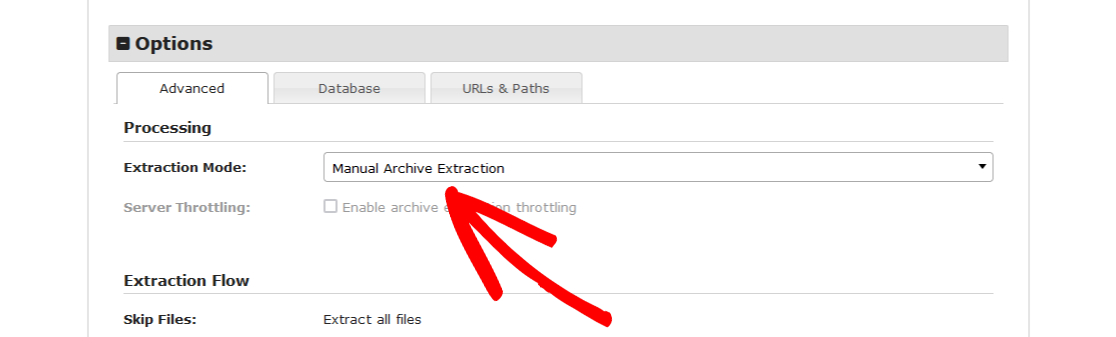
こちらも参照: 「手動展開」を実行する方法、またはZipが無効な状態でインストーラーを実行する方法。
インストーラー手順2タイムアウト
データベースがサーバーの設定に対して大きすぎる場合は、「データベースタイムアウト」の下のステップ/オプションを参照してください。
- Proユーザーのみ オプション»チャンキング»マルチスレッドリクエストを有効にして、SQLファイルをチャンク化します。
- セットアップ»アクション»手動SQL実行(高度)オプションを有効にします。これには、事前に手動でデータベースをインポートしておく必要があります。これは、ホストまたはphpMyAdminのようなツールがより大きなサイトをサポートしている場合に実行できます。


