

HTTPステータスコード500の解決
Duplicator Proで様々なHTTPステータスコードに問題がありますか?このガイドでは、問題を効果的にトラブルシューティングして解決するための実践的なソリューションを提供します。
まず、Duplicator Proの最新バージョンを使用していることを確認してください。 変更履歴 および システム要件 を確認してください。
500内部サーバーエラー
500内部サーバーエラーは、サーバーで何かが間違っていたことを示す一般的なエラーメッセージですが、サーバーは正確な問題を特定できません。一般的な原因は次のとおりです。
- 不適切なファイル権限または所有権の問題。
- サーバー設定の誤り(例:PHP、ファイアウォール、プロキシルール)。
.htaccessファイルのエラー。- プラグインまたはテーマの競合。
- 破損または欠落しているファイル。
解決策
エラーログを確認すると、500エラーの原因に関する重要な手がかりが得られます。確認する場所は次のとおりです。
WordPressデバッグログ:デバッグを有効にして、WordPress固有のエラーをキャプチャします。wp-config.phpファイルに以下を追加します:
define('WP_DEBUG', true);
define('WP_DEBUG_LOG', true);
define('WP_DEBUG_DISPLAY', false);
@ini_set('log_errors', 1);
cPanelエラーログ:ホスティングプロバイダーがcPanelを使用している場合は、「エラー」セクションを探して最近のエラーメッセージを見つけます。
Webサーバーログ
- Apache/Nginxログ:ホストに連絡するか、
/var/log/apache2/error.logまたは/var/log/nginx/error.logを確認してください。 - PHPエラーログ:多くのホストは、このファイルを個別に保存しています(例:
/var/log/php_errors.log)。
エラーメッセージが不明瞭な場合は、特定のエラーテキストとホスティングプロバイダーの名前を検索して、可能な解決策を探してみてください。
バックアップ作成中の500エラー
プラグインを無効にする:一部のセキュリティおよびキャッシュプラグインは、バックアッププロセスに干渉する可能性があります。一時的に無効にしてから再試行してください。
問題のあるファイルをフィルタリングする:問題のあるファイルが含まれている可能性のある特定のディレクトリを除外します。
この設定を使用します: Duplicator Pro » バックアップ » ファイルフィルターで、大きなファイルまたは不要なファイルのフィルターを追加します。
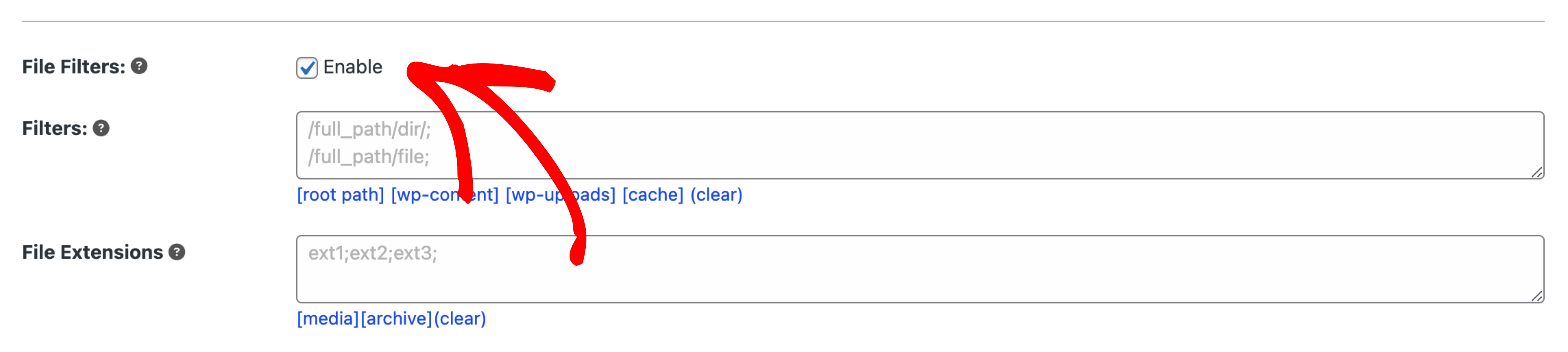
PHP設定(open_basedir)を確認する:サーバーでopen_basedir制限が有効になっている場合、特定のPHPプロセスがブロックされる可能性があります。無効にするか調整するためにホストに連絡してください。
インストール中の500エラー
バックアップ前にプラグインを無効にする:インストール中に500エラーが表示される場合は、キャッシュプラグインとセキュリティプラグインをすべて無効にしてバックアップを作成してみてください。
ディレクトリフィルターを使用する:Duplicatorでは、競合を防ぐためにキャッシュ関連のディレクトリを除外できます。この設定を使用してください:Duplicator Pro » バックアップ » ファイルフィルター » キャッシュ を選択してキャッシュフォルダーを除外します。
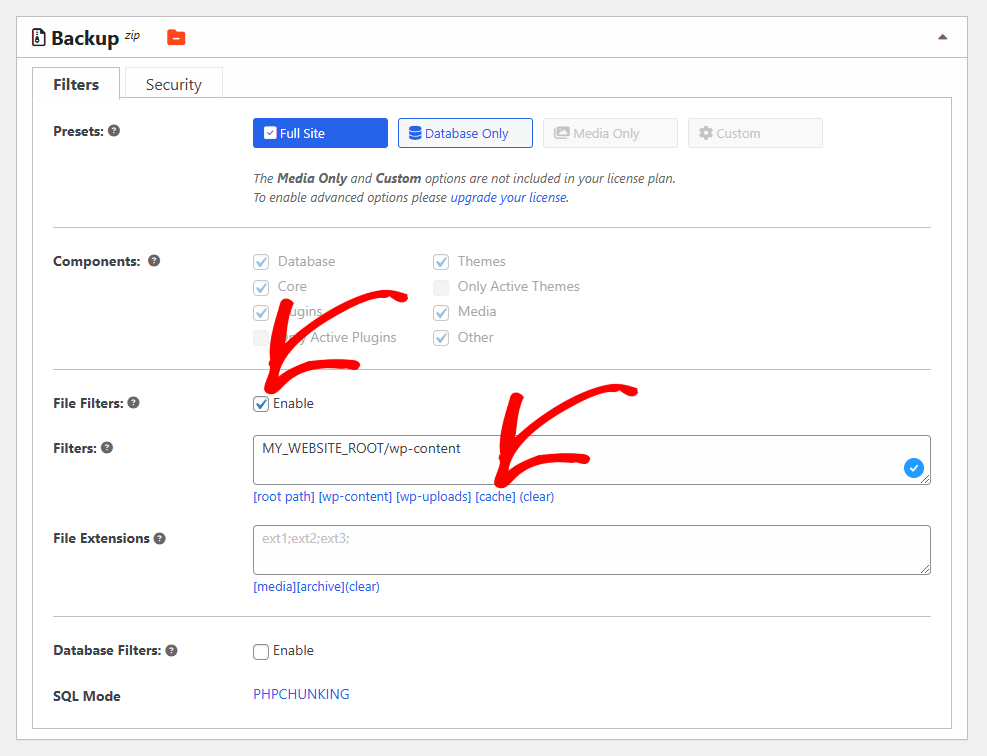
関連記事を確認する:インストーラーのステップ3で問題が発生した場合は、以下を参照してください。
移行後の500エラー(インストール後問題)
インストール後にサイトが読み込まれない場合は、次の手順に従ってください。
- エラーログを確認する:上記のエラーログを使用して、問題を特定してください。
- パーマリンクをリセットする:WordPressダッシュボード » 設定 » パーマリンク設定に移動し、変更を保存をクリックします。
- ファイルパーミッションを修正する:正しいファイルパーミッションを確認してください。
- Increase PHP Limits: Some servers have strict limits that cause timeouts. Increase these values in
php.ini:- memory_limit = 512M
- max_execution_time = 300
- post_max_size = 256M
- upload_max_filesize = 256M
ホスティングプロバイダーに連絡する
上記の手順で500エラーを解決できない場合は、ホスティングプロバイダーが詳細なログと構成にアクセスできるため、さらに調査してもらうことができます。
ホスティングサポートへの対応のヒント:
- 問題に関する詳細については、エラーログを確認するように依頼してください。
- サポート担当者の一人が助けられない場合は、別の担当者に相談してみてください。技術者によってスキルレベルは異なります。
追加リソース
HTTP 500エラーは、サーバーの構成ミス、パーミッションの問題、またはプラグインやテーマとの競合が原因であることがよくあります。エラーログの確認、問題のあるプラグインの無効化、サーバー設定の調整を体系的に行うことで、多くの場合問題を解決できます。


