

ファイル権限の問題の解決
Duplicator Pro でファイルパーミッション関連の問題でお困りですか?このガイドでは、ファイルパーミッション関連の問題を効果的にトラブルシューティングおよび解決するための実践的なソリューションを提供します。
まず、Duplicator Proの最新バージョンを使用していることを確認してください。 変更履歴 および システム要件 を確認してください。
ファイルパーミッションの理解
ファイルパーミッションは、ホスティングプロバイダーや個人用ウェブサーバーの設定によって異なる場合があり、正しい設定を判断するのが困難になることがあります。
パーミッションの問題を防ぐためには、WordPressのファイルパーミッションがどのように機能するかを基本的な理解を持つことが不可欠です。パーミッションの設定に関する詳細なガイドについては、この記事を参照してください:WordPressファイルパーミッションガイド。
正しい設定が不明な場合は、ホスティングプロバイダーのドキュメントを参照するか、サポートチームに連絡して支援を受けることをお勧めします。パーミッションを正しく設定することで、サイトのセキュリティと完全な機能を確保できます。
お使いの環境でのパーミッションエラーの処理
パーミッションエラーが発生した場合、問題を解決するために変更できる追加のコードはありません。Duplicatorは、ファイルシステムにアクセスするために標準のPHP関数に依存しています。PHPがファイルまたはフォルダにアクセスできない場合、ウェブサーバーの下で実行されているPHPプロセスに必要なパーミッションがないことを意味します。
パーミッション問題の解決
- 適切なアクセスを許可するために、ファイルとフォルダのパーミッションを調整する必要があります。
- ホスティング環境、Webサーバー、オペレーティングシステムは多岐にわたるため、具体的な手順についてはホスティングプロバイダーのドキュメントまたはサポートチームにご確認いただくのが最善です。
- ホスティングプロバイダーまたはサーバーソフトウェアに関連するコミュニティフォーラムも、権限関連の問題がよく議論されているため、優れたリソースとなります。
一般的なヒント
Duplicatorでファイル権限の問題が発生している場合は、不適切な権限、ファイルの所有権、またはアクセスをブロックしている可能性のあるSuhosinやSELinuxのようなサーバーセキュリティ制限を確認してください。一時的に777権限でテストし、所有権を確認し、ホスティングプロバイダーに相談することで、これらの問題を効果的に解決できます。
完全パーミッションテスト(一時的)
問題が権限に関連しているかどうかを判断するには、影響を受けるパスを一時的に777に設定してください。
chmod -R 777 /path/to/folder
これにより問題が解決する場合、権限が制限されすぎていたことを示します。
ファイル所有権とグループの確認
PHPがファイルを変更できない原因となる不適切な所有権を防ぐため、正しいユーザーとグループがファイルを所有していることを確認してください。
ファイル所有権を確認するには、次のコマンドを実行してください:
ls -l /path/to/folder必要に応じて、Webサーバーを実行しているユーザー(例:Ubuntu/Debian上のApache/Nginxの場合はwww-data)に一致するように所有権を更新してください:
chown -R www-data:www-data /path/to/folderSuhosin拡張機能の制限
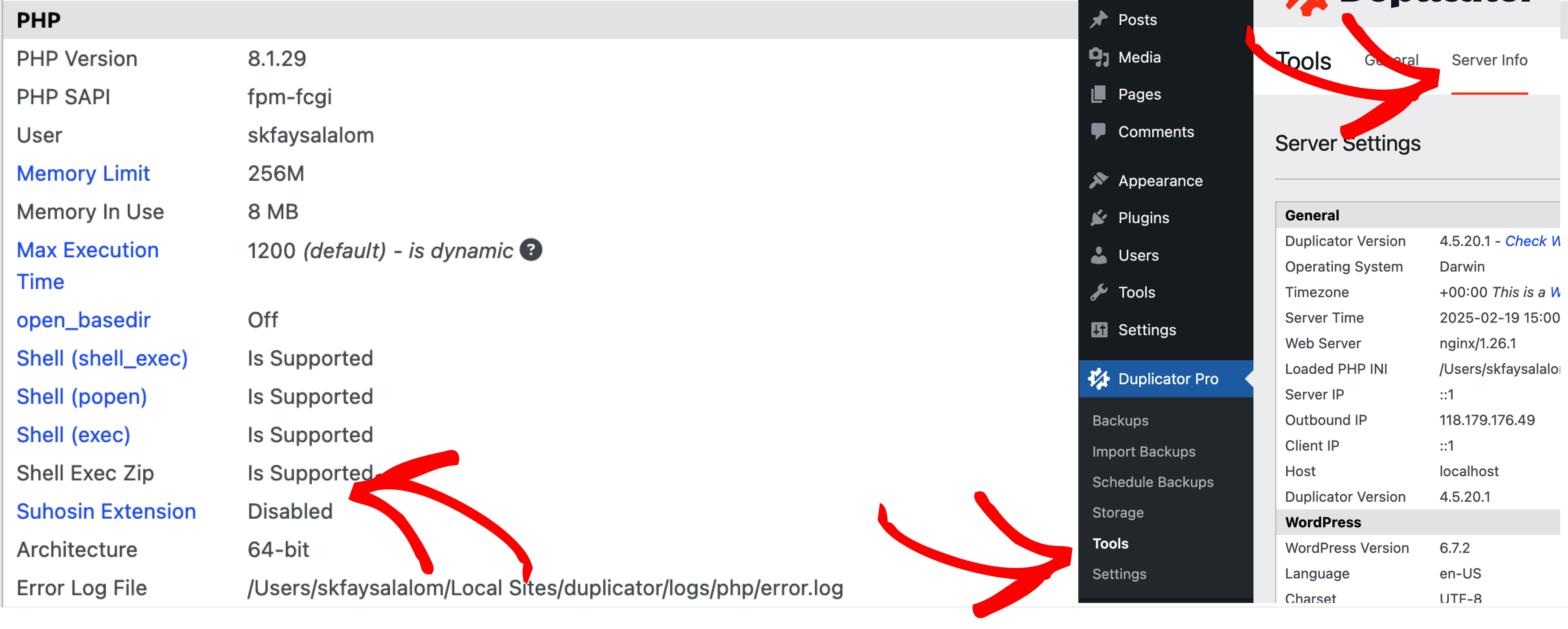
Suhosinセキュリティ拡張機能は、ファイル操作に制限を課し、権限の問題を引き起こす可能性があります。Suhosinが有効になっているかどうかを確認するには:
- WordPress管理画面内:
- 移動先:Duplicator » Tools » Server Info » PHP
- Suhosin Extensionを探してください
- インストーラー実行中:
- installer-log.txtファイルを開きます
- Suhosinへの参照を検索します
Security-Enhanced Linux (SELinux) の制限
サーバーでSELinuxが実行されている場合、権限が777に設定されていてもファイル変更が防止される可能性があります。
解決策:権限と所有権の調整が効果がない場合は、SELinuxが追加のセキュリティポリシーを強制しているかどうかを確認してください。
ヘルプビデオとガイド
ファイル権限の調整に関する追加のガイダンスについては、これらのチュートリアルを参照してください:
ルートフォルダの制限
一部のホスティングプロバイダーは、PHPがルートフォルダ(例:public_html)に書き込むことを許可していません。この問題が発生した場合は、次のオプションを検討してください。
- ホスティングプロバイダーに連絡する
- PHPにルートフォルダへの書き込み制限があるかどうかを確認してください。
- ホストによっては、回避策を提供したり、サーバー環境固有のカスタムディレクティブを提供したりする場合があります。
- 場合によっては、SSH経由でルートフォルダの所有権(
chown)を変更できることもあります。
- サブディレクトリを使用する
- ルートフォルダへの書き込みが許可されていない場合は、ルートフォルダ内にサブディレクトリを作成してください。
- インストーラーとアーカイブファイルをサブディレクトリに配置し、そこから実行してください。
制限を確認し、適切な解決策を見つけるために、ホスティングプロバイダーに問い合わせるのが最善の方法です。
インストーラーのヒント
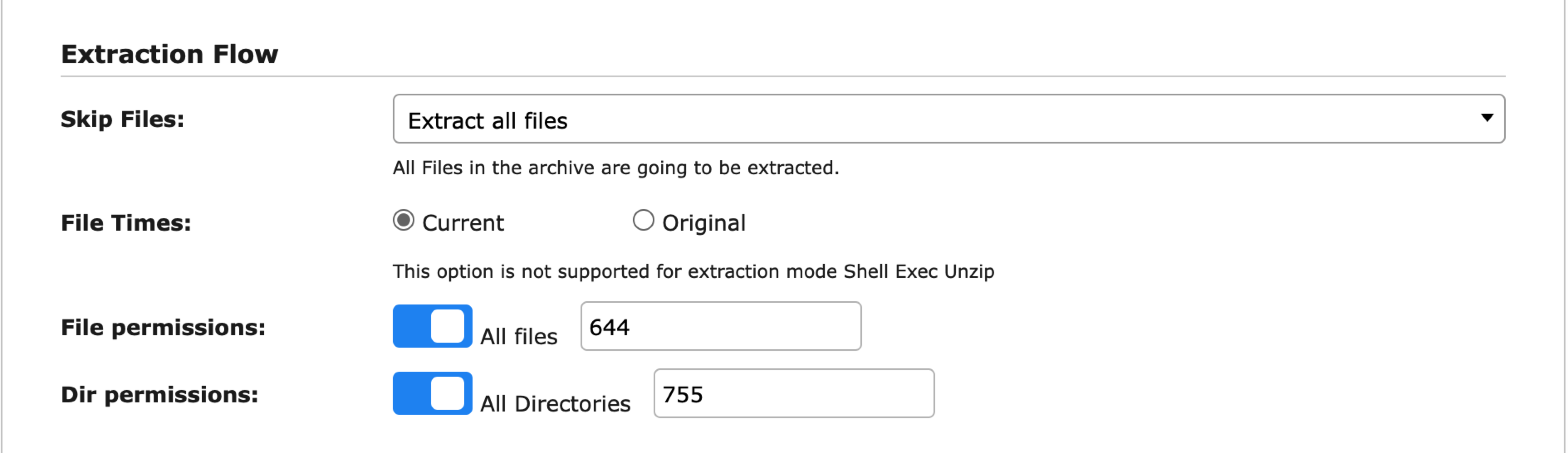
システムAからシステムBへサイトを移行する際、プラグインはファイルパーミッション(例:644)を保持します。インストール中にパーミッションを変更する必要がある場合は、次の手順に従ってください。
Duplicator Pro の場合:
- インストーラーにアクセスする:
- インストーラーの検証チェックガイドを参照してください。
- 権限を調整する:
- 「高度なオプション」の下にある「抽出フロー」セクションを見つけます。
- ディレクトリ/ファイルを目的のパーミッションシーケンス(例:644)に設定し、変更を適用するにはチェックボックスをオンにします。
- 変更を適用する:
- ディレクトリとファイルの権限を再帰的に更新するには「次へ」をクリックします。
- 手動調整(必要な場合):
- 特定のファイルまたはディレクトリに異なるパーミッションが必要な場合は、FTP、SSH、またはcPanelでログインし、手動で調整してください。
Duplicator Lite の場合
- FTPクライアントを使用する(例:FileZilla):
installer.phpが含まれるフォルダに移動します。
- ディレクトリ権限を設定する:
- すべてのディレクトリを755に変更します。
- ファイル権限を設定する:
- ファイルを644に更新し、再帰的オプションを有効にして変更を適用します。
これらの手順に従うことで、移行中に適切なパーミッションが設定され、アクセス問題を回避できます。
Windowsのパーミッション設定
Windowsでパーミッションの問題が発生している場合は、次の手順に従ってアクセスを正しく設定してください。
- WordPressのルートフォルダを見つける
- Windowsエクスプローラーを開き、WordPressがインストールされているルートフォルダに移動します。
- セキュリティ設定を調整する
- フォルダを右クリックし、プロパティを選択します。
- セキュリティタブをクリックします。
- フルアクセス権限を付与する
- 編集をクリックし、次に追加をクリックします。
- 以下のユーザーを追加し、フルアクセスを付与してください:
- IUSR
- IIS_IUSRS
- 適用およびOKをクリックして変更を保存します。
- セキュアな権限を復元する
- 必要な設定が完了したら、システムのセキュリティを確保するために、IUSRとIIS_IUSRSのパーミッションをデフォルトのセキュリティ設定に戻してください。
インストーラーの検証チェック中に権限の問題が(致命的な失敗ではなく)警告として表示される場合は、インストーラーの検証チェックの修正方法に関するガイドを参照してください。
役立つホスティングドキュメント:
GoDaddy | HostMonster | BlueHost
外部参照:


