

インストーラーの検証チェックを処理していますか?
インストーラーを実行する際、インストールプロセスに影響を与える可能性のある問題を検出するために検証チェックが実行されます。これらのチェックは、インストールを進める前に、ファイルシステム、PHP設定、その他の重要な要因に関連する問題を特定するのに役立ちます。
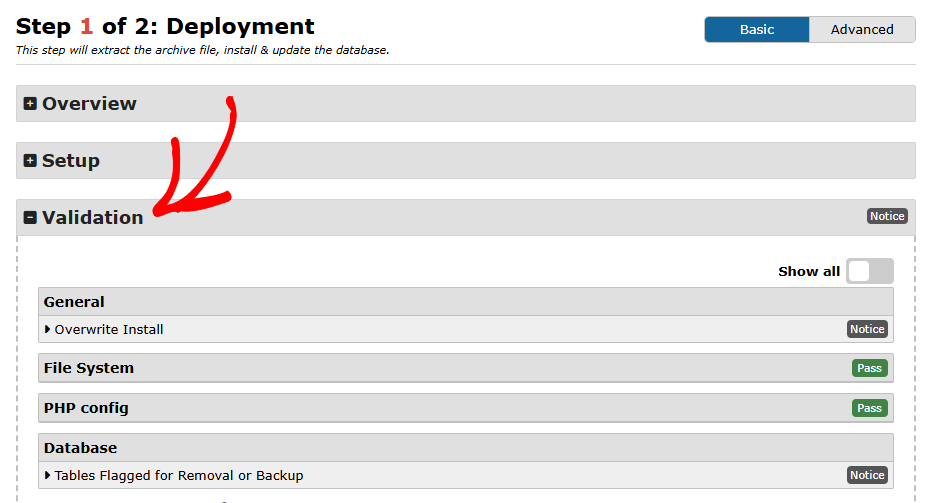
この記事では、検証チェックの意味、ステータスコードの解釈方法、およびImunify360によって引き起こされるファイル権限の問題などの一般的な問題の対処方法について説明します。
検証ステータスコードの理解
インストーラーは、検証中に検出された問題をすばやく理解できるように、色分けされたステータスインジケーターを使用します。以下に、さまざまなステータスレベルの内訳を示します。
| ステータス | 説明 |
|---|---|
| 合格 | チェックは正常に合格しました。問題は検出されませんでした。 |
| 注意 | リスクの低い軽微な問題が検出されました。インストールを進めることができます。問題が発生した場合は、この注意点に対処することを検討してください。 |
| 警告 | インストールに問題を引き起こすリスクが高い問題が検出されました。続行する前に、この問題に対処することをお勧めします。 |
| 失敗 | 重大な問題が見つかりました。問題が解決されるまで、インストールを進めることはできません。 |
一般的なチェック
一般的な検証チェックにより、サーバー環境がインストールをサポートできることが確認されます。これには以下が含まれます:
PHPバージョン – サーバーでサポートされているPHPバージョンが実行されていることを確認します。
メモリ制限 – インストールを完了するために十分なPHPメモリが割り当てられていることを確認します。
ZipArchive – PHP ZipArchive拡張機能が利用可能であることを確認します(DupArchiveを使用しない限り必要です)。
リカバリリンク – インストールを再開またはロールバックする必要がある場合にリカバリリンクが利用可能かどうかを確認します。
Wordfence – Imunify360と同様にインストーラーに干渉する可能性があるため、Wordfenceがアクティブな場合はフラグを立てます。
インストール中にPHP関連の致命的なエラーが発生した場合は、未定義関数のエラーの解決を参照してください。
ファイルシステムチェック
このセクションでは、ファイルシステム検証チェックについて説明します。これには以下が含まれます:
- ディスク容量 – アーカイブを抽出するために十分な空きディスク容量があることを確認します。
- 書き込み可能なパス – インストーラーが必要なディレクトリに書き込めることを確認します。
最も一般的なファイルシステムの問題は、Imunify360によって引き起こされる権限の問題であり、以下で説明します。Imunify360に関連しない一般的なファイル権限の問題については、ファイル権限の問題の解決を参照してください。
問題:Imunify360によって引き起こされる権限の問題
アーカイブ抽出中に、Imunify360に関連付けられることが多い権限関連の警告に遭遇する場合があります。これらの条件下でインストールを続行すると、次のようなログエラーが発生する可能性があります。
一般的なエラーメッセージ
- FILE CORE EXTRACTION ERROR:
wp-includes/class-oembed.php(または類似のファイルパス) - MSG:
touch(): ファイルを作成できません /some_path/ そのようなファイルまたはディレクトリはありません Invalid glob header markerまたはInvalid header marker
解決策:Imunify360設定の調整
この問題は、ホスティングプロバイダーによって一般的にインストールされるImunify360というセキュリティツールが原因で発生することがよくあります。デフォルトで「Kill」モードに設定されている「Proactive Defense」機能は、インストーラーファイルを悪意のあるものとして誤って識別し、適切なインストールを妨げる可能性があります。
問題解決の手順
- cPanelまたはホスティングコントロールパネルにログインしてください。
- Imunify360アプリケーションを開きます。
- Mode SettingsをDisabledまたはLog Onlyに変更します。
Proactive Defenseが無効になったら、インストールを続行してください。完了後、必要に応じてProactive Defenseを再度有効にすることができます。
注意:ホスティングパネルにImunify360オプションが表示されない場合は、ホスティングプロバイダーに連絡し、インストールを続行できるようにProactive Defense機能を一時的に無効にするように依頼してください。
詳細な手順については、こちらのガイドを参照してください: cPanelでImunify360を無効にする。


