

WP Media Cleanup プラグインで削除したファイルを復元する方法
WP Media Cleanup プラグインには、以前に削除したメディアファイルを復元できる復元機能が搭載されています。誤ってファイルを削除した場合でも、この機能を使えば WordPress のダッシュボードから直接復元できます。
この記事では、復元プロセスがどのように機能するか、そしてすべてのファイル、ファイルのグループ、または単一のメディアアイテムを復元したいかによって利用できるさまざまな復元オプションについて説明します。
復元機能の仕組み
WP Media Cleanup を使用してメディアファイルが削除されると、すぐに完全に削除されるわけではありません。代わりに、プラグインは削除されたファイルの記録を保持し、専用の復元画面に表示します。
ファイルがこの画面に表示されている限り、メディアを再アップロードしたり、それに依存するコンテンツを再構築したりすることなく復元できます。
復元ページへのアクセス
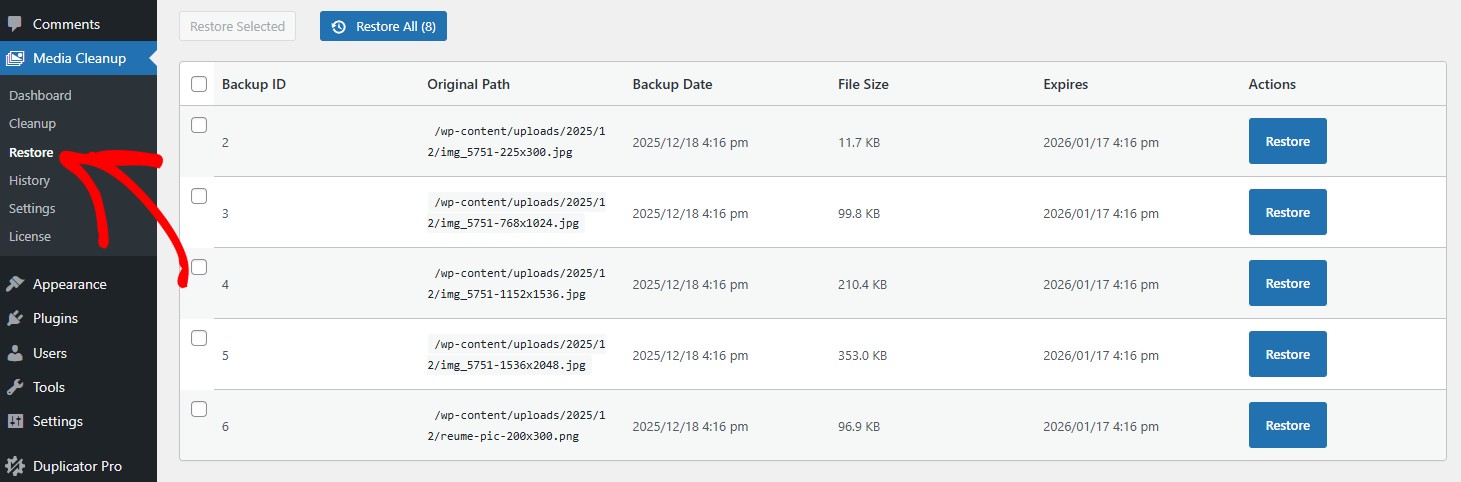
プラグインによって削除されたメディアファイルを表示して復元するには:
- WordPress 管理ダッシュボードにログインします。
削除されたメディアファイルのリストが表示され、復元オプションも表示されます。各ファイルには、バックアップID、元のパス、バックアップ日、ファイルサイズ、および期限切れの日付が表示され、復元アクションも利用できます。
削除したすべてのメディアファイルを復元する

プラグインによって削除されたすべてのメディアファイルを復元したい場合:
- Media Cleanup » Restore に移動します。
- プロンプトが表示されたら、アクションを確認します。
これにより、すべての削除されたファイルが 1 つのプロセスで復元されます。これは、クリーンアップが意図せず実行された場合に便利です。
大量の画像がある場合でも、メディアクリーンアッププラグインはスムーズで安定した復元プロセスを保証します。
コマンドラインからも同じアクションを実行できます: wp media-cleanup restore --all --yes。
複数のメディアファイルを一度に復元する

より多くのオプションを提供するために、Media Cleanup プラグインでは複数のメディアファイルを一度に復元できます。
- 「Backup ID」列の横にあるチェックボックスをオンにします
- Restore Selected をクリックします。
- 復元を確認します。
このオプションを使用すると、すべてを復元することなく複数のファイルを復元できます。
単一のメディアファイルを復元する

より柔軟性を高め、特定のファイルを復元する必要がある場合に備えて、Media Cleanup プラグインでは単一のファイルを復元できます。
- 復元したいファイルを復元リストで見つけます。
コマンドラインから、特定のファイルを復元するには:
wp media-cleanup restore --attachment-id=<id> または wp media-cleanup restore --backup-id=<id>。
WPメディアクリーンアッププラグインの復元機能を使用すると、コンテンツを再アップロードしたり再構築したりすることなく、削除されたメディアファイルを安全に回復できます。利用可能な復元オプションを理解することで、サイトのファイルを完全に制御しながら、メディアのクリーンアップを自信を持って管理できます。
そもそも何が削除されるのかを知るには、WPメディアクリーンアップを使用した未使用メディアファイルの削除を参照してください。プラグインの機能についてさらに詳しく知りたい場合は、WPメディアクリーンアッププラグインの重要な機能を参照してください。


