

WPVibeを使用したAIによるDuplicatorバックアップの管理
バックアップを確認したり、質問するだけで新しいバックアップを開始したりしたいですか?バックアップおよび移行プラグインであるDuplicatorはWPVibeと連携しているため、Claude、ChatGPT、CursorなどのAIアシスタントがサイトのバックアップ、ストレージ、設定を管理できます。
このガイドでは、WPVibe AIアシスタントを使用してDuplicatorバックアップを管理する方法を、接続から実行可能なすべての操作まで説明します。
AIアシスタントとDuplicatorの連携方法
AIアシスタントとは、ClaudeやChatGPTのような、ユーザーの代わりに操作を実行できるチャットツールです。Duplicatorは、WordPress Abilities APIを通じて、これらのアシスタントにサイトで実行できる操作のセットを提供します。Abilities APIはWordPressの一部であり、プラグインがアシスタントに何ができるかを記述できるようにします。
サイトが接続されると、「データベースをバックアップして」のようなプレーンな言葉でリクエストを入力します。アシスタントは一致するDuplicatorアクションを選択し、サイトで実行して、結果を通知します。
アシスタントが役立つことは次のとおりです:
- バックアップ:バックアップのリスト表示、作成、確認、キャンセル、転送、削除、およびビルドログの読み取り。
- 保護ステータス:リモートストレージにコピーがある最近のバックアップがサイトにあるかどうかを確認します。
- ストレージ:ストレージのリスト表示、接続テスト、およびバックアップの保持数の変更。
- 設定とサイト概要:Duplicatorの設定の読み取りと変更、およびサイトとDuplicatorの概要の取得。
- 自動調整とツール:自動調整の確認または開始、一時ファイルのクリーンアップ、インストーラーファイルの削除。
- アクティビティログ:サイトで発生したこと、または個々のバックアップで発生したことを読み取ります。
- Duplicator Proの機能:スケジュール、テンプレート、リカバリポイント、増分バックアップの管理。
必要な権限を持つすべてのアクションは、以下の完全なリストで見つけることができます。
アシスタントができることの確認
自分のサイトで完全なリストを表示するには、WordPressダッシュボードのDuplicator Pro » ツールに移動します。次に、AIタブをクリックします。
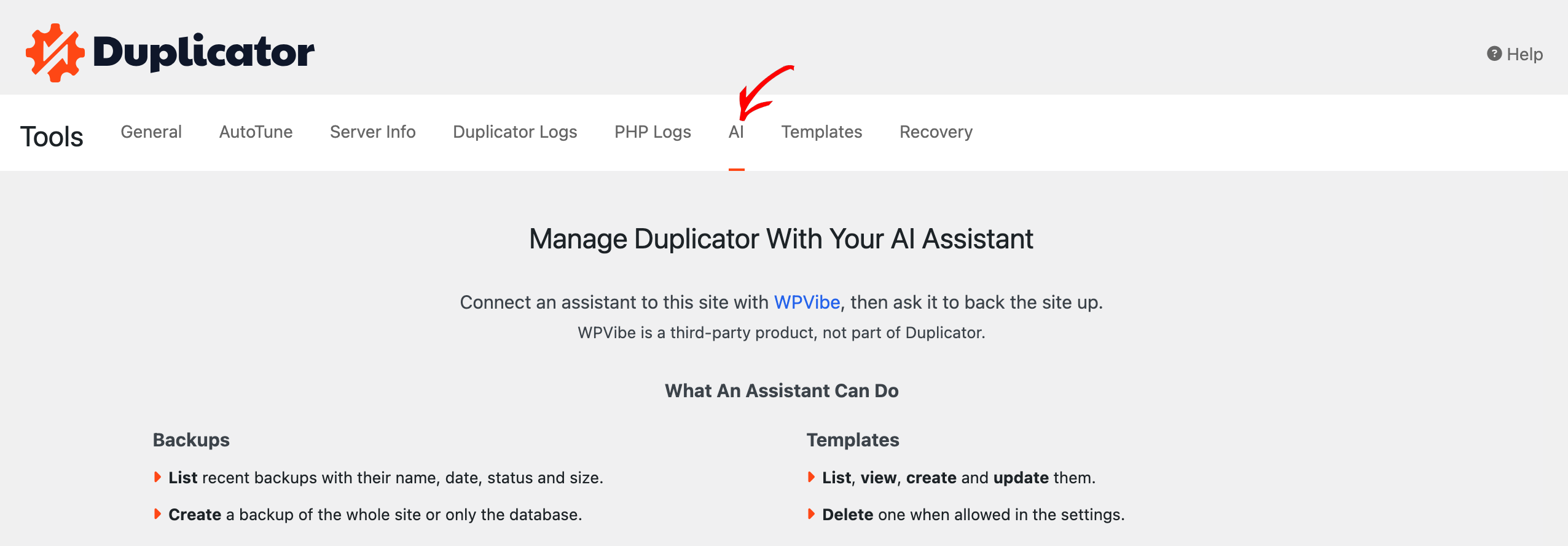
DuplicatorをAIアシスタントで管理するページには、バックアップ、ストレージ、AutoTuneなどの領域別にアシスタントができることがすべてグループ化されています。設定で許可されている場合にマークされたアクションは、機密性の高いアクションです。これについては後ほど説明します。
サイトのWordPressバージョンが6.9より古い場合、このページにはAI機能にはWordPress 6.9以降が必要です。使用するにはWordPressをアップデートしてください。というメッセージが表示されます。WordPressをアップデートすると、AI機能は自動的にオンになります。
AIアシスタントの接続
アシスタントが何かを実行するには、まずサイトへの安全な接続が必要です。最も簡単な方法はWPVibeです。これは、サイトをClaude、ChatGPT、Cursor、その他のAIアシスタントに接続するプラグインです。WPVibeはDuplicatorとは別の製品です。
Duplicator Liteでは、AIタブから直接WPVibeをインストールできます。これを行うには、WPVibeカードのプラグインをインストールボタンをクリックします。
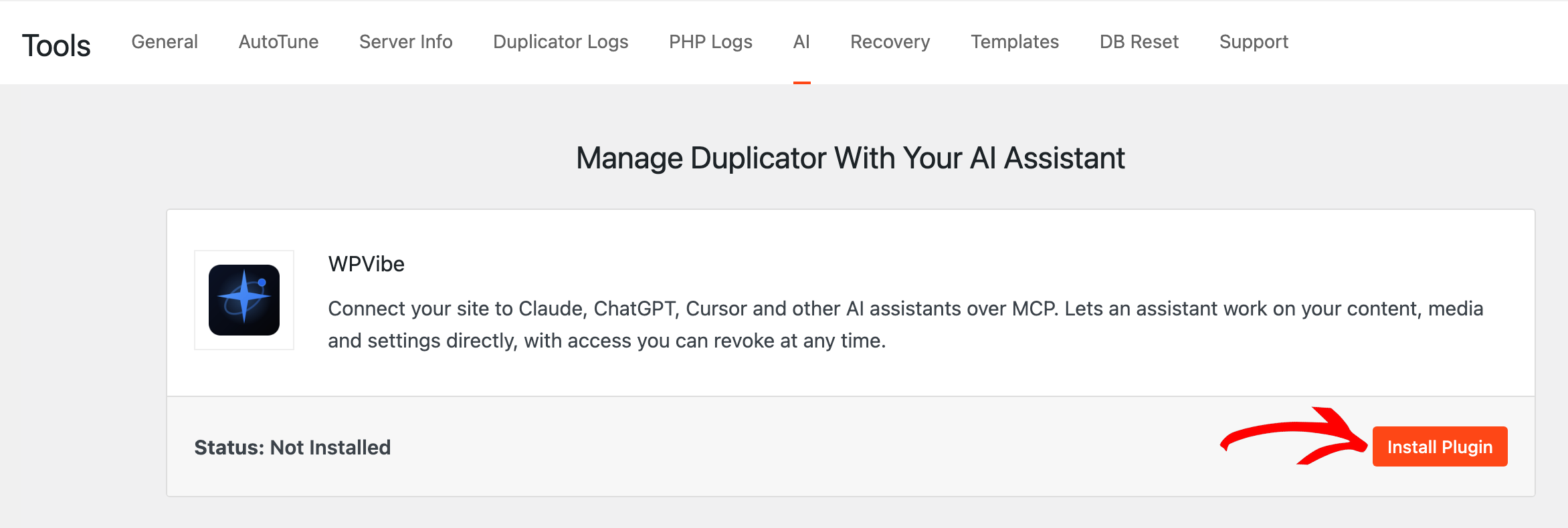
その後、WPVibeのセットアップ手順に従って、サイトとアシスタントをリンクします。接続が準備されると、アシスタントはすぐにDuplicatorアクションを確認できるようになります。Duplicatorで他にオンにする必要はありません。
機密性の高い操作の許可
一部のアクションは、ものを削除または変更したり、復旧リンクを提供したりします。Duplicatorはこれらを機密性の高いアクションと呼び、デフォルトでブロックします。機密性の高いアクションには以下が含まれます:
- バックアップ、スケジュール、テンプレート、ストレージの削除。
- 設定とストレージが保持するバックアップの数の変更。
- AutoTuneの開始と、孤立したバックアップファイルのクリーンアップ。
- 復旧ポイントの設定または読み取り。
これらを許可するには、Duplicator Pro » 設定に移動し、一般タブに留まります。次に、AIアシスタントオプションを見つけて、AIアシスタントに機密性の高いアクションを実行させるボックスをオンにします。

次に、下にスクロールして設定を保存をクリックします。
このオプションがオンになっていても、アシスタントは実行前に各機密性の高いアクションを確認するように求められます。オプションがオフで、機密性の高いアクションを要求した場合、アシスタントは次のように伝えます:
Sensitive actions from an AI assistant, such as deleting, changing settings or getting the recovery link, are turned off on this site. A site administrator can allow them in Duplicator > Settings > General.アシスタントへのバックアップ管理の依頼
特別なコマンドは必要ありません。あなたの言葉で尋ねるだけです。下の表は、試すことができるリクエストと、それぞれに対してDuplicatorが何をするかを示しています:
| あなたが尋ねる | 何が起こるか |
|---|---|
| 「私のサイトは保護されていますか?」 | Duplicatorは、リモートストレージにコピーがある最近のバックアップと、リカバリポイントが設定されているかを確認します。 |
| 「プラグインを更新する前にデータベースをバックアップしてください。」 | Duplicatorはデータベースのみのバックアップを開始し、理由をメモして、完了するまで進捗状況を報告します。 |
| 「フルバックアップを作成して、Duplicator Cloudに送信してください。」 | Duplicatorはサイト全体をバックアップし、指定したストレージに保存します。 |
| 「最後のバックアップを5つ表示してください。」 | アシスタントは、各バックアップの名前、日付、ステータス、サイズを表示します。 |
| 「最後のバックアップが失敗した理由は何ですか?」 | アシスタントはビルドログを読み、理由と修正方法を説明します。 |
| 「Googleドライブストレージをテストしてください。」 | Duplicatorはストレージにテストファイルを書き込み、削除し、接続が機能するかどうかを報告します。 |
| 「このサイトを新しいホストに移動するにはどうすればよいですか?」 | アシスタントは、別のサイトにバックアップをインストールする方法を説明します。 |
例:保護状況の確認
たとえば、「私のサイトは保護されていますか?」と尋ねると、アシスタントは保護チェックを実行し、テストサイトからのこの例のような短い概要で回答します。
Not protected: the last backup with a remote copy was 2 weeks ago. No recovery point is set: set a recent full backup as the recovery point, so the site can be restored even when wp-admin is unreachable.ここから、「では、今すぐフルバックアップを作成してください。」と簡単に返信できます。
例:バックアップの作成
次に、「プラグインを更新する前にデータベースをバックアップしてください。」と尋ねたとしましょう。アシスタントはバックアップを開始し、開始したことを通知します。次に、バックアップが完了するまでチェックします。テストサイトでは、データベースバックアップは1分未満で準備が整い、アシスタントは次のように報告しました。
Status: complete
Size: 3.91MB
Backup package has been successfully created and is ready for use
This backup contains the database only; site files are not included.新しいバックアップは、自分で作成したものと同様に、Duplicator Pro » Backups ページにも表示されます。
すぐに使えるリクエストについては、AIアシスタントチートシートをご覧ください。
権限と制限の理解
アシスタントは、WordPressユーザーがDuplicatorで許可されていることしか実行できません。ユーザーに必要な権限がない場合、アシスタントはYour account isn't allowed to do this yetと返信し、必要な権限(Backup CreateまたはManage Settingsなど)を示します。管理者は、Duplicator Pro » Settings » Access でその権限を付与できます。
さらにいくつかの制限があります。
- ステージングサイト:アシスタントはステージングサイトでDuplicatorを管理できません。代わりにライブサイトを使用してください。
- 復元とインストール:アシスタントはバックアップのインストール方法を説明できますが、インストールを実行することはできません。
- ストレージ認証情報:アシスタントはストレージを作成したり、接続の詳細やパスワードを変更したりすることはできません。これらはStorageページで設定します。
- リカバリポイントバックアップ:リカバリポイントとして設定されたバックアップは削除できません。まず、別のリカバリポイントを設定するか、Duplicator Pro » Tools » Recovery でリセットしてください。
アシスタントができることすべて
以下の各表は、Duplicator Pro » Tools » AI ページの1つのグループを対象としています。各列の意味は次のとおりです。
- アクション:アシスタントが表示する名前。
- 機能:アシスタントがアクションを実行したときに何が起こるか。
- 機密性:「はい」は、Duplicator Pro » 設定でAIアシスタントに機密性の高いアクションを実行させるがオンになっており、アシスタントが最初に確認を求めるように指示されている場合にのみ、アクションが実行されることを意味します。
- 権限:アシスタントのWordPressユーザーが必要とするDuplicator権限。デフォルトでは、管理者はすべてを持っています(マルチサイトのスーパーアドミン)。
- Duplicator Lite:アクションがDuplicator Liteで機能するかどうか。
バックアップ
バックアップは、Duplicator LiteとDuplicator Proの両方で利用できます。リクエスト例:「データベースをバックアップして」、「最後の5つのバックアップを表示して」、「最後のバックアップが失敗した理由は何ですか?」
以下の表は、各バックアップアクションを示しています:
| アクション | 機能について | 機密性 | 権限 | Duplicator Lite |
|---|---|---|---|---|
| バックアップを一覧表示 | 名前、日付、ステータス、サイズで最近のバックアップを一覧表示します。バックアップの数、または失敗または完了したものだけを要求できます。 | いいえ | バックアップ読み取り | はい |
| バックアップステータスを取得 | 1つのバックアップのステータスを表示し、完了、失敗、またはキャンセルされるまで進捗を報告します。 | いいえ | バックアップ読み取り | はい |
| バックアップを作成 | オプションのパスワード、理由、およびストレージを使用して、サイト全体またはデータベースのみのバックアップを開始します。スコープがない場合、デフォルトのテンプレートに従います。 | いいえ | バックアップ作成 | はい |
| バックアップをキャンセル | 作成中または転送中のバックアップを停止します。 | いいえ | バックアップ作成 | はい |
| バックアップを転送 | 完了したバックアップをデフォルトのローカルストレージから別のストレージに、またはその逆にコピーします。 | いいえ | バックアップ作成 | はい |
| 保護ステータスを取得 | 過去7日間の完了したバックアップとリモートストレージ上のコピーを確認して、「私のサイトは保護されていますか?」に答えます。Duplicator Proでは、リカバリポイントが設定されているかどうかも報告します。 | いいえ | バックアップ読み取り | はい |
| バックアップログを取得 | バックアップのビルドログを読み取り、失敗を説明します。非常に長いログは、その末尾のみを返します。 | いいえ | バックアップ読み取り | はい |
| バックアップインストールガイドを取得 | このサイトまたは別のサイトにバックアップをインストールする方法を説明します。 | いいえ | バックアップ読み取り | はい |
| バックアップを削除 | このサーバー上のバックアップとそのファイルを削除します。リモートストレージ上のコピーは保持されます。 | はい | バックアップ作成 | はい |
リカバリポイント
リカバリポイントにはDuplicator Proライセンスが必要です。Duplicator Liteでは、アシスタントがリカバリポイントの機能とアップグレードリンクを説明します。
以下の表に、各リカバリポイントアクションを示します。
| アクション | 機能について | 機密性 | 権限 | Duplicator Lite |
|---|---|---|---|---|
| リカバリポイントを取得 | リカバリポイントであるバックアップと、そのリカバリリンクを示します。 | はい | バックアップを復元 | いいえ |
| リカバリポイントを設定 | フルバックアップをリカバリポイントとして設定するか、バックアップが使用できない理由を説明します。 | はい | バックアップを復元 | いいえ |
スケジュール
スケジュールにはDuplicator Proライセンスが必要です。リクエスト例:「週次フルバックアップスケジュールを作成」、「日次スケジュールを一時停止」
以下の表に、各スケジュールアクションを示します。
| アクション | 機能について | 機密性 | 権限 | Duplicator Lite |
|---|---|---|---|---|
| スケジュールを一覧表示 | すべてのスケジュールとその設定を一覧表示します。 | いいえ | スケジュールを管理 | いいえ |
| スケジュールを取得 | 1つのスケジュールを示します。 | いいえ | スケジュールを管理 | いいえ |
| スケジュールを作成 | スケジュールを作成します。準備ができていないストレージで保存されたスケジュールは、非アクティブのままになります。 | いいえ | スケジュールを管理 | いいえ |
| スケジュールを更新 | スケジュール上の名前付き設定を変更します。 | いいえ | スケジュールを管理 | いいえ |
| スケジュールをコピー | スケジュールをコピーし、コピー上の名前付き設定を変更します。 | いいえ | スケジュールを管理 | いいえ |
| スケジュールを実行 | スケジュールからのバックアップを今すぐ開始します。 | いいえ | スケジュールを管理 | いいえ |
| スケジュールを有効化 | スケジュールをアクティブにします。ストレージが準備できていない場合、スケジュールは非アクティブのままになり、その理由が表示されます。 | いいえ | スケジュールを管理 | いいえ |
| スケジュールを無効化 | スケジュールを再度アクティブにするまで非アクティブにします。 | いいえ | スケジュールを管理 | いいえ |
| スケジュールを削除 | スケジュールを削除します。 | はい | スケジュールを管理 | いいえ |
テンプレート
テンプレートにはDuplicator Proライセンスが必要です。デフォルトテンプレートとスケジュールで使用されるテンプレートは削除できません。
以下の表に、各テンプレートアクションを示します。
| アクション | 機能について | 機密性 | 権限 | Duplicator Lite |
|---|---|---|---|---|
| テンプレート一覧 | 設定と共にすべてのテンプレートを一覧表示します。 | いいえ | バックアップ作成 | いいえ |
| テンプレートを取得 | 1つのテンプレートを表示します。 | いいえ | バックアップ作成 | いいえ |
| テンプレートを作成 | テンプレートを作成します。 | いいえ | バックアップ作成 | いいえ |
| テンプレートを更新 | テンプレートの名前付き設定を変更します。 | いいえ | バックアップ作成 | いいえ |
| テンプレートをコピー | テンプレートをコピーし、コピーの名前付き設定を変更します。 | いいえ | バックアップ作成 | いいえ |
| テンプレートを削除 | テンプレートを削除します。 | はい | バックアップ作成 | いいえ |
増分バックアップ
増分バックアップにはProライセンス以上とDuplicator Cloudが必要です。
以下の表に、各増分バックアップアクションを示します。
| アクション | 機能について | 機密性 | 権限 | Duplicator Lite |
|---|---|---|---|---|
| 増分バックアップ一覧 | 設定と共に増分バックアップスケジュールを一覧表示します。 | いいえ | バックアップ作成 | いいえ |
| 増分バックアップスケジュールを取得 | 増分バックアップスケジュールを表示します。 | いいえ | バックアップ作成 | いいえ |
| 増分バックアップスケジュールを更新 | 増分バックアップの実行頻度を変更します。Duplicator Cloudが保持するスナップショットの数を変更することは、慎重に行う必要があるアクションです。 | いいえ(保持数についてははい) | バックアップ作成 | いいえ |
| 増分バックアップを有効にする | 増分バックアップをオンにします。 | いいえ | バックアップ作成 | いいえ |
| 増分バックアップを無効にする | 増分バックアップをオフにします。Duplicator Cloudに既に存在するバックアップは保持されます。 | いいえ | バックアップ作成 | いいえ |
| 増分バックアップを実行 | サイトの変更を今すぐバックアップします。 | いいえ | バックアップ作成 | いいえ |
ストレージ
ストレージはDuplicator LiteとDuplicator Proの両方で機能します。アシスタントはストレージを作成したり、接続の詳細や認証情報を変更したりすることはできません。
以下の表に、各ストレージアクションを示します。
| アクション | 機能について | 機密性 | 権限 | Duplicator Lite |
|---|---|---|---|---|
| ストレージ一覧 | すべてのストレージについて、そのタイプ、場所、および保持するバックアップの数を示します。 | いいえ | ストレージを管理 | はい |
| ストレージを取得 | 1つのストレージを表示します。 | いいえ | ストレージを管理 | はい |
| ストレージを更新 | ストレージの名前またはメモを変更します。保持するバックアップの数を変更することは、機密性の高い操作です。 | いいえ(保持数についてははい) | ストレージを管理 | はい |
| ストレージをテスト | ストレージにテストファイルを書き込み、削除し、接続が機能するかどうかを報告します。 | いいえ | ストレージを管理 | はい |
| ストレージを削除 | ストレージを削除します。組み込みストレージは削除できません。 | はい | ストレージを管理 | はい |
自動調整
AutoTuneはテストバックアップを実行して、サーバーで機能するビルド設定を見つけます。
以下の表は、各AutoTuneアクションを示しています。
| アクション | 機能について | 機密性 | 権限 | Duplicator Lite |
|---|---|---|---|---|
| AutoTuneステータスを取得 | AutoTuneが実行したテストバックアップと選択した設定を表示します。 | いいえ | 設定を管理 | はい |
| AutoTuneを開始 | AutoTuneセッションを開始します。 | はい | 設定とバックアップ作成を管理 | はい |
| AutoTuneを中止 | 実行中のAutoTuneセッションを停止します。 | いいえ | 設定を管理 | はい |
ツール
これらは、Duplicator Pro » Tools の General タブの下にあるクリーンアップツールに対応します。
以下の表は、各ツールアクションを示しています。
| アクション | 機能について | 機密性 | 権限 | Duplicator Lite |
|---|---|---|---|---|
| 一時ファイルをクリーンアップ | 一時ビルドファイルを削除します。バックアップ実行中は拒否されます。 | いいえ | バックアップ読み取り | はい |
| インストーラーファイルを削除 | 移行後に残ったインストーラーファイルを削除します。 | いいえ | バックアップ読み取り | はい |
| 孤立したバックアップファイルをパージ | デフォルトのローカルストレージにある、どのバックアップも所有していないバックアップファイルを削除します。 | はい | バックアップ読み取り | はい |
設定とサイト
リクエスト例:「トレースログをオンにして」、「サイトの概要を教えてください。」
以下の表は、各設定とサイトアクションを示しています。
| アクション | 機能について | 機密性 | 権限 | Duplicator Lite |
|---|---|---|---|---|
| リスト設定 | アシスタントが変更できる Duplicator の設定とその現在の値を一覧表示します。 | いいえ | 設定を管理 | はい |
| 設定を取得 | 1 つの設定を表示します。 | いいえ | 設定を管理 | はい |
| 設定を更新 | 名前を指定した設定を変更します。 | はい | 設定を管理 | はい |
| サイト情報 | Duplicator、WordPress、PHP、データベース、最後のバックアップ、ストレージ、スケジュール、増分バックアップの概要を提供します。 | いいえ | バックアップ読み取り | はい |
| アクティビティログを一覧表示 | 最新のアクティビティログイベント、または 1 つのバックアップのイベントを読み取ります。 | いいえ | バックアップ読み取り | はい |
よくある質問
以下に、この機能に関する最も一般的な質問をいくつか取り上げました。
これで完了です! AI アシスタントの接続方法、機密性の高いアクションの許可方法、Duplicator バックアップの管理方法、および実行できるすべてのアクションを確認する方法がわかりました。
すぐに使えるリクエストを試してみませんか? AI アシスタント チートシートをご覧ください。
コマンドラインをご希望ですか? 詳細については、Duplicator Pro で WP-CLI を使用する ガイドをご覧ください。


