

アクティビティログのナビゲーション:メインページ概要
アクティビティログプラグインがインストールされ有効になると、サイト上のすべての変更が記録され、クリーンでソート可能なログに表示されます。この記事では、メインのログページを案内し、どこに何があるか、各列の意味を正確に理解できるようにします。
これには、ログへのアクセス、ログテーブルの列の読み取り、重大度レベルの理解、およびダッシュボードウィジェットの使用が含まれます。
アクティビティログへのアクセス
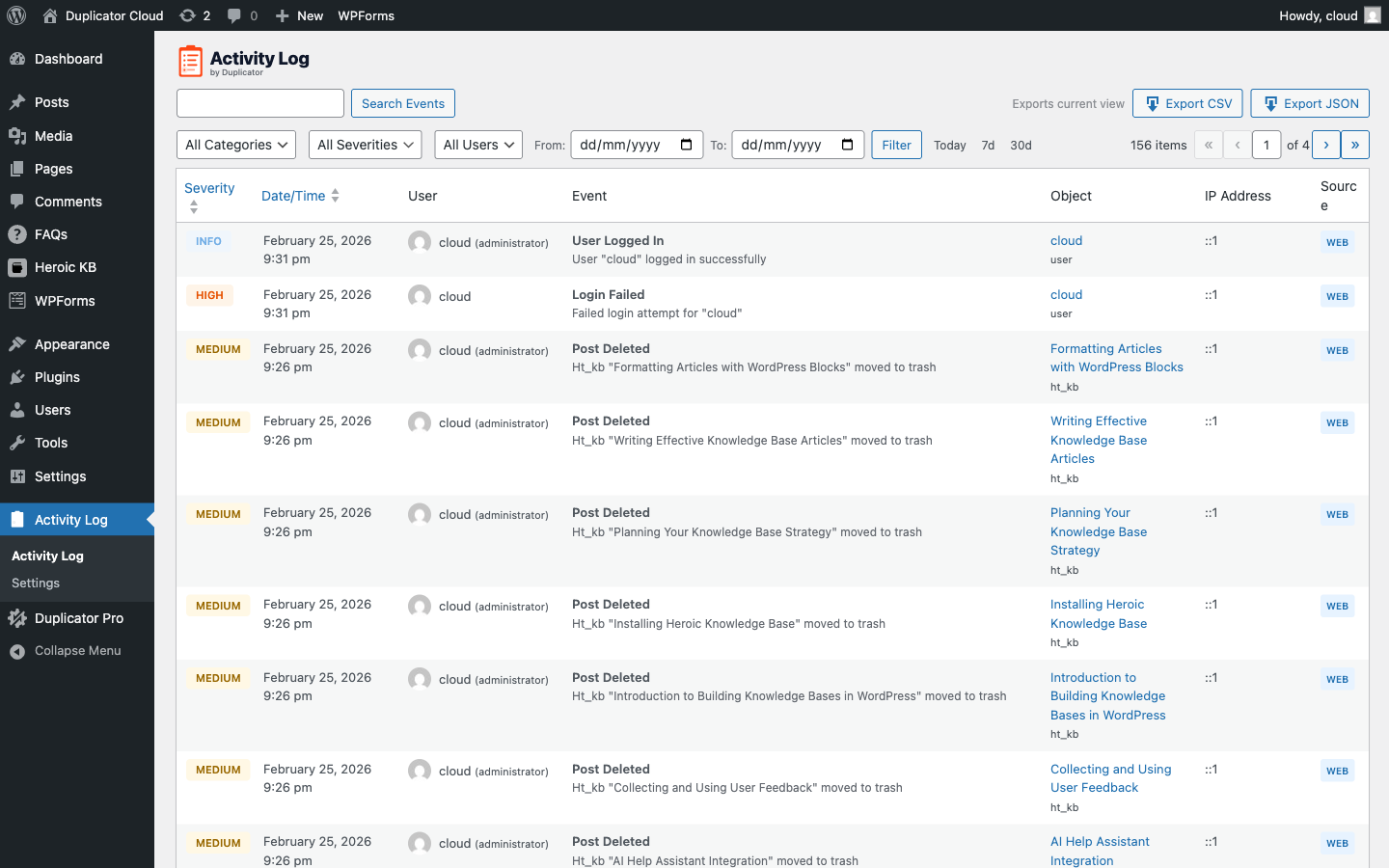
WordPress管理画面のサイドバーで、アクティビティログをクリックします。メインのログページが表示され、サイト上の記録されたすべてのイベントが逆時系列で一覧表示されます。
ログテーブル
ログテーブルの各行は単一のイベントを表します。各列には次の情報が表示されます:
- 重大度:
イベントの重要度(情報、低、中、高、またはクリティカル)を示す色分けされたバッジ。並べ替え可能。列ヘッダーをクリックして重大度で並べ替えます。 - 日付/時刻:
イベントが発生した日時。サイトのローカルタイムゾーンで表示されます。並べ替え可能。この列ヘッダーをクリックして、新しい順と古い順の並べ替えを切り替えます。 - ユーザー:
イベントをトリガーしたWordPressユーザー。アバターとロールとともに表示されます。システム生成イベントはシステムとして表示されます。並べ替え不可。 - イベント:
何が起こったかの人間が読める説明。影響を受けたオブジェクトが含まれます。例:プラグイン「WooCommerce」がアクティブ化されました。並べ替え不可。 - オブジェクト:
影響を受けたアイテムの名前。投稿タイトル、プラグイン名、ユーザー名、または設定名。オブジェクトタイプは下に小さなテキストで表示されます。オブジェクトがサイトにまだ存在する場合はクリック可能です。並べ替え不可。 - IPアドレス:
リクエストの発信元IPアドレス。並べ替え不可。 - ソース:
アクションがトリガーされた方法。ブラウザリクエストの場合はWeb、WP-CLIコマンドの場合はCLI。並べ替え不可。
重要度レベルの理解
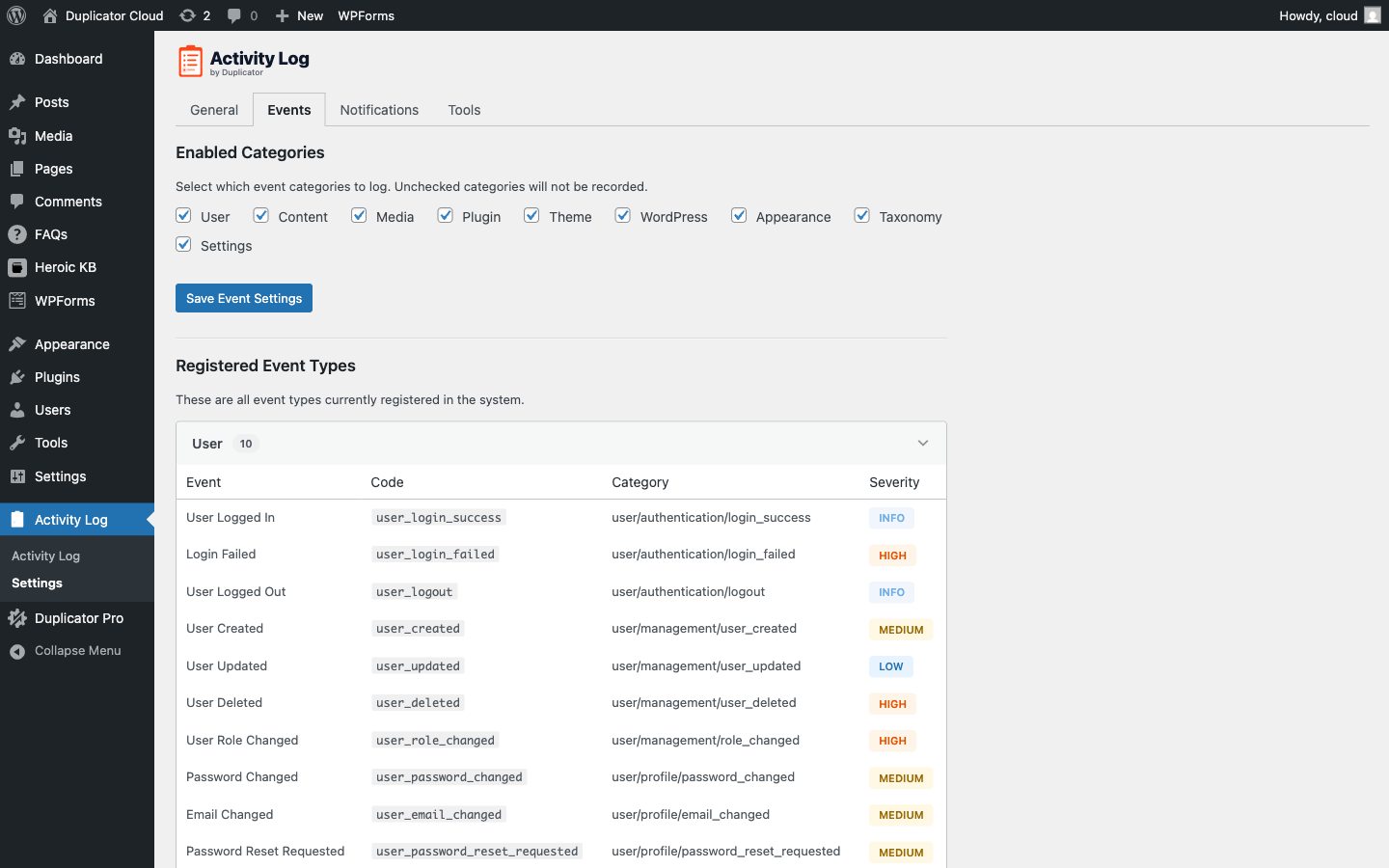
アクティビティログは、重要なものをすばやく見つけられるように、5つの重要度レベルを使用しています:
- 情報(ライトブルー):
成功したログインやログアウトなどの通常のイベント。 - 低(青):
投稿の更新、ウィジェットの編集、メディアのアップロードなどの軽微な変更。 - 中(黄色):
投稿の公開、プラグインのアクティブ化、テーマの切り替えなどの注目すべき変更。 - 高(オレンジ):
セキュリティ関連イベント、ログイン失敗、ユーザー削除、ロール変更、プラグイン削除、および重要な設定変更。 - クリティカル(赤):
最も深刻なイベントのために予約されています。バージョン1.0では現在使用されておらず、将来の使用のために利用可能です。
ダッシュボードウィジェット
アクティビティログは、WordPressダッシュボードに最近のアクティビティウィジェットも追加し、最後の10件のイベントを一覧表示します。イベント名、それをトリガーしたユーザー、およびそれがいつ発生したかが表示されます。フルログに直接ジャンプするには、すべてのアクティビティを表示 → をクリックします。
次に、アクティビティログをフィルタリングおよび検索する方法を学習して、探しているものを正確に見つけます。
ログはデフォルトで1ページあたり50件のイベントを表示します。ページあたりのカウントを変更するには、アクティビティログ設定の設定を参照してください。


