

Duplicatorからのメールを許可する方法
まず最初に、Duplicatorをご購読いただきありがとうございます!
WordPressサイトの移行とバックアップを簡単に行えるようお手伝いできることを嬉しく思います。また、ウェブサイトをより効率的に管理するための最高のヒント、チュートリアル、リソースを共有できることを楽しみにしています。
しかし、その前に、すべてのメールが受信トレイに届くようにしたいと思います。そうでなければ、見逃してしまうかもしれません!
このページでは、以下の方法について説明します。
Duplicatorのメールを許可リストに追加することが重要な理由
迷惑メールが受信トレイにあると非常に迷惑なことは承知しています。これを防ぐため、電子メールおよびインターネットサービスプロバイダーは、これらの不要な電子メールをより積極的にフィルタリングおよびブロックしています。
これは良いことですが、大切にしている購読の一部が迷惑メールとしてマークされていることに気づくかもしれません。システムは完璧ではないため、実際に登録したすべてのメールを受信できない場合があります。
Duplicatorを購読したばかりの場合、新しいコンテンツを確実に受信するにはどうすればよいですか?
解決策:Duplicatorからのメールを許可リストに追加する
許可リスト(またはホワイトリスト)を作成することで、電子メールサービスプロバイダーに承認された送信者のリストを提供します。これにより、不要なメールがブロックされるのを防ぐことができます。
基本的に、Duplicatorを常に受信したい信頼できる連絡先としてマークします。役立つチュートリアルやフラッシュセールを見逃す心配はありません!
メール配信前にDuplicatorのメールを許可リストに追加する方法
Duplicatorからのメールをホワイトリストに追加する準備ができたとき、どこから始めればよいかわからないかもしれません。幸いなことに、最も一般的な電子メールプロバイダー向けのチュートリアルをまとめました。
別のプロバイダーを使用している場合でも、心配しないでください。直接連絡して許可リストへの追加方法を学ぶことができます。その後、このページに追加できるように、これらの指示を私たちに転送してください!
GmailでDuplicatorを許可リストに追加する方法
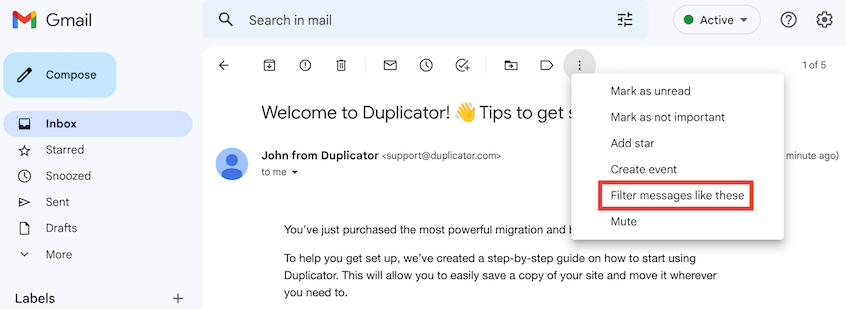
1. Gmailを開き、support@duplicator.comからのメールを探します(購読したばかりの場合は、ウェルカムメールになります)。
2. 3つのドットのアイコンをクリックし、「このようなメッセージをフィルタリング」を選択します。
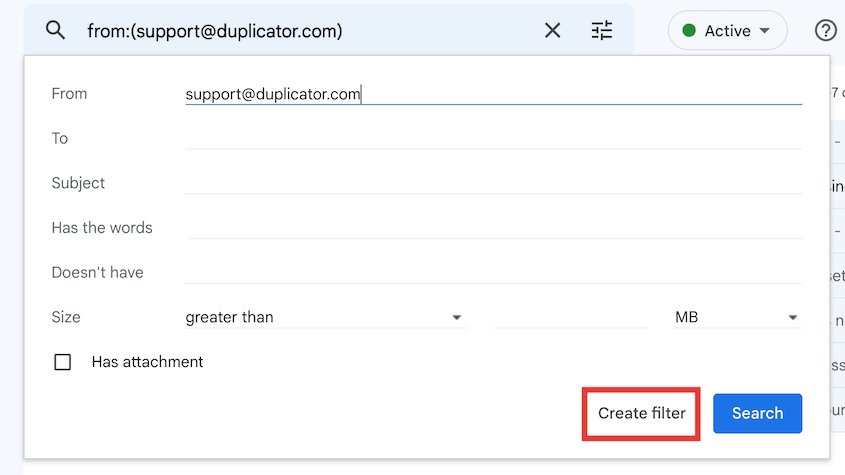
3. 「送信元」フィールドにsupport@duplicator.comを追加します。次に、「フィルタを作成」をクリックします。
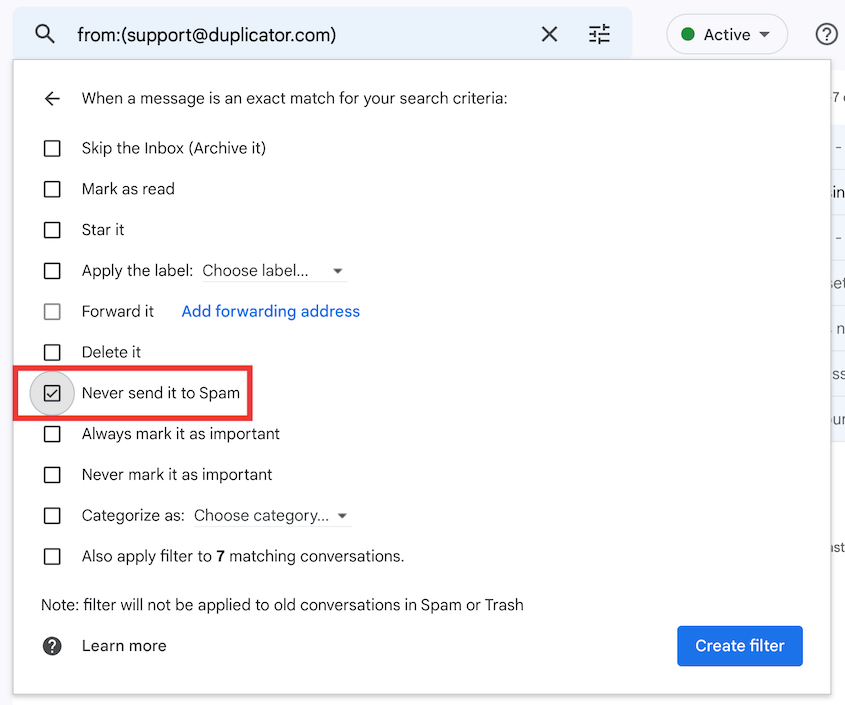
4. 「迷惑メールに送信しない」の横にあるボックスをチェックします。
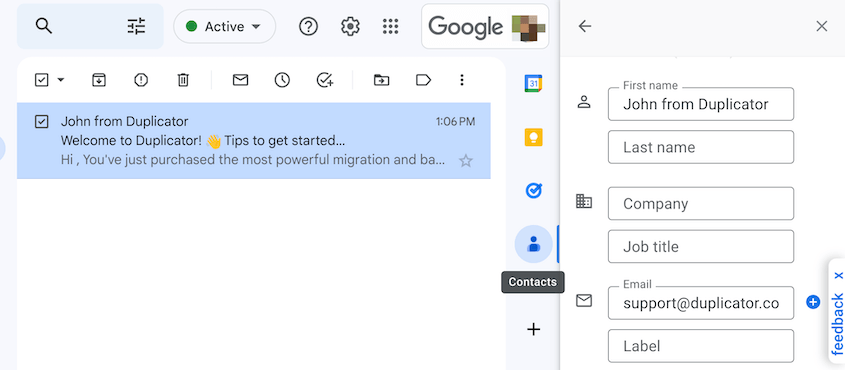
5. 最後に、連絡先に追加します。
Yahoo MailでDuplicatorを許可リストに追加する方法
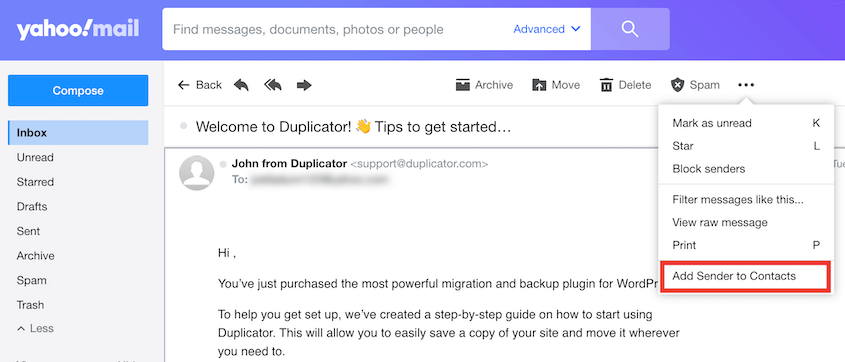
私たちのメールのいずれかを選択し、「送信者を連絡先に追加」をクリックするだけです。とても簡単です!
Apple MailでDuplicatorを許可リストに追加する方法
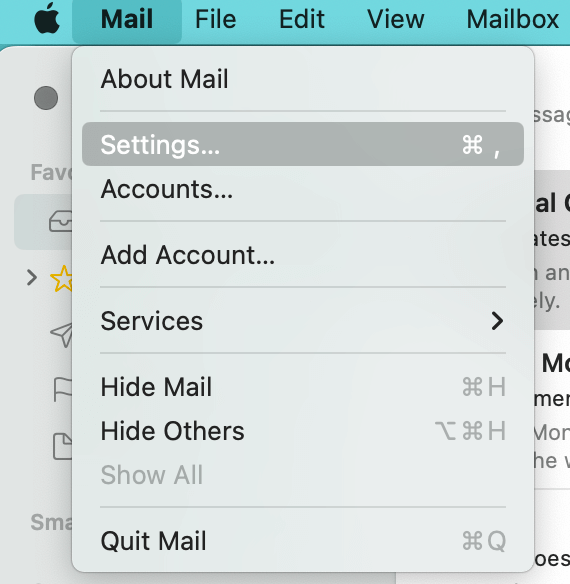
1. 上部メニューで「メール」>「設定」を見つけます。
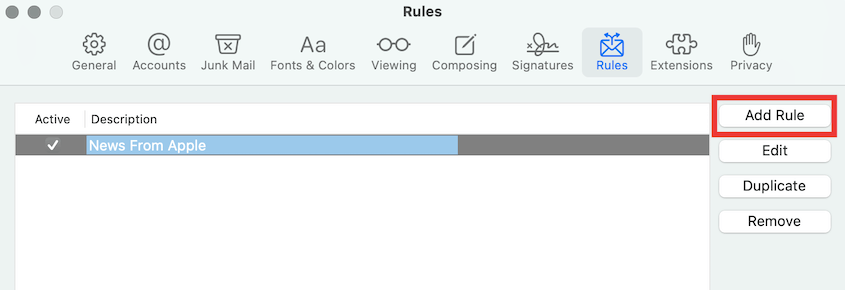
2. 「ルール」>「ルールを追加」をクリックします。
3. ルールに名前を付けます。次に、次の設定を選択してください:「以下のいずれかの条件が満たされた場合:送信元が含まれる」。
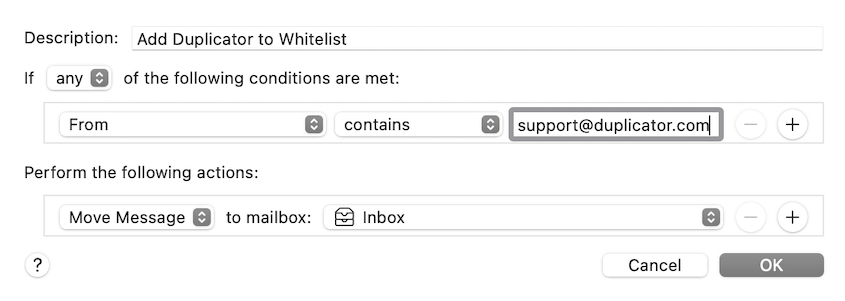
4. 「含まれる」の横のフィールドに、私たちのアドレスを追加します。
5. 「以下の操作を実行する」の下で、「メッセージを移動」>「受信トレイ」を選択します。
Microsoft OutlookでDuplicatorを許可リストに追加する方法
Microsoft Outlook の場合、当社のメールアドレスを「セーフ送信者」という名前のグループに追加する必要があります。方法は次のとおりです。
1. 「表示」>「設定」>「メール」>「迷惑メール」に移動します。
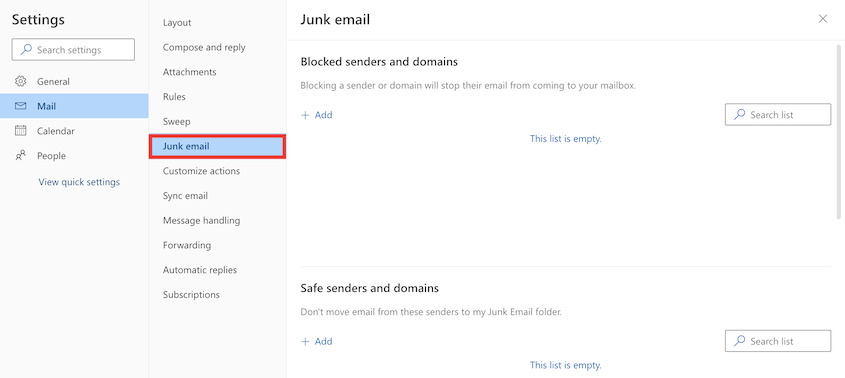
2. 「セーフ送信者とドメイン」を見つけます。
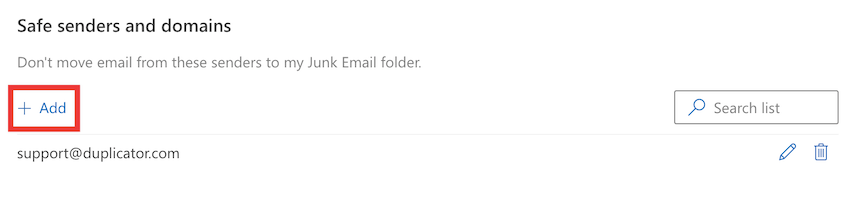
3. support@duplicator.com をセーフ送信者のリストに追加します。


