


Como Instalar o WordPress no Laragon
 Joella Dunn
Joella Dunn
Joella Dunn
 John Turner
John Turner
John Turner
Resumindo: Com pressa? Veja como fazer passo a passo:
- Baixe a versão completa do Laragon (somente Windows)
- Crie um projeto WordPress no Menu » Aplicativo rápido
- Conclua a instalação do WordPress no seu navegador
- Opcionalmente, migre seu site ativo com o Duplicator
Testar alterações em um site WordPress ativo é um risco. Um plugin ou edição de tema ruim, e seus visitantes verão a bagunça. O desenvolvimento local resolve isso, e o Laragon o torna o mais fácil possível.
Se você é um desenvolvedor, designer ou proprietário de site WordPress, um ambiente de desenvolvimento local é como um playground seguro para seu site. Você pode testar novos temas, experimentar plugins e fazer grandes alterações sem afetar seu site ativo.
Neste guia, vou mostrar como instalar o WordPress no Laragon: uma das ferramentas de desenvolvimento local mais fáceis de usar disponíveis.
Se você está construindo um novo site do zero ou quer trabalhar em seu site WordPress existente localmente, cobrirei tudo o que você precisa saber.
Sumário
O que é Laragon?
Pense no Laragon como um servidor web pessoal que vive no seu computador. É um ambiente de desenvolvimento que reúne tudo o que você precisa para executar o WordPress localmente (PHP, MySQL, Apache e outras ferramentas técnicas), tudo embrulhado em uma interface limpa e fácil de usar.
Ao contrário de outras ferramentas de desenvolvimento local que podem ser complexas e consumir muitos recursos, o Laragon foi projetado para ser leve e direto. O núcleo do Laragon tem menos de 6 MB e usa apenas 4 MB de RAM.
O que diferencia o Laragon é sua abordagem "simplesmente funciona". Quando você o instala, ele automaticamente:
- Configura todos os componentes necessários do servidor web
- Configura seu sistema para desempenho ideal
- Cria hosts virtuais para seus projetos
- Gerencia bancos de dados sem nenhuma configuração manual
- Permite alternar entre diferentes versões do PHP com um único clique
Além disso, é incrivelmente portátil. Você pode movê-lo para uma pasta diferente ou até mesmo para um computador diferente sem quebrar nada. Isso é perfeito para desenvolvedores que trabalham em várias máquinas.
Por que instalar o WordPress no Laragon?
Imagine poder fazer grandes alterações no seu site sem se preocupar que seus visitantes vejam um trabalho inacabado. É exatamente isso que o desenvolvimento local oferece: um campo de testes privado para seus projetos WordPress.
Com o Laragon, suas alterações permanecem privadas até que você esteja pronto para mostrá-las. Quer redesenhar toda a sua página inicial? Vá em frente! Seu site ativo permanece inalterado enquanto você trabalha.
Tudo roda em alta velocidade. Como você está trabalhando diretamente em seu computador em vez de pela internet, as páginas carregam instantaneamente. Isso significa desenvolvimento e testes mais rápidos.
Você pode trabalhar offline. Seu site WordPress local funciona perfeitamente mesmo quando você não está conectado.
O fator de risco cai para zero. Quer experimentar um novo plugin ou tema? Se algo der errado, isso afetará apenas sua cópia local. Seu site ativo permanece seguro e protegido.
Como Instalar o WordPress no Laragon
Agora vamos instalar o WordPress no localhost usando o Laragon!
Passo 1: Baixar o Laragon
Acesse o site oficial do Laragon e baixe a versão mais recente "Full" do Laragon. Esta versão vem com tudo o que você precisa para o desenvolvimento de WordPress, já pré-configurado.
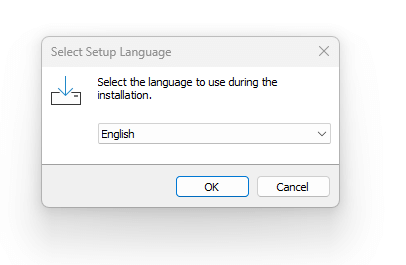
O Laragon será baixado como um arquivo .exe. Abra este arquivo e escolha um idioma.
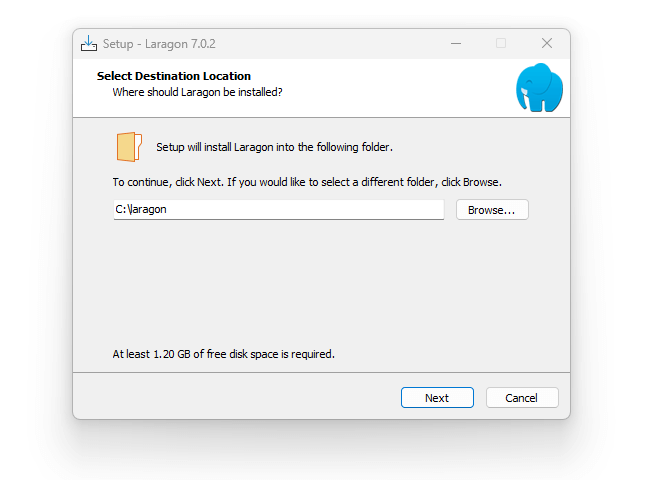
Em seguida, o Laragon mostrará as configurações de instalação padrão. Você pode escolher um local diferente, se desejar.
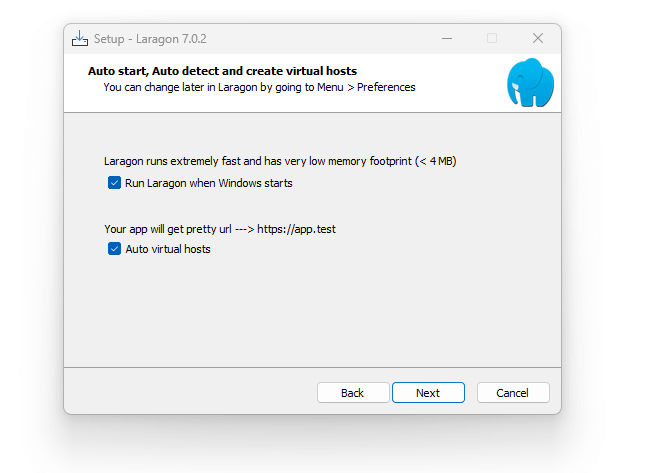
Em seguida, decida se deseja que o Laragon inicie automaticamente ao ligar seu computador. Ele também pode criar e detectar hosts virtuais automaticamente, dando ao seu site WordPress local um URL amigável.
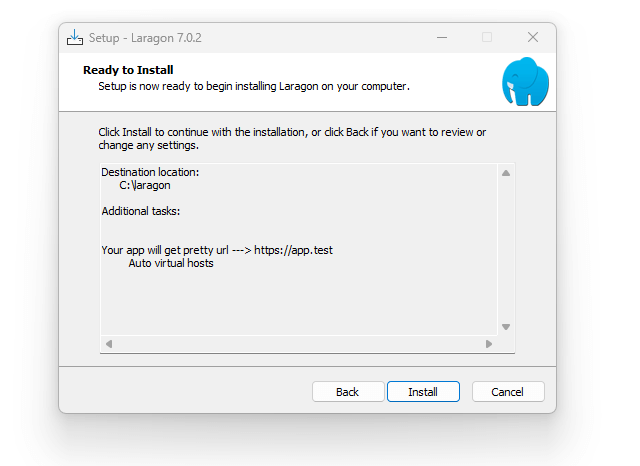
Após isso, instale o Laragon.
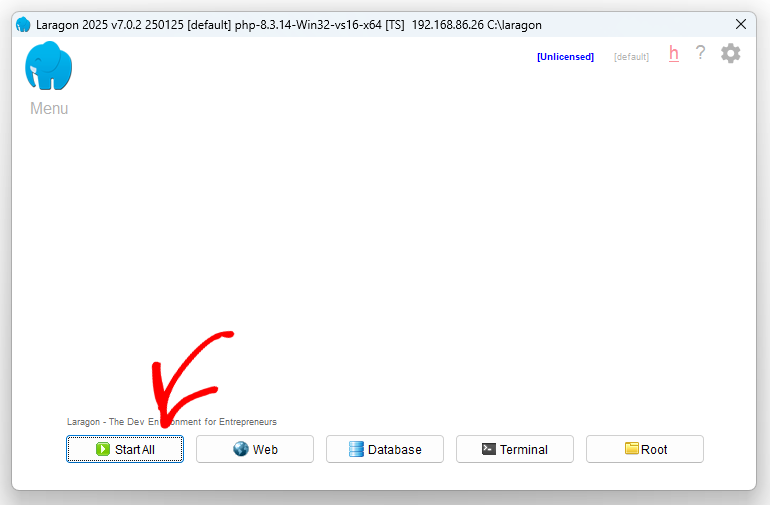
Clique no botão Iniciar tudo. O Laragon começará a rodar no seu computador, pronto para você configurar o WordPress.
Passo 2: Criar um Novo Projeto WordPress
Depois que o Laragon for instalado, iniciar seu primeiro projeto WordPress é surpreendentemente simples. Vá em Menu » Aplicativo Rápido » WordPress.

Digite um nome para o seu projeto (como 'meusite'). O Laragon configurará automaticamente uma nova pasta em C:/laragon/www.
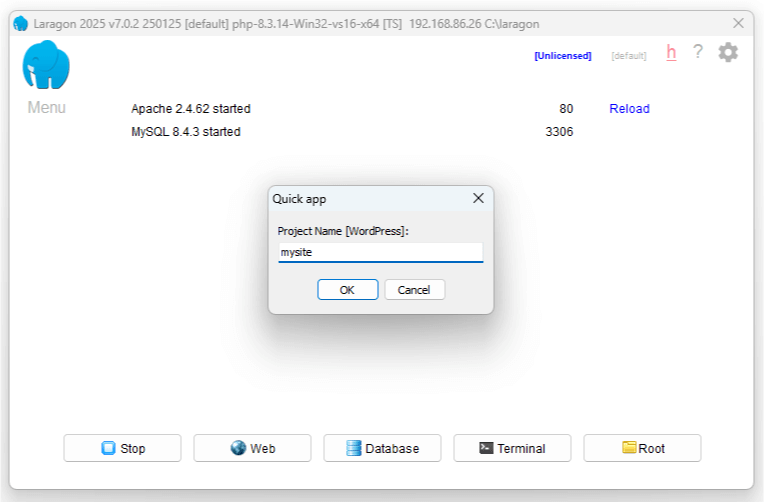
Ele também criará uma nova instalação do WordPress, configurará seu banco de dados e ajustará tudo o que você precisa. Isso geralmente leva apenas alguns minutos.
Passo 3: Instalar o WordPress
Assim que o Laragon terminar de criar seu projeto, é hora de concluir a instalação do WordPress.
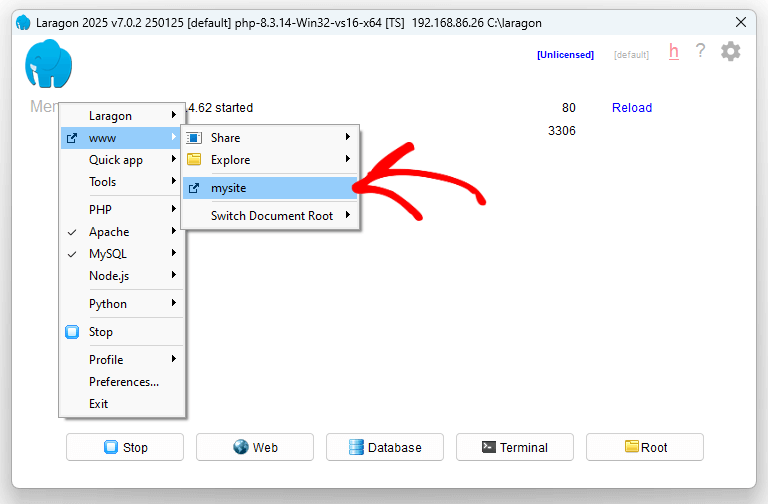
Abra seu navegador da web e acesse http://meusite.test (substitua 'meusite' pelo nome que você deu ao seu projeto). Você também pode ir em www » meusite no menu do Laragon.
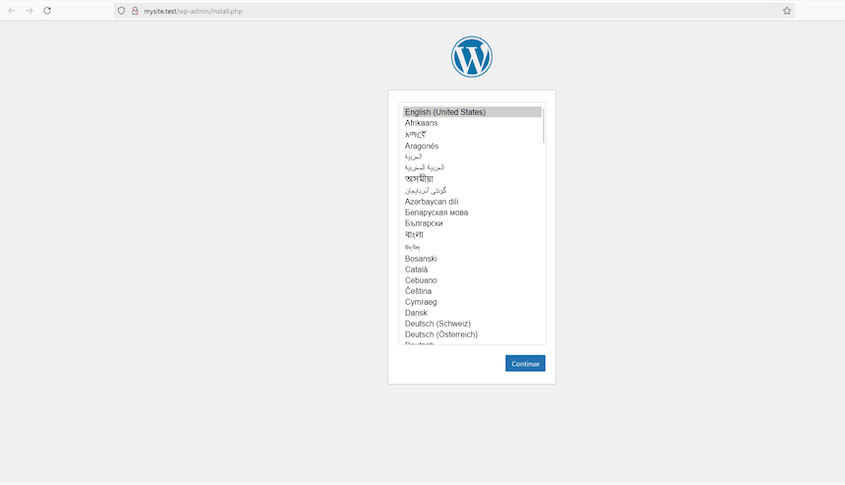
Você verá a página de instalação do WordPress. Escolha seu idioma quando solicitado.
Em seguida, configure a conexão do seu banco de dados WordPress. Aqui estão as informações que você deve usar:
- Nome do Banco de Dados: O nome do seu projeto
- Nome de Usuário: root
- Senha: Deixe em branco
- Host do Banco de Dados: localhost
Na próxima página, preencha estas informações básicas para o seu site:
- Título do Site
- Nome de Usuário Admin (evite usar 'admin' para melhor segurança)
- Senha (crie uma senha forte, mesmo que seja local)
- Seu Endereço de E-mail
- Visibilidade nos Mecanismos de Busca
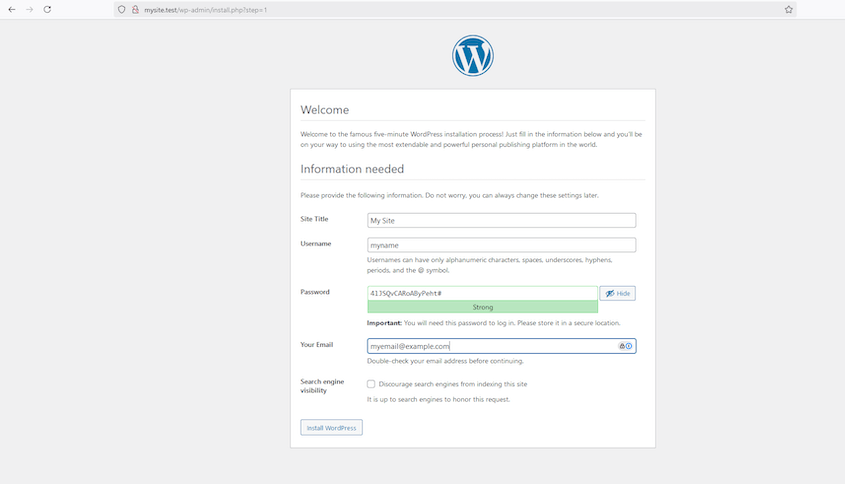
Clique em Instalar WordPress. Agora você tem uma instalação nova do WordPress pronta para desenvolvimento!
(Opcional) Passo 4: Migrar seu Site Ativo para o Laragon
Embora criar uma nova instalação do WordPress seja ótimo para novos projetos, você pode querer trabalhar em seu site ativo existente localmente. É aqui que o Duplicator se torna seu melhor amigo.
Duplicator é um poderoso plugin de migração do WordPress que facilita a movimentação de sites WordPress. Ele cria uma cópia exata de tudo: seus posts, páginas, temas, plugins, configurações e até mesmo seu banco de dados. Você obterá um clone perfeito do seu site ativo para trabalhar localmente.

Por que usar o Duplicator para este processo?
- Zero tempo de inatividade no seu site ativo durante a migração
- Todo o seu conteúdo, configurações e personalizações são transferidos
- Seus arquivos de mídia, configurações de plugins e configurações de temas são transferidos automaticamente
- O processo é direto e automatizado
- Você mantém um ambiente de testes perfeito que corresponde ao seu site ativo
- Quando estiver pronto, você pode enviar as alterações de volta para o seu site ativo usando a mesma ferramenta
No seu site ativo, instale e ative o Duplicator Pro. Crie um novo backup com a predefinição Full Site.

Continue construindo o backup. Em seguida, baixe o arquivo de backup.

Abra o painel do WordPress do seu site Laragon. Instale o Duplicator aqui e vá para a página Importar Backups. Arraste e solte o arquivo de backup na caixa de importação.

O Duplicator o guiará pelas etapas de substituição da instalação padrão do WordPress por uma cópia do seu site ativo.
Após a conclusão, você terá uma cópia exata do seu site ativo rodando localmente no Laragon. Quaisquer alterações que você fizer aqui não afetarão seu site ativo até que você esteja pronto para migrá-las de volta.
Solução de problemas de erros comuns do Laragon
A configuração do Laragon geralmente ocorre sem problemas, mas aqui estão os problemas que você provavelmente encontrará e como resolvê-los.
- A URL .test não carrega: Se http://meusite.test não abrir, certifique-se de que o Laragon esteja realmente em execução (clique em Iniciar tudo) e que você habilitou a criação automática de hosts virtuais durante a configuração. Reiniciar o Laragon geralmente faz com que a URL bonita funcione.
- “Erro ao estabelecer conexão com o banco de dados”: Verifique os detalhes do seu banco de dados durante a instalação do WordPress: o nome do banco de dados é o nome do seu projeto, o nome de usuário é root, a senha está em branco e o host é localhost.
- HTTP 500 ou uma tela branca: Isso geralmente é uma incompatibilidade de versão do PHP ou um problema de plugin. Use o menu do Laragon para mudar para uma versão diferente do PHP ou (se você já importou um site) renomeie sua pasta de plugins para desativar tudo e encontrar o culpado.
- Laragon não inicia: Outro programa pode estar usando a porta 80 ou 3306 (Skype e outros servidores locais são infratores comuns). Feche o aplicativo conflitante ou altere as portas do Laragon em suas configurações.
O que fazer após instalar o WordPress
Seu site local está ativo em sua máquina. Veja como começar a colocá-lo para funcionar.
- Faça login no seu painel: Acesse http://mysite.test/wp-admin e entre com o nome de usuário e senha de administrador que você acabou de criar.
- Instale um tema: Vá para Aparência » Temas » Adicionar Novo para experimentar designs sem nenhum risco para um site ativo.
- Teste plugins livremente: Este é o objetivo de um ambiente local. Instale o que quiser e veja como ele se comporta antes mesmo de tocar na produção.
- Adicione conteúdo de teste: Crie alguns posts e páginas para ter algo realista para projetar e construir.
Perguntas Frequentes (FAQs)
Como executo um projeto no Laragon?
Para executar um projeto no Laragon, inicie o Apache e o MySQL e navegue até a URL do seu projeto (http://nome-do-seu-projeto.test) em um navegador.
Como uso o phpMyAdmin no Laragon?
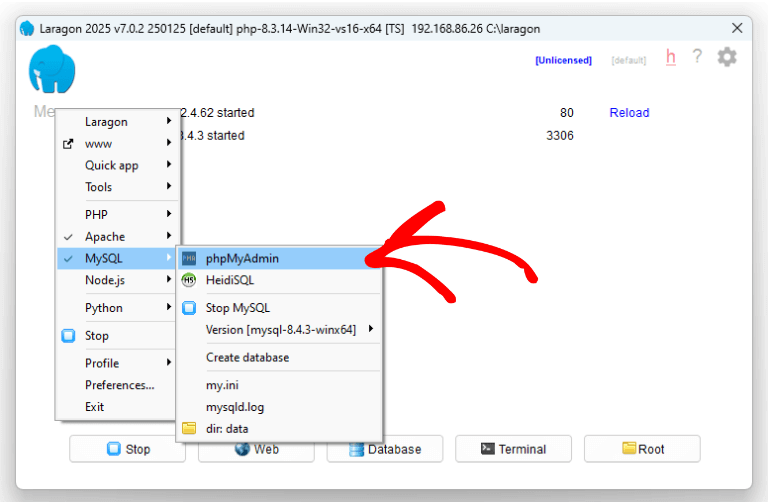
Para usar o phpMyAdmin no Laragon, vá para Menu » MySQL » phpMyAdmin. Faça login com root como nome de usuário e senha em branco.
Como instalo um tema do WordPress no localhost?
Instale um tema do WordPress no localhost acessando seu painel de administração local do WordPress. Navegue até Aparência » Temas e clique em Adicionar Novo. Escolha um tema do repositório do WordPress ou carregue um arquivo ZIP do seu tema. Clique em Instalar e depois em Ativar para habilitar o tema.
Posso instalar o Laragon no Mac?
Você não pode instalar o Laragon diretamente no Mac, pois ele foi projetado para Windows. No entanto, você pode usar alternativas como o MAMP ou configurar o Laragon no Mac usando uma máquina virtual ou uma camada de compatibilidade como o Wine, embora isso exija configuração adicional.
O Laragon é gratuito?
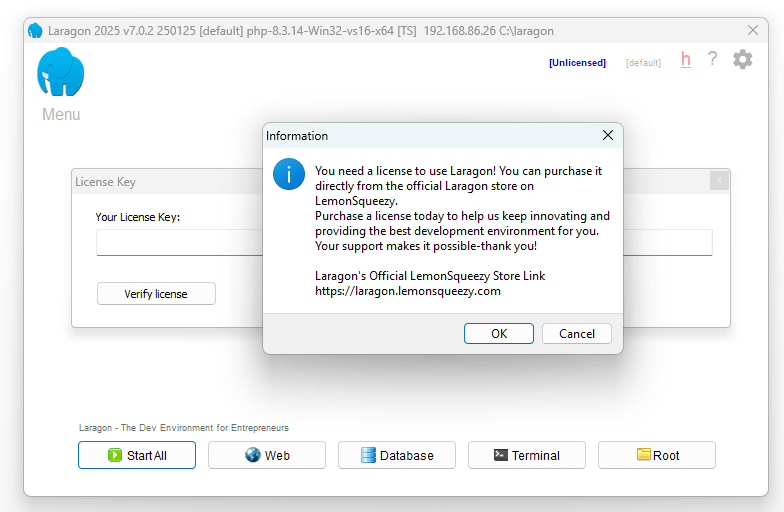
O Laragon introduziu um modelo de licenciamento pago, mas ainda é gratuito para usar. Versões mais recentes mostram um pop-up pedindo para você comprar uma licença, mas você pode fechá-lo e continuar usando todos os recursos sem custo (você apenas não receberá atualizações automáticas). Uma licença é opcional: uma não comercial custa US$ 10 de compra única e os planos comerciais começam em US$ 49 por ano.
Considerações Finais
Configurar o WordPress no Laragon abre um mundo de novas possibilidades para desenvolvimento e testes sem riscos.
Seja construindo um novo site do zero ou trabalhando em um existente, ter um ambiente de desenvolvimento local lhe dá a liberdade de experimentar sem consequências.
Se você é novo no desenvolvimento local, comece pequeno. Tente fazer algumas pequenas alterações no seu site local, familiarize-se com o fluxo de trabalho e gradualmente assuma projetos maiores. Antes que você perceba, você vai se perguntar como já desenvolveu sites WordPress sem o Laragon.
Pronto para levar seu desenvolvimento WordPress para o próximo nível? Baixe o Laragon e experimente. E não se esqueça de baixar o Duplicator Pro para facilitar a movimentação dos seus sites.
Lembre-se, o objetivo do desenvolvimento local não é apenas fazer alterações com segurança; é ajudá-lo a criar melhores sites WordPress com confiança. Com Laragon e Duplicator em seu kit de ferramentas, você está bem equipado para fazer exatamente isso.
Enquanto você está aqui, acho que vai gostar destes outros guias do WordPress:
- 10 Melhores Ambientes de Desenvolvimento Local
- Como Mover um Site Ativo para um Servidor Local
- Como Mover um Site WordPress Local para um Servidor Principal
- Como Redesenhar um Site WordPress (Sem Interrupção)
- 9 Melhores Plugins para Clonar um Site WordPress




