

Gerenciando Recursos do Servidor para CPU, Memória e Disco
Está com problemas para gerenciar recursos do servidor para CPU, Memória e Disco usando o Duplicator Pro? Este guia oferece soluções práticas para solucionar e resolver os problemas de forma eficaz.
Para começar, certifique-se de que está usando a versão mais recente do Duplicator Pro. Por favor, verifique o changelog e os requisitos do sistema.
Seu site está lento, travando ou falhando ao criar um backup devido a um erro de memória ou espaço em disco? O Duplicator oferece várias maneiras de ajustar os limites de memória PHP, reduzir o uso de recursos de backup e liberar espaço em disco para que backups e migrações funcionem sem problemas, mesmo em planos de hospedagem econômicos.
Este guia aborda o gerenciamento de recursos do servidor para CPU, memória e disco ao usar o Duplicator, incluindo como aumentar os limites de memória PHP, otimizar as configurações de backup para reduzir o uso de recursos e verificar sua cota de disco disponível.
Limites de Memória PHP
Provedores de hospedagem, especialmente em planos de hospedagem compartilhada ou econômica, geralmente definem limites restritivos de memória PHP. Quando um backup ou restauração excede esse limite, o PHP interrompe o processo e exibe um erro "Allowed Memory Exhausted", semelhante a: Fatal error: Out of memory (allocated 301989888) (tried to allocate 921600 bytes).
Opção 1: Ajustar Manualmente os Limites de Memória PHP
Aumente o limite de memória PHP usando um dos seguintes métodos.
- Modificar wp-config.php: Adicione
define('WP_MEMORY_LIMIT', '500M');perto do topo do arquivo. - Editar o arquivo .htaccess: Adicione o seguinte, ajustando o valor conforme necessário. Isso só funciona em servidores que executam PHP como um módulo Apache (mod_php); não tem efeito em configurações PHP-FPM ou CGI.
- Atualizar o arquivo php.ini: Defina
memory_limit = 500M. O valor deve terminar em M para megabytes, não MB.
Opção 2: Aumentar a Memória PHP em Servidores Bitnami
- Abra httpd-app.conf na pasta apps/wordpress/conf.
- Modifique a configuração php_value memory_limit.
Verificando a Alocação de Memória
Navegue até Duplicator Pro > Ferramentas > Sistema e verifique a seção PHP para o valor atual de Limite de Memória.
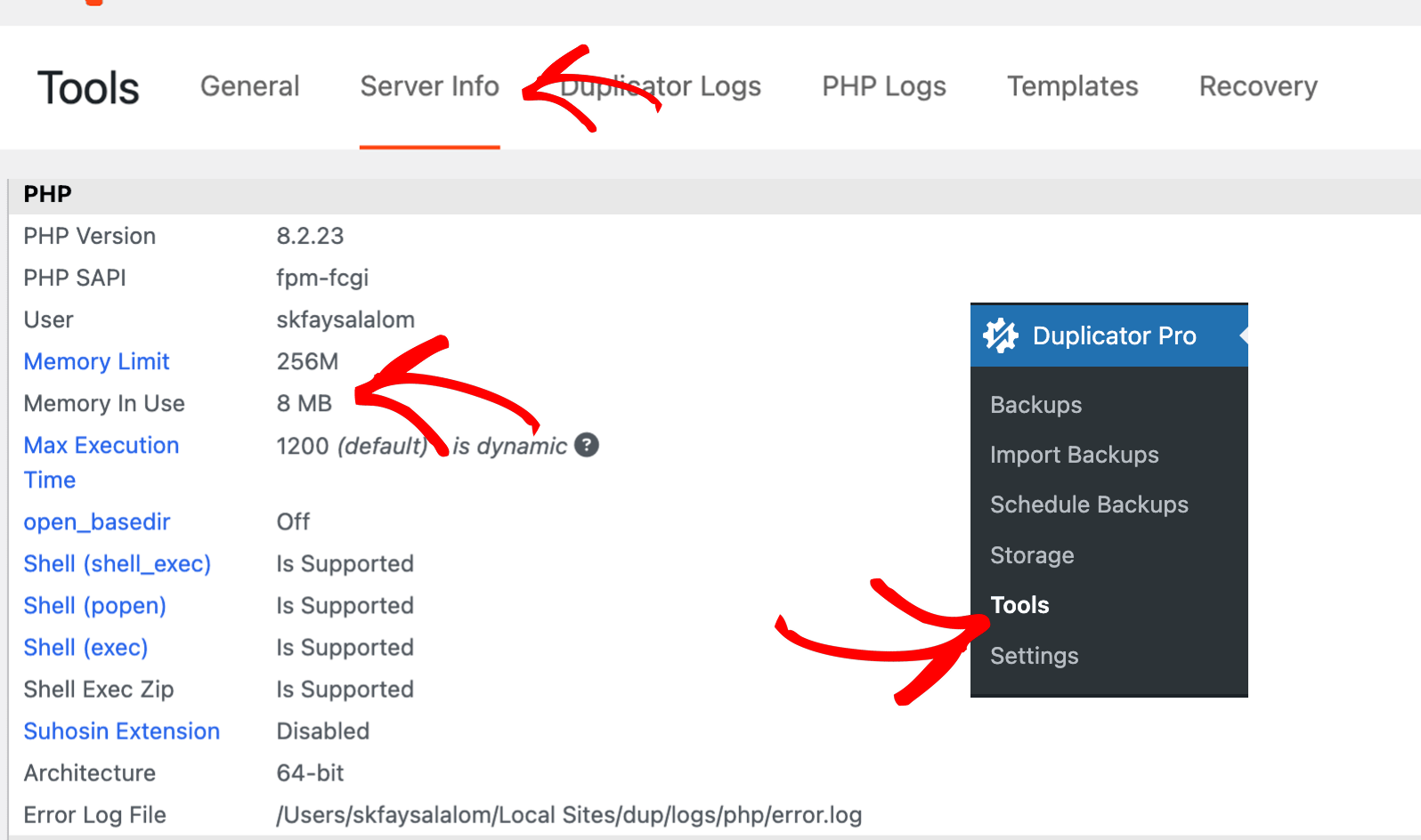
Ajuste de Memória Recomendado
- Aumente o limite de memória em 50% além da alocação anterior.
- Se os erros persistirem, aumente para 100% acima do limite alocado anterior.
Otimizando Backups para Reduzir o Uso de Memória
- Ativar Mysqldump:
Vá para Configurações > Backups > Banco de Dados e defina o Modo SQL como Mysqldump. Isso descarrega a exportação do banco de dados para o binário mysqldump em vez de processá-lo em PHP, reduzindo o uso de memória.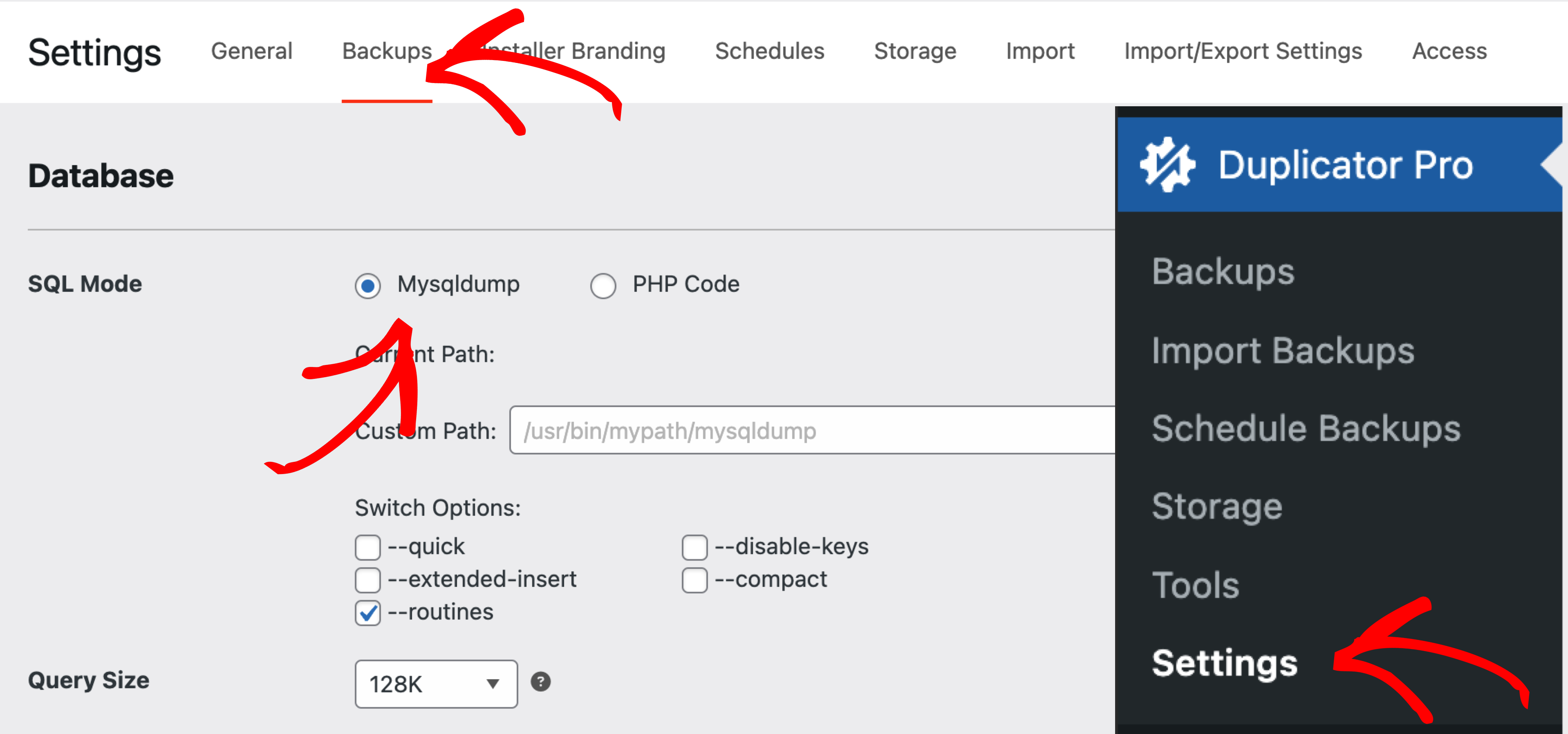
- Usar um mecanismo de arquivamento eficiente:
Vá para Configurações > Backups > Arquivo e defina o Mecanismo de Arquivo como DupArchive ou Shell Zip em vez de ZipArchive. Shell Zip depende do acesso shell estar disponível no servidor.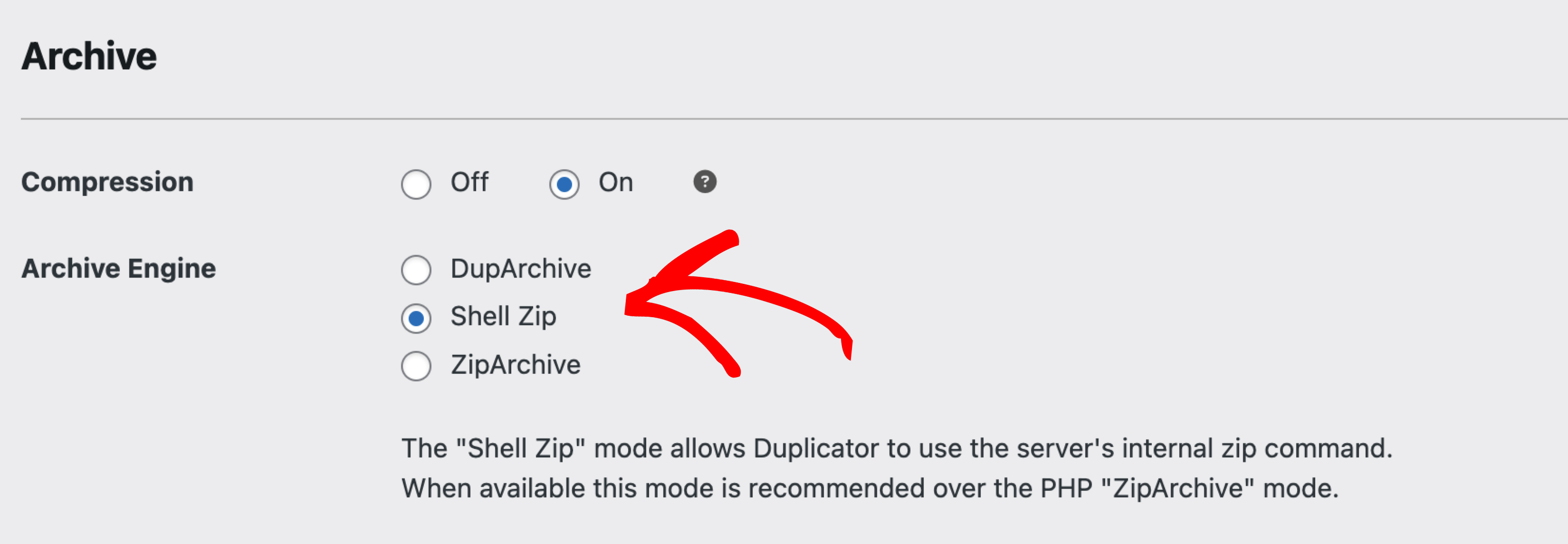
- Ajustar limitação do servidor (Pro):
Vá para Configurações > Backups > Processamento e defina Limitação do Servidor para Baixa, Média ou Alta. Valores mais altos diminuem a velocidade do processo de backup para evitar sobrecarregar o servidor.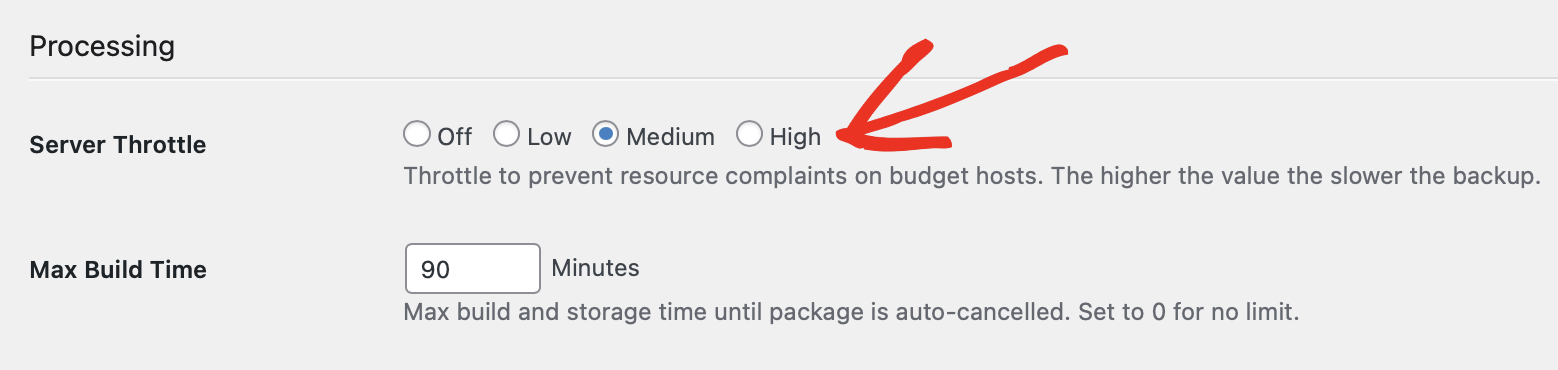
Limitações de Cota de Disco
Ficar sem espaço em disco durante um backup produz um erro semelhante a: ZipArchive::close(): Write error: No space left on device.
Entendendo os Limites de Cota de Disco
Muitos hosts anunciam armazenamento ilimitado, mas ainda impõem uma cota por conta em seus termos e condições. Verifique com seu provedor de hospedagem o limite exato do seu plano.
Liberando Espaço em Disco
- Exclua arquivos e pastas não utilizados, backups antigos, plugins desatualizados e mídias não utilizadas.
- Remova arquivos de backup deixados por outros plugins de backup.
- Otimize o banco de dados usando o phpMyAdmin ou um plugin de otimização dedicado.
Verificando a Cota de Disco em Provedores de Hospedagem Populares
Verifique o uso atual do disco diretamente com seu host: Godaddy, Bluehost ou CPanel Systems.
Gerenciando a Carga do Servidor em Hospedagens Econômicas
Ajustar Configurações de Backup do Duplicator Pro
Início do Lado do Cliente. Vá para Configurações > Backups > Detecção do Servidor e verifique a configuração Início do Lado do Cliente. Defina-a como Automático, a opção recomendada e padrão. Automático executa um teste de conectividade de loopback e usa o resultado para decidir automaticamente se o navegador ou o servidor gerencia cada etapa do backup, portanto, não precisa de ajuste manual. Alterne para Ativado ou Desativado apenas se instruído pelo suporte.
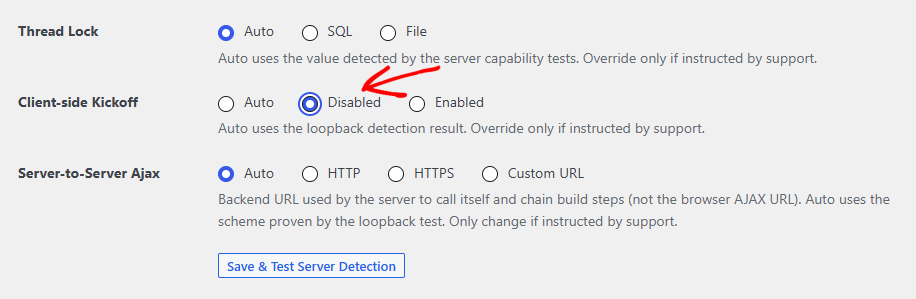
Modificar limitação do servidor. Vá para Configurações > Backups > Processamento e defina Limitação do Servidor para Baixa ou Média para reduzir a carga de CPU em planos de hospedagem econômicos.
Aumentar Tempo Máximo de Construção. Na mesma seção Configurações > Backups > Processamento, o campo Tempo Máximo de Construção é medido em minutos, não em segundos. Aumente este valor se os backups estiverem expirando em um servidor lento ou com alta limitação.
Otimizar Estratégia de Backup
- Use filtros de arquivo para excluir arquivos grandes e não essenciais, incluindo temas padrão do WordPress não utilizados que vêm com o núcleo, mas não estão ativos no site.
- Agende backups inteligentes: execute backups apenas do banco de dados diariamente e backups completos do site semanalmente.
Atualize seu Plano de Hospedagem, se Necessário
Planos de hospedagem compartilhada de baixo custo geralmente restringem o uso de CPU e a RAM disponível, o que pode levar a problemas contínuos de desempenho, não importa como as configurações de backup sejam ajustadas. Se os limites de recursos forem atingidos consistentemente, a atualização para um plano com mais alocação de CPU e memória resolve o problema diretamente.
Recursos Relacionados
- Solução de problemas de tempo limite do servidor
- Dicas para Migrar Sites Grandes
- Lidando com avisos de verificação de backup
- Resolvendo Problemas de 403/500/Tempo Limite na Etapa 3
É isso! Com os limites de memória PHP aumentados, as configurações de backup otimizadas e a cota de disco confirmada, o site está configurado para executar backups e migrações sem atingir erros de recursos do servidor.
Encontrando um aviso de varredura antes mesmo de um backup começar? Confira nosso guia sobre Lidando com Avisos de Varredura de Backup.


