

![[NOVO] Duplicator DB Optimizer: Limpe o Banco de Dados do WordPress Antes Que Ele Se Torne um Problema](https://duplicator.com/wp-content/uploads/2026/06/Announcement-DB-Optimizer.jpg)
Quantos Plugins WordPress São Demais? (Guia Definitivo)
 Joella Dunn
Joella Dunn
Joella Dunn
 John Turner
John Turner
John Turner
Pense no seu site WordPress como um motor de alta performance. Plugins são como adicionar peças de performance. Eles podem aumentar a potência e adicionar novas funcionalidades.
Mas, assim como em qualquer motor, adicionar muitas modificações, ou o tipo errado, pode prejudicar o desempenho.
Seus plugins estão melhorando seu site ou o estão sobrecarregando?
Vamos investigar como os plugins do WordPress podem afetar seu site. Dessa forma, você saberá exatamente quantos instalar para otimizar o desempenho do seu site!
Aqui estão os principais pontos:
- Qualidade importa mais que quantidade: Plugins bem codificados não vão deixar seu site lento, não importa quantos você tenha
- Sites médios usam 20-30 plugins: Sites com mais recursos podem facilmente ter mais de 50 plugins sem problemas
- Plugins de front-end impactam mais o desempenho: Construtores de páginas e galerias de imagens afetam a velocidade de carregamento mais do que ferramentas de back-end
- Manutenção regular é essencial: Teste o desempenho, remova plugins não utilizados e mantenha tudo atualizado
- Otimização de plugins economiza recursos: Use ferramentas como WPCode para substituir vários plugins por trechos de código quando possível
Sumário
- Resumo Rápido: Quantos Plugins do WordPress São Demais?
- Por que Confiar em Nós?
- O Que São Plugins do WordPress?
- Como os Plugins do WordPress São Úteis?
- Você Pode Ter Vários Plugins no WordPress?
- Mais Plugins Deixam o WordPress Mais Lento?
- Como os Plugins Podem Afetar Sites WordPress
- Quantos Plugins do WordPress São Demais?
- Como Encontrar Plugins Que Não Deixarão Seu Site Lento
- Como Limpar Plugins no WordPress
- Perguntas Frequentes (FAQs)
Resumo Rápido: Quantos Plugins do WordPress São Demais?
Por que Confiar em Nós?
Na Duplicator, passamos anos ajudando proprietários de sites WordPress a otimizar seus sites para o máximo desempenho. Entendemos os desafios de gerenciar plugins e garantir que seu site permaneça rápido e confiável.
Mais de 1,5 milhão de pessoas confiam na Duplicator para ajudar a gerenciar seus sites WordPress. Isso porque focamos em tornar as coisas fáceis e eficazes.
Este guia vem da nossa experiência e foi projetado para fornecer conselhos simples e confiáveis para obter os plugins certos e manter seu site funcionando sem problemas!
O Que São Plugins do WordPress?
Plugins do WordPress são pequenos add-ons de software que estendem a funcionalidade de um site WordPress. Eles fornecem recursos, ferramentas ou opções de personalização adicionais que não estão incluídos no software principal do WordPress.
Eles podem lidar com formulários de contato, otimização de SEO, melhorias de segurança, recursos de e-commerce, integração de mídias sociais e muito mais.
Como os Plugins do WordPress São Úteis?
Semelhante a instalar um aplicativo no seu telefone, os plugins podem ajudá-lo a tornar seu site WordPress único.
O WordPress é um sistema de gerenciamento de conteúdo (CMS) de código aberto, o que significa que qualquer desenvolvedor web pode criar novos plugins para que outros usem. Esses plugins fornecem recursos e ferramentas adicionais adaptados para atender a necessidades específicas, tornando possível personalizar seu site.
Vamos dar uma olhada em alguns exemplos.
O WordPress oferece um editor de site integrado para que você possa começar a construir seu site. No entanto, um plugin de construtor de páginas pode ser muito mais fácil de usar.
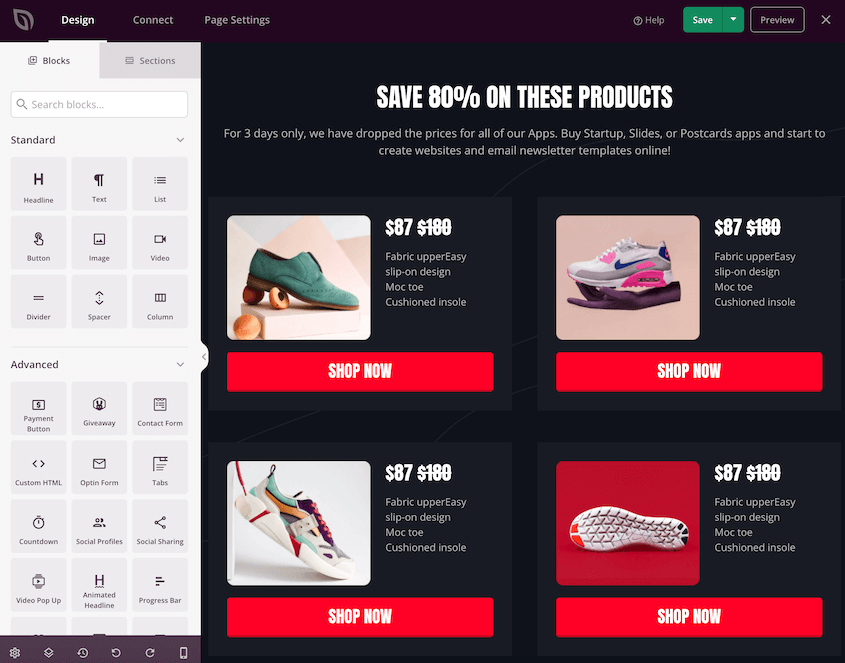
Com um construtor de páginas como o SeedProd, você pode arrastar e soltar novos elementos de design em uma página. Como ele também vem com um editor de temas do WordPress, o SeedProd permite que você personalize todo o seu site até que ele fique com a aparência e funcione exatamente como você imaginou.
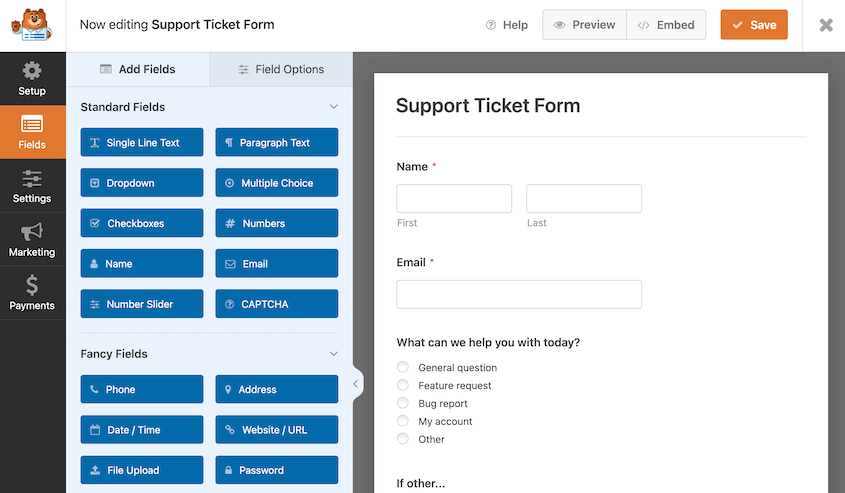
Se você está gerenciando um blog ou um site de e-commerce, provavelmente precisará de um formulário de contato. O WordPress não tem esse recurso por si só, então você pode considerar a instalação de um plugin de formulário de contato como o WPForms.
Alguns plugins podem até lidar com tarefas de manutenção do WordPress muito maiores. Se você está planejando mudar para um novo provedor de hospedagem na web, pode usar o Duplicator para migrar facilmente seu site sem perda de dados.
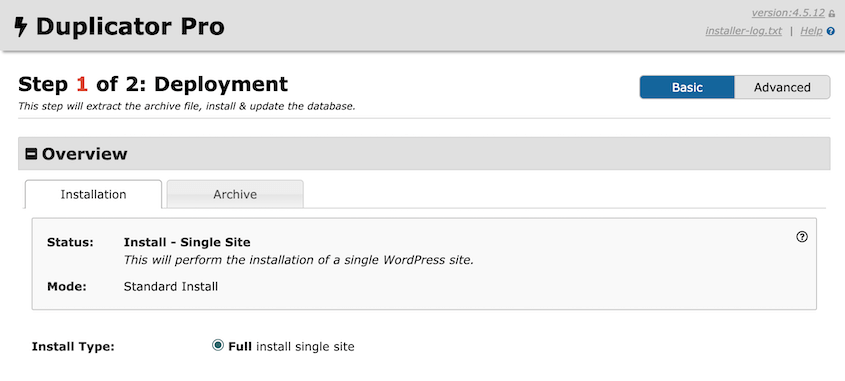
Após instalar o plugin Duplicator, você não precisará se preocupar em exportar manualmente seus arquivos e banco de dados e movê-los para um novo servidor. Você pode simplesmente criar um backup do seu site e arrastá-lo e soltá-lo no novo local.
Você Pode Ter Vários Plugins no WordPress?
Sim, você pode instalar vários plugins no WordPress. Com milhares de plugins disponíveis no Diretório Oficial de Plugins do WordPress, você tem a flexibilidade de escolher os plugins que melhor aprimoram seu site.
No entanto, como proprietário de um site, você pode se perguntar se é possível instalar muitos plugins.
Mais Plugins Deixam o WordPress Mais Lento?
Plugins podem potencialmente deixar um site WordPress lento se forem mal codificados. Muitos usuários do WordPress acreditam que a quantidade de plugins afeta a velocidade de carregamento, mas a qualidade é mais importante.
Se escolhidos cuidadosamente, você pode instalar muitos plugins e continuar tendo seu site funcionando em alto nível.
Como os Plugins Podem Afetar Sites WordPress
Nem todos os plugins terão um impacto perceptível no desempenho, especialmente se forem bem otimizados e leves. No entanto, cada plugin é diferente, então cada um afetará seu site de forma única.
Alguns plugins, como construtores de páginas ou galerias de imagens, operam no front-end do seu site. Estes são muito mais propensos a impactar sua velocidade de carregamento e desempenho.
Por outro lado, você pode ter um plugin de backup instalado. Uma ferramenta como o Duplicator só será carregada quando você estiver criando um backup ou realizando outra tarefa de back-end em seu painel de administração. Os visitantes do front-end provavelmente não notarão diferença na velocidade de carregamento.
Outro tipo de plugin carrega tanto na área administrativa quanto no front-end. Se você tem um plugin de SEO ou um plugin de segurança, é importante analisar se eles estão afetando seu desempenho.
Aqui estão algumas maneiras pelas quais um plugin pode diminuir o nível de desempenho do seu site:
Exigindo requisições HTTP adicionais
- Certos plugins do WordPress podem adicionar novos arquivos JavaScript ou CSS ao seu site. Para processá-los, um navegador da web precisará enviar várias requisições, o que leva a um tempo de carregamento de página mais longo.
Enviando consultas extras ao banco de dados
- Após instalar um plugin, ele se conecta ao seu banco de dados MySQL e busca informações necessárias, como posts relacionados ou dados do usuário. Muitas dessas consultas podem impactar negativamente seu desempenho.
Consumindo muitos recursos do servidor
- Plugins como verificadores de links quebrados podem rodar em segundo plano e consumir muitos recursos. Isso pode acabar sobrecarregando seu servidor.
Adicionando vulnerabilidades de segurança
- Se um plugin for mal codificado, os hackers terão mais facilidade para comprometer seu site. Para aumentar sua segurança no WordPress, é importante limitar seus plugins às opções mais confiáveis e bem avaliadas.
Esses problemas podem parecer difíceis de resolver, mas você pode facilmente acelerar seu site WordPress mesmo que tenha muitos plugins ativos.
Quantos Plugins do WordPress São Demais?
Não há um número exato de plugins do WordPress com os quais você deva se limitar. Em geral, é melhor instalar quantos você precisar para maximizar os recursos e a funcionalidade do seu site. Isso permitirá que você aproveite ao máximo a flexibilidade do WordPress.
O site WordPress médio pode ter entre 20-30 plugins instalados ao mesmo tempo. Para mais recursos, isso pode facilmente aumentar para mais de 50.
No entanto, lembre-se de que você não deve instalar qualquer plugin. É melhor pesquisar antes de adicionar muitos plugins ao seu site.
Como Encontrar Plugins Que Não Deixam Seu Site Lento
- Escolha plugins populares
Selecione plugins de fontes confiáveis, leia as avaliações dos usuários e certifique-se de que eles são atualizados regularmente e compatíveis com sua versão do WordPress.
- Avalie o desempenho do plugin
Teste o impacto de cada plugin no tempo de carregamento do seu site usando ferramentas de monitoramento de desempenho. Remova ou substitua quaisquer plugins que afetem significativamente o desempenho.
- Otimize o uso de plugins
Desative ou remova quaisquer plugins não utilizados ou redundantes. Além disso, considere usar alternativas que ofereçam múltiplas funcionalidades para reduzir seu grande número de plugins.
- Priorize a qualidade sobre a quantidade
Concentre-se em usar plugins bem codificados e confiáveis que ofereçam a funcionalidade necessária, em vez de instalar muitos plugins com recursos semelhantes.
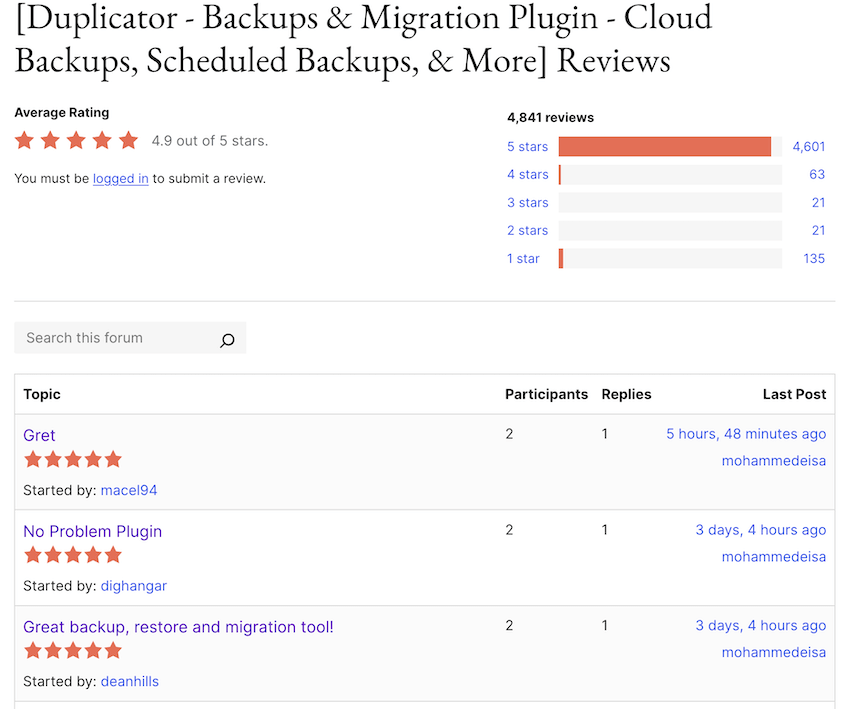
Se você estiver procurando por novos plugins no WordPress.org, certifique-se de olhar as classificações por estrelas e as avaliações escritas.
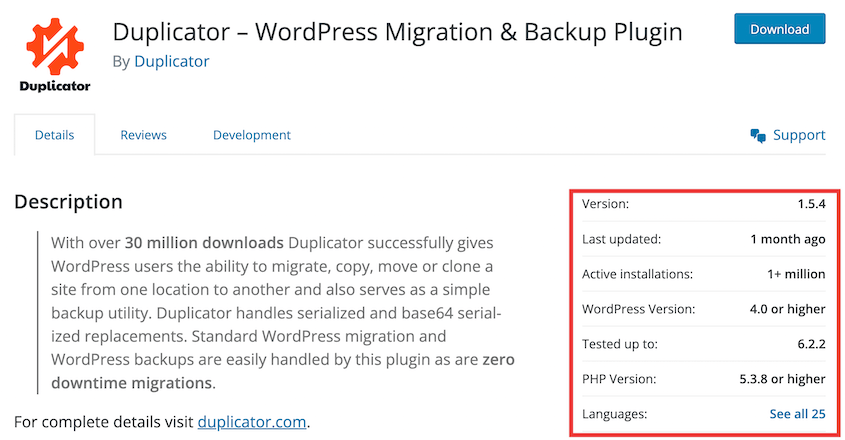
A página principal do plugin informará quantos sites o utilizam atualmente. Também é uma boa ideia verificar quando o software foi atualizado pela última vez. Plugins desatualizados são mais propensos a causar riscos de segurança e problemas de desempenho.
Às vezes, um plugin premium pode oferecer funcionalidades extras que você não encontra em um plugin gratuito. Nesse caso, pesquise a empresa e certifique-se de que ela seja altamente recomendada por outros usuários como você.
Como Limpar Plugins no WordPress
Você pode estar preocupado que um plugin mal codificado esteja afetando negativamente a velocidade do site e a experiência do usuário. Para ajudar a impulsionar o desempenho do seu site, vamos mostrar como limpar seus plugins!
Aqui estão os passos:
- Passo 1: Teste o Desempenho do Seu Site: Use ferramentas como o teste de velocidade do IsItWP para identificar problemas de velocidade de carregamento
- Passo 2: Crie uma Área de Staging: Configure um ambiente de teste seguro para evitar interrupções no seu site ativo
- Passo 3: Solucione Problemas de Plugins Lentos: Desative todos os plugins e reative-os um por um para identificar os problemáticos
- Passo 4: Encontre Substitutos para Plugins: Substitua plugins lentos por alternativas melhores ou use snippets do WPCode para funcionalidades semelhantes
- Passo 5: Migre as Alterações para o Seu Site Ativo: Use o Duplicator para transferir com segurança seu site de staging otimizado para o seu site ativo
- Etapa 6: Limpar Dados Restantes de Plugins: Procure por lixo órfão no banco de dados que os plugins antigos deixaram para trás
Passo 1: Teste o Desempenho do Seu Site
Primeiro, você vai querer ver se realmente tem um problema com a velocidade da sua página. Para testar seu site, você pode usar uma ferramenta como o Teste de Velocidade de Site do IsItWP.
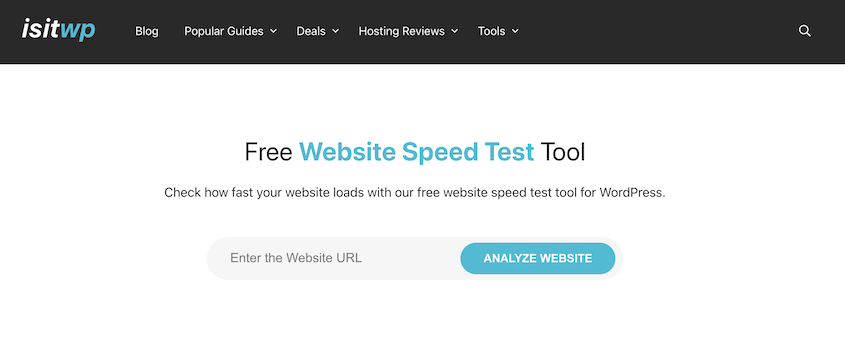
Tudo o que você precisará fazer é inserir o URL do seu site. Em seguida, o IsItWP analisará seu site gratuitamente. Você verá seu tempo de carregamento, tamanho da página e número de requisições.
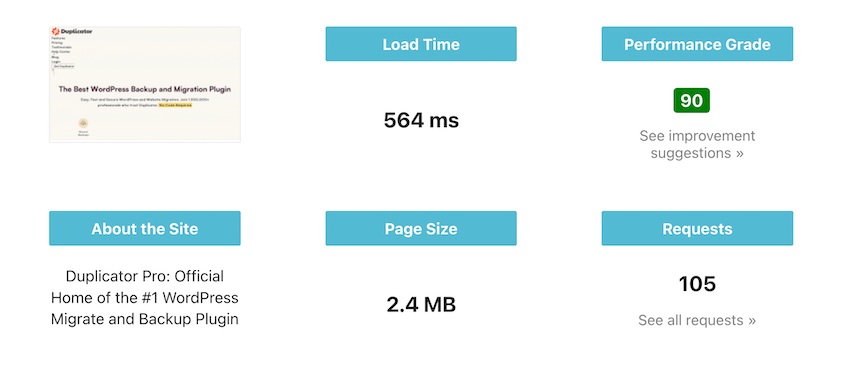
Geralmente, o ideal é ter um tempo de carregamento inferior a 2 segundos. Qualquer valor acima disso exigirá sua atenção.
Caso contrário, os visitantes podem sair rapidamente do seu site sem ler seus posts de blog ou comprar produtos da sua loja WooCommerce.
Passo 2: Crie uma Área de Staging
Você não vai querer começar a solucionar problemas de plugins no seu site ativo, pois isso pode causar conflitos de software, falhas ou outros erros.
Ao criar um site de staging, você pode editar com segurança uma cópia clonada do seu site. Em seguida, você pode simplesmente tornar as alterações públicas quando o problema for resolvido.
Como iniciante, não é ideal exportar manualmente seu site WordPress e fazer o upload para uma área de staging local.
Para facilitar esse processo, gosto de usar o Duplicator Pro. Usando este plugin, você pode rapidamente fazer backup do seu site ativo e transformá-lo em um site de staging.
Comece criando um backup completo do site.

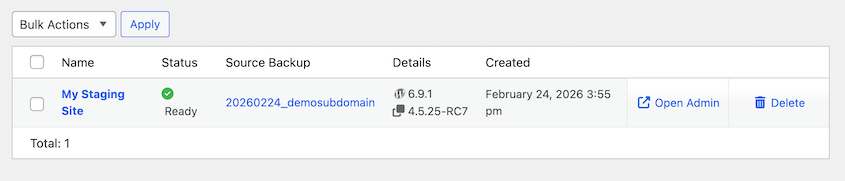
Em seguida, crie um novo site de staging. Selecione o backup que você acabou de criar e escolha um esquema de cores de administrador exclusivo.

O Duplicator fará uma cópia de todo o seu site em outro local. Faça login usando as mesmas credenciais do seu site ativo.
Passo 3: Solucione Problemas de Plugins Lentos
Assim que você configurar seu site de staging, vá para a página de Plugins. Aqui, você verá que o Duplicator importou automaticamente todos os plugins do seu site ativo.
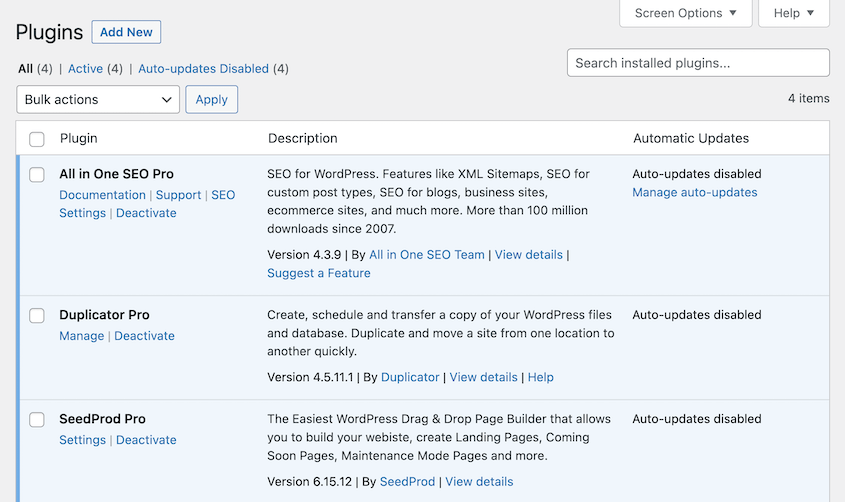
Recomendo excluir quaisquer plugins inativos. Em seguida, desative todos os plugins ativos. Dessa forma, você pode ativar cada um deles um por um, verificando novamente quaisquer problemas de desempenho à medida que avança.
No canto superior esquerdo, clique em Ações em Massa » Desativar.

Agora você pode revisar todos os seus plugins e reativá-los um por um. Após ativar um plugin, abra o front-end do seu site e verifique a velocidade de carregamento.
Se você encontrar um plugin que cause tempos de processamento muito lentos, desative-o e exclua-o.
Passo 4: Encontre Substitutos para Plugins
Depois de excluir o plugin problemático, você provavelmente está se perguntando como recuperar a mesma funcionalidade.
Uma solução simples é instalar um plugin semelhante. No entanto, você pode não encontrar um plugin de alta qualidade e pode se preocupar que ele cause os mesmos problemas de desempenho.
Para evitar esses problemas, adicione trechos de código ao seu site. São pequenas partes de código PHP que podem executar as mesmas tarefas de um plugin.
Se você quiser substituir alguns plugins diferentes por trechos de código, instale o WPCode. Este plugin permite adicionar facilmente recursos ao seu site com trechos de código.
Com o WPCode, você pode reduzir o número de plugins que usa e melhorar o desempenho do seu site. Ele vem com mais de 100 trechos de código pré-fabricados para adicionar uma ampla gama de funcionalidades ao site. Além disso, você também pode adicionar trechos personalizados.
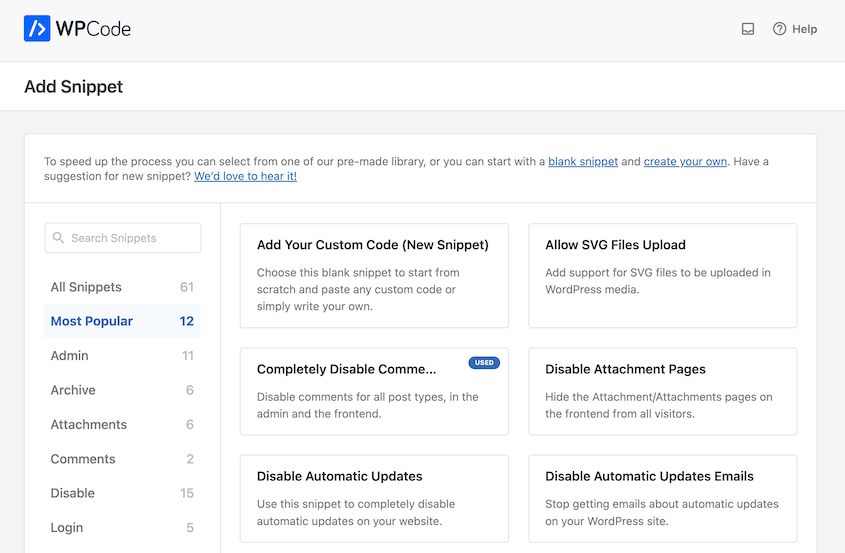
Depois de adicionar o que você precisa, você pode gerenciar todos os seus trechos de um único painel.
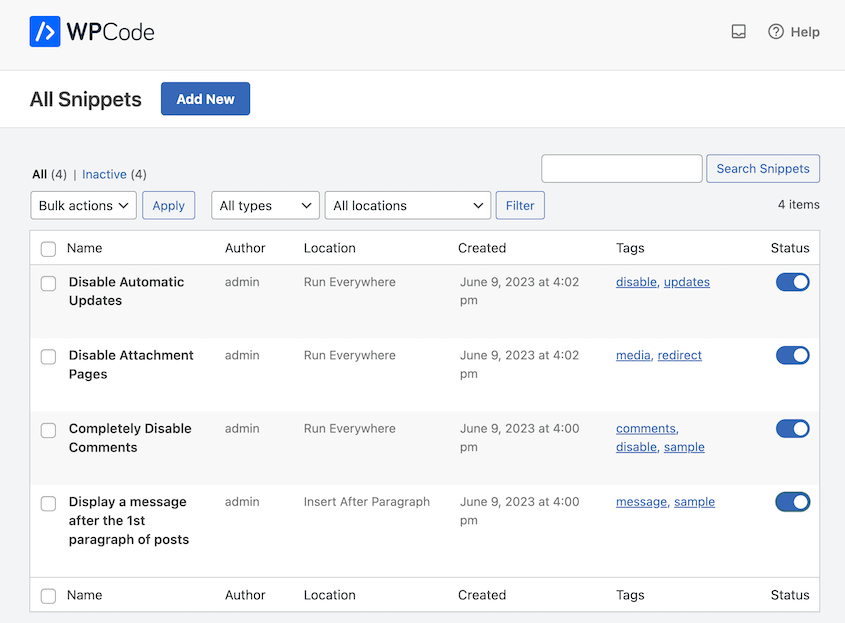
Isso facilita a adição de recursos ao seu site sem a necessidade de instalar plugins desnecessários. E você nem precisa ter familiaridade com código!
Passo 5: Migre as Alterações para o Seu Site Principal
Depois de limpar seu site WordPress, é hora de colocar essas alterações no ar. Com o Duplicator, você pode começar criando um backup da área de staging.
Para fazer isso, vá para Duplicator Pro » Backups » Add New.

Nomeie o backup e clique em Next. Você verá que o Duplicator escaneia completamente seu site em busca de quaisquer problemas. Certifique-se de revisar quaisquer avisos antes de continuar a criar o backup do seu site.

Agora, o Duplicator criará seu backup. Para baixá-lo, vá para a página Backups e clique em Download » Archive (zip).

Neste ponto, abra seu site WordPress ativo e vá para Duplicator Pro » Import Backups. Aqui, carregue seu arquivo de archive.
O Duplicator o guiará pelo restante do processo de instalação. Após isso, seu site ativo será substituído pela versão atualizada. Seus plugins serão limpos e seu site carregará muito mais rápido!
Etapa 6: Limpar Dados Restantes de Plugins
Excluir um plugin nem sempre significa que ele foi removido completamente. Muitos plugins deixam para trás tabelas de banco de dados, opções e transientes mesmo depois de você os ter removido do seu site.
Esses dados restantes não servem para nada. Eles apenas ficam lá, ocupando espaço e tornando as consultas mais lentas.
Execute o DB Optimizer para verificar isso. Ele avalia a saúde do seu banco de dados de 0 a 100 em cinco áreas, incluindo o tamanho do autoload e a sobrecarga da tabela, que são as duas mais propensas a conter detritos de plugins antigos.

Se sua pontuação indicar lixo, você pode limpá-lo em massa.

Esta etapa é mais importante quanto mais tempo você estiver com seu site no ar. Um site que testou e removeu uma dúzia de plugins ao longo dos anos terá muito mais dados órfãos do que um mais novo, mesmo que esteja executando atualmente os mesmos plugins de uma instalação nova.
Perguntas Frequentes (FAQs)
Quais plugins estão deixando meu site WordPress lento?
Você pode verificar se os plugins estão deixando seu site WordPress lento executando-o em uma ferramenta como o teste de velocidade da IsItWP. Em seguida, mova seu site para uma área de staging e desative todos os seus plugins. Reative-os um por um, verificando problemas de desempenho ao longo do caminho.
Depois de identificar e remover os plugins problemáticos, execute uma verificação do banco de dados com o DB Optimizer para capturar qualquer inchaço remanescente que eles deixaram para trás.
Atualizar plugins do WordPress pode quebrar meu site?
É possível que os desenvolvedores do plugin não tenham detectado um bug ou conflito de software durante uma atualização regular. Para verificar quaisquer problemas de compatibilidade, realize a atualização em um site de testes local primeiro. Se não houver problemas, você pode atualizar seu site principal. No entanto, considere salvar um backup primeiro para que você possa reverter facilmente seu site em caso de emergência.
Qual é o número ideal de plugins para WordPress?
Não existe um número ideal exato de plugins para WordPress. Se você usar apenas plugins que são confiáveis e bem codificados, talvez nunca enfrente problemas de desempenho. Quando se trata de plugins, pense em qualidade em vez de quantidade.
Meu plano de hospedagem limita quantos plugins posso executar?
Indiretamente. A hospedagem compartilhada tem menos memória e poder de processamento para distribuir, então um site com muitos plugins é mais propenso a atingir limites de recursos lá do que em hospedagem gerenciada de WordPress. Se você está executando mais de 40 plugins e notando lentidão, atualizar sua hospedagem pode resolver o problema mais rápido do que remover plugins que você precisa.
Se eu desativar um plugin em vez de excluí-lo, ele ainda afeta meu site?
Um plugin desativado para de executar seu código, portanto, não diminuirá a velocidade de carregamento das páginas. Mas ele ainda pode deixar dados em seu banco de dados de quando estava ativo. Se você não planeja reativá-lo, exclua-o. Execute uma ferramenta como o DB Optimizer depois para capturar quaisquer dados remanescentes que ele não limpou por conta própria.
Qualidade Acima de Quantidade
Não há um número mágico de plugins que torne seu site muito lento ou muito rápido. Um site com 60 plugins bem codificados pode facilmente superar um com 10 plugins mal codificados.
O que importa é o que cada plugin está fazendo, quão bem ele é construído e se ele ainda justifica seu lugar em seu site.
Teste antes de instalar. Remova o que você não está usando. E após uma limpeza, execute o DB Optimizer para limpar o que quer que esses plugins antigos tenham deixado em seu banco de dados.
Faça isso, e o número deixa de ser a pergunta que vale a pena fazer.
Precisa criar facilmente uma área de staging para solucionar problemas de plugins? Baixe o Duplicator Pro para staging com um clique, além de um DB Optimizer gratuito!
Você está procurando os plugins mais bem avaliados para aprimorar seu site WordPress? Aqui estão nossas principais escolhas:
- 9 Melhores Plugins de Importação do WordPress
- 13 Melhores Plugins do WordPress Multisite
- 26 Melhores Plugins do WordPress para Qualquer Tipo de Site
- 9 Melhores Plugins de Migração do WordPress
- 13 Melhores Plugins Gratuitos do WordPress para Criar um Site Econômico




