

Fehlerbehebung für SFTP/FTP-Speichertypen
Haben Sie Probleme mit SFTP/FTP-Speicher in Duplicator Pro? Diese Anleitung bietet praktische Lösungen zur effektiven Fehlerbehebung und Behebung der Probleme.
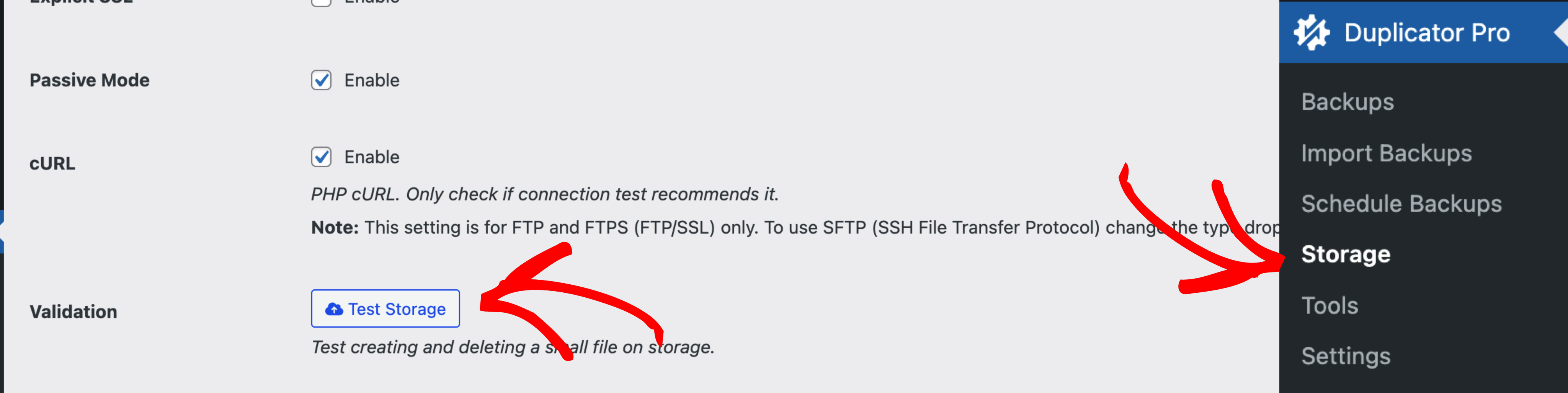
Stellen Sie vor weiteren Fehlerbehebungen sicher, dass Sie die neueste Version von Duplicator Pro verwenden. Überprüfen Sie das Änderungsprotokoll und die Systemanforderungen, und klicken Sie dann auf Speicher testen im Speicher-Eintrag, um zu bestätigen, dass die aktuellen Einstellungen korrekt sind, indem Sie die Validierungsschaltfläche verwenden.
Schritt-für-Schritt-Anleitungen für die Speichereinrichtung
Ausführliche Einrichtungsanweisungen finden Sie im folgenden Leitfaden:
Verbindung fehlgeschlagen beim Klicken auf Speicher testen
Beim Klicken auf die Schaltfläche Speicher testen bei einem FTP- oder SFTP-Speicher-Eintrag schlägt der Test fehl oder gibt einen Dateiübertragungsfehler zurück.
Wenn der Test fehlschlägt, zeigt Duplicator Pro einen Dialog Speicherstatus an. Wenn es eine einzelne Fehlermeldung gibt, wird diese direkt angezeigt. Wenn es mehrere Statusmeldungen gibt, erscheinen diese in einem erweiterten Textfeld. Lesen Sie diese durch, um den spezifischen Grund für den Verbindungsfehler zu erfahren, anstatt nur die generische Fehlermeldung.
Option 1: Überprüfen Sie die Einstellungen doppelt und testen Sie mit einer clientseitigen FTP- oder SFTP-App
- Überprüfen Sie jede in Duplicator Pro eingegebene FTP- oder SFTP-Einstellung doppelt. Häufige Fehler sind der falsche Port (FTP-Standard ist Port 21, SFTP Port 22), ein falscher Pfad zum Remote-Speicherordner oder Anmeldeinformationen, die nicht mit denen übereinstimmen, die der Host ausgestellt hat.
- Wenn Sie SFTP mit einer privaten Schlüsseldatei verwenden, stellen Sie sicher, dass die Schlüsseldatei selbst gültig ist und dass ihre Passphrase, falls vorhanden, im Feld Passwort korrekt eingegeben ist.
- Wenn der Server Explicit SSL (FTPS) erfordert, stellen Sie sicher, dass diese Einstellung im Speicher-Eintrag aktiviert ist und vom Server unterstützt wird. Wenn der passive Modus aktiviert ist und die Verbindung immer noch fehlschlägt, kann eine Firewall auf einer der beiden Seiten den passiven Portbereich blockieren. Versuchen Sie, mit deaktiviertem passiven Modus zu testen.
- Testen Sie dieselben Anmeldeinformationen mit einem FTP- oder SFTP-Client wie FileZilla, Cyberduck oder CuteFTP, um einen erfolgreichen Login von einer externen Quelle zu bestätigen.
- Wenn weder der Client noch Duplicator Pro eine Verbindung herstellen können, wenden Sie sich an Ihren Serveradministrator, um den Endpunkt, den Port und die Anmeldeinformationen zu überprüfen.
- Wenn der Client funktioniert, Duplicator Pro jedoch nicht, speichern Sie nach dem Anpassen einer Einstellung den Speicher-Eintrag und klicken Sie erneut auf Speicher testen, bevor Sie zu Option 2 wechseln.
Option 2: Probleme mit der Konnektivität von gehosteten Servern
Wenn Ihr Hosting-Server andere Firewalls oder Netzwerkrouten als Ihr lokaler Computer verwendet, kann er den FTP- oder SFTP-Endpunkt möglicherweise nicht erreichen, selbst wenn Ihr Computer dies kann. Dies schließt Hosts ein, die ausgehenden FTP- oder SFTP-Verkehr vollständig blockieren.
Lokal testen:
Wenn dieselbe Speicher-Einrichtung von Ihrem lokalen Computer aus funktioniert, aber vom gehosteten Server aus fehlschlägt, deutet dies auf ein Problem auf Netzwerkebene auf der Serverseite hin und nicht auf die FTP- oder SFTP-Einstellungen selbst.
Kontaktieren Sie Ihren Hosting-Anbieter:
Lassen Sie sie wissen, dass der Server keine Verbindung zu Ihrem FTP- oder SFTP-Endpunkt herstellen kann, und bitten Sie sie, ausgehende Firewall-Regeln oder Probleme mit dem Netzwerk-Routing zu überprüfen.
Die Arbeit mit Option 1 und Option 2 löst die meisten FTP- und SFTP-Verbindungsfehler in Duplicator Pro.
Durch die Implementierung einer dieser Lösungen können Sie eine stabile und zuverlässige Verbindung zu FTP/SFTP-Verbindungen sicherstellen, sodass Ihre Backups nahtlos und ohne Unterbrechungen ausgeführt werden können.
Für die vollständige Einrichtungsanleitung siehe Speichern Ihres Backups auf FTP oder SFTP.


