

Fehlerbehebung bei OneDrive-Speicherproblemen
Duplicator Pro kann keine Backups auf OneDrive hochladen oder die Verbindung zur Autorisierung schlägt immer wieder fehl? Einige Anpassungen an Ihren OneDrive-Speichereinstellungen und Berechtigungen lösen beide Probleme.
Diese Anleitung behandelt die Fehlerbehebung bei OneDrive-Speicherproblemen in Duplicator Pro, von Upload-Fehlern bis hin zu Verbindungs- und Autorisierungsfehlern.
Behebung von OneDrive-Uploadfehlern während der Erstellung
Wenn der Upload-Prozess zu OneDrive während eines Builds fehlschlägt, verwenden Sie die folgenden Lösungen zur Fehlerbehebung.
Lösung 1: Upload-Chunk-Größe reduzieren
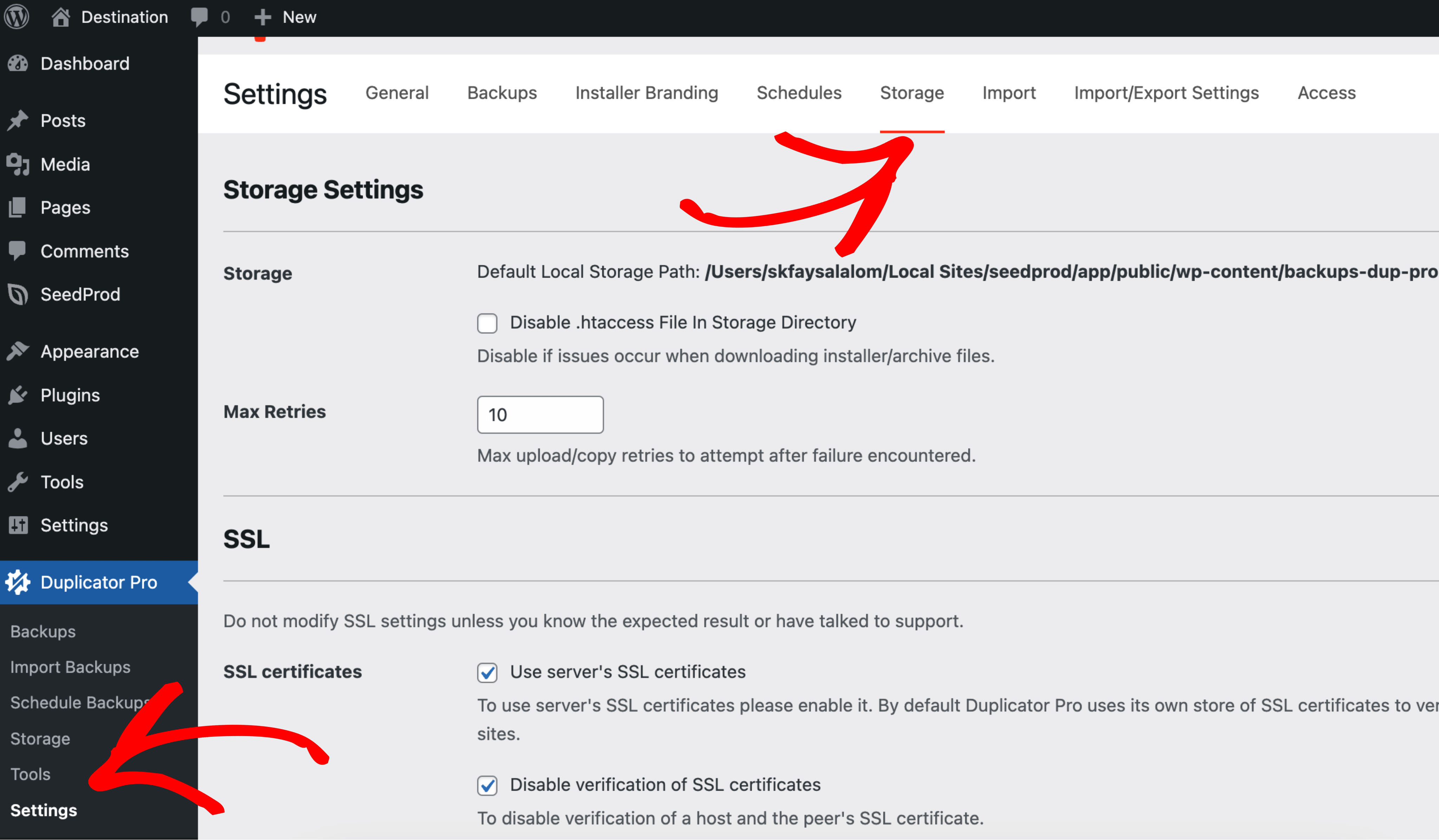
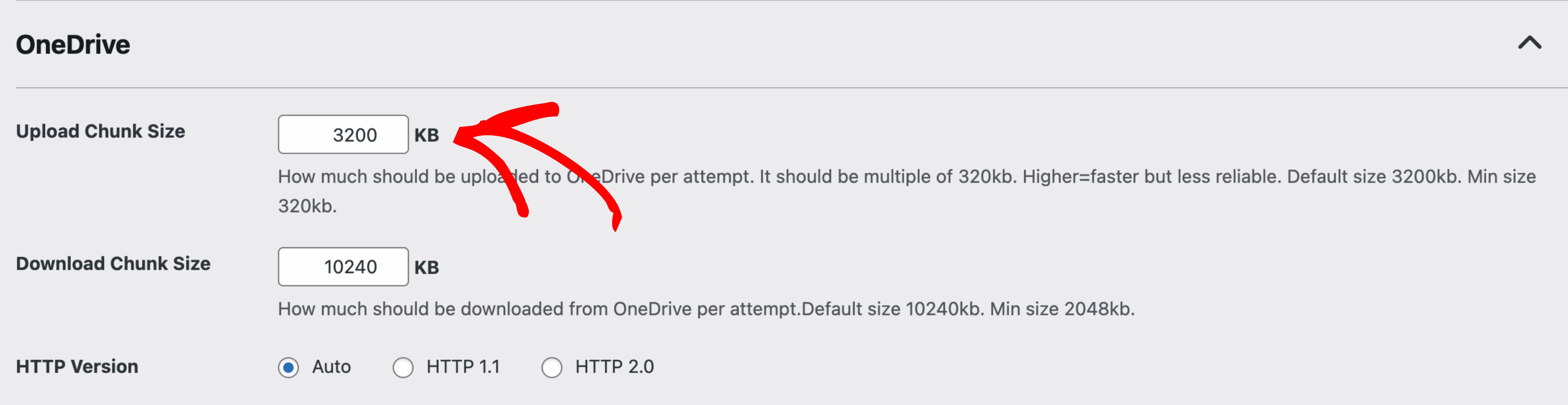
Dies kann mit einer temporären Netzwerkbedingung zusammenhängen. Navigieren Sie zu Duplicator Pro » Einstellungen » Speicher, erweitern Sie den Abschnitt OneDrive und reduzieren Sie die Upload-Chunk-Größe unter dem Standardwert von 3200 KB. Der Wert muss ein Vielfaches von 320 KB sein (mindestens 320 KB).
Lösung 2: Download-Chunk-Größe reduzieren
Wenn Downloads von OneDrive fehlschlagen, reduzieren Sie die Download-Chunk-Größe unter dem Standardwert von 10240 KB (mindestens 2048 KB) im selben OneDrive-Abschnitt.
Behebung von Verbindungsfehlermeldungen
Wenn OneDrive beim Hinzufügen oder Verwenden des Speichers eine Verbindungs- oder Autorisierungsfehlermeldung anzeigt, erfahren Sie hier, was der Fehler bedeutet und wie Sie ihn beheben können.
Wenn Sie eine Fehlermeldung sehen, die sich auf „wl.offline_access“ bezieht, stammt diese Nachricht von der Legacy-API von Microsoft Live Connect und gilt nicht für die aktuelle OneDrive-Integration von Duplicator Pro. Duplicator Pro läuft jetzt auf Microsoft Graph und fordert die Bereiche offline_access und files.readwrite.appfolder an. Wenn die Autorisierung fehlschlägt, zeigt Duplicator Pro stattdessen eine der folgenden Meldungen an: „Fehler beim Abrufen von Informationen von OneDrive. Stellen Sie sicher, dass das Token gültig ist.“, „OneDrive-Token ist ungültig.“ oder „Nicht verbunden.“
Lösung 1: Berechtigungseinstellungen prüfen
Erstellen Sie einen neuen OneDrive-Speicherendpunkt und aktivieren Sie während der Einrichtung die Option Alle Ordner Lese-/Schreibberechtigung.
Lösung 2: OneDrive-Speicher neu verbinden
Wenn der Verbindungsfehler weiterhin besteht, löschen Sie den vorhandenen Speichereintrag und verbinden Sie ihn neu. Gehen Sie zu Duplicator Pro » Speicher, löschen Sie den vorhandenen OneDrive-Eintrag und klicken Sie dann auf Neu hinzufügen, um die Verbindung erneut herzustellen und die richtigen Microsoft Graph-Bereiche neu zu genehmigen.
Ist die Anpassung des App-Verzeichnisses möglich?
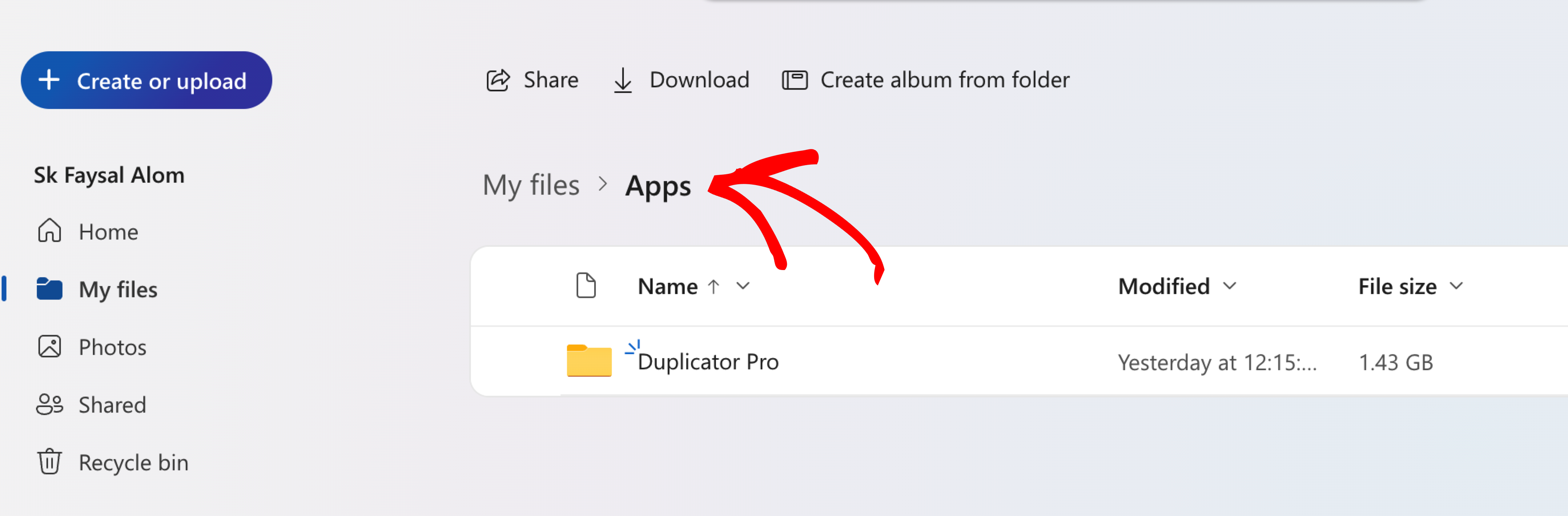
Kann der Standardpfad für den OneDrive-Speicher, der derzeit auf das Verzeichnis /Apps/ gesetzt ist, angepasst werden?
Nein. Der OneDrive-Speicher ist auf den Ordner /Apps/Duplicator Pro/ beschränkt, da der Microsoft Graph-Bereich von Duplicator Pro ihn aus Sicherheitsgründen dort einschränkt. Dieser Speicherort kann nicht in einen Ordner außerhalb davon geändert werden.
Probleme mit Sicherheit-Plugins und wp-config.php beheben
Wenn ein Sicherheit-Plugin (einschließlich M365-bezogener Sicherheitstools) die geheimen Schlüssel in wp-config.php automatisch rotiert, kann die OneDrive-Verbindung auf die gleiche Weise ungültig werden wie bei anderen Cloud-Speicheranbietern, da Duplicator Pro diese Schlüssel zur Verschlüsselung verwendet.
Lösung 1: Automatische Rotation des geheimen Schlüssels deaktivieren
Überprüfen Sie die Einstellungen Ihres Sicherheit-Plugins auf eine Option zur Deaktivierung der automatischen Rotation geheimer Schlüssel.
Lösung 2: Berechtigungseinstellungen prüfen
Stellen Sie bei der Einrichtung des OneDrive-Speichers sicher, dass die Option Alle Ordner Lese-/Schreibberechtigung aktiviert ist.
Verwaltung der OneDrive-Autorisierung
Option 1: OneDrive-Speicher neu verbinden (Empfohlen)
Wenn OneDrive einen Token- oder Autorisierungsfehler zurückgibt, löschen Sie den vorhandenen Speicher-Eintrag und verbinden Sie ihn erneut. Gehen Sie zu Duplicator Pro » Speicher, löschen Sie den vorhandenen OneDrive-Eintrag und klicken Sie dann auf Neu hinzufügen, um die Verbindung erneut herzustellen und die richtigen Microsoft Graph-Bereiche erneut zuzustimmen.
Option 2: OneDrive von Duplicator Pro trennen
Bearbeiten Sie den OneDrive-Speicher-Eintrag und klicken Sie auf Autorisierung abbrechen, um den Speicher lokal zu trennen. Dies erfordert eine erneute Autorisierung, bevor der Speicher wieder verwendet werden kann.
Option 3: OneDrive-Zugriff über Ihr Microsoft-Konto widerrufen
Das Widerrufen des Zugriffs von Duplicator Pro auf der Microsoft-Kontoseite erfolgt auf der Microsoft-Seite, nicht innerhalb von Duplicator Pro. Dies ist nützlich, wenn ein Gerät nicht mehr unter Ihrer Kontrolle steht.
Für ein persönliches Microsoft-Konto gehen Sie zu Apps und Dienste, suchen Sie Duplicator Pro und wählen Sie Diese Berechtigungen entfernen.
Für ein Geschäfts- oder Schulkonto (Microsoft 365) widerrufen Sie Ihre eigene Zustimmung zu einer App über das Meine Apps-Portal. Ein vollständiger Widerruf der Anmeldesitzung, der jeden Aktualisierungstoken für das Konto ungültig macht, ist eine nur für Administratoren verfügbare Aktion, die von der IT über das Microsoft Entra Admin Center durchgeführt wird. Sie ist für persönliche Microsoft-Konten nicht verfügbar und kann nicht von einem einzelnen Benutzer ausgelöst werden.
Bereinigung alter OneDrive-Backup-Ordner
Wenn der OneDrive-Speicherplatz knapp wird oder Backups von Websites, die Sie nicht mehr verwalten, immer noch Speicherplatz belegen, löschen Sie diese alten Ordner, um Platz zu schaffen.
Um Speicherplatz zu verwalten, entfernen Sie regelmäßig veraltete Website-Ordner im Verzeichnis /Apps/Duplicator Pro/ in OneDrive. Löschen Sie zum Beispiel einen Ordner wie /Apps/Duplicator Pro/oldsite.com, sobald er nicht mehr benötigt wird.
Das ist es! Mit angepasster Upload-Chunk-Größe und neu autorisierter OneDrive-Verbindung mit den richtigen Microsoft Graph-Berechtigungen lädt Duplicator Pro wieder zuverlässig Backups auf OneDrive hoch.
Richten Sie den OneDrive-Speicher zum ersten Mal ein? Sehen Sie sich unser Tutorial an: Speichern Sie Ihr Backup in OneDrive. Eine vollständige Übersicht über jede Speicheroption, die Duplicator Pro unterstützt, finden Sie unter Ein vollständiger Leitfaden zu den Speicheroptionen von Duplicator.


