

Fehlerbehebung bei gängigen Duplicator-Plugin-Problemen
Tritt eine fehlerhafte oder nicht reagierende Duplicator Pro-Oberfläche, AJAX-Fehler auf der Einstellungsseite oder nicht angezeigte Menüpunkte auf? Diese Anleitung behandelt die häufigsten Ursachen und Lösungen.
Bestätigen Sie vor weiteren Fehlerbehebungen, dass Sie die neueste Version von Duplicator Pro verwenden. Überprüfen Sie die Changelog und die Systemanforderungen.
Behebung von Plugin-UI-Problemen
Option 1: Konfliktierende Plugin-Hooks deaktivieren
- Gehen Sie zu Einstellungen » Allgemein » und scrollen Sie nach unten zu Erweitert.
- Aktivieren Sie beide Kontrollkästchen: Fremdes JavaScript und Fremdes CSS, wie hier gezeigt:
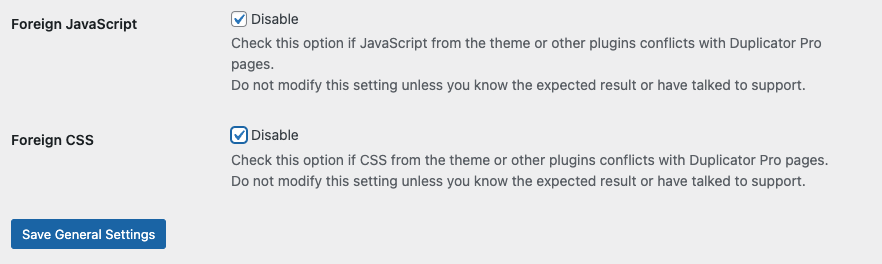
- Laden Sie die Seite/Ansicht, mit der Sie Probleme hatten, neu.
Option 2: Leeren Sie Ihren Browser-Cache
- Laden Sie die Seite oder Ansicht, mit der Sie Probleme hatten, neu.
Option 3: Deaktivieren Sie andere Plugins oder Themes
- Deaktivieren Sie vorübergehend alle anderen Plugins.
- Versuchen Sie vorübergehend ein anderes Theme.
- Laden Sie die Seite/Ansicht, die Probleme verursachte, neu.
Option 4: Prüfen Sie auf JavaScript-Fehler
- Öffnen Sie die Browserkonsole. Anweisungen finden Sie unter Fehler aus der Browserkonsole erfassen.
- Wiederholen Sie die Aktion, die Probleme verursachte.
- Kopieren Sie alle Fehlermeldungen aus der Browserkonsole.
- Erstellen Sie ein Support-Ticket und fügen Sie einen Screenshot der Fehlermeldungen bei.
Behandlung von AJAX-Fehlern auf der Einstellungsseite
Option 1: Drittanbieter-Plugins deaktivieren
- Deaktivieren Sie alle anderen Plugins außer Duplicator.
- Versuchen Sie, die Sicherungen erneut zurückzusetzen.
Option 2: Zum Standard-Theme wechseln
- Aktivieren Sie das Standard-WordPress-Theme (z. B. Twenty Twenty-Five).
- Versuchen Sie, die Sicherungen erneut zurückzusetzen.
Option 3: Server-Speicher und Ausführungszeit erhöhen
- Erhöhen Sie die Werte von max_execution_time und memory_limit in Ihrer php.ini-Datei.
- Wenn Sie nicht die Berechtigung oder die Möglichkeit dazu haben, wenden Sie sich für Unterstützung an Ihren Hosting-Provider.
Fehlende Menüs beheben
Wenn die Menüpunkte von Duplicator Pro nicht in Ihrem WordPress-Dashboard angezeigt werden, handelt es sich fast immer um ein Berechtigungsproblem und nicht um ein allgemeines Berechtigungs- oder Rollenproblem im Sinne von WordPress.
Option 1: Berechtigungen über Einstellungen zurücksetzen
- Gehen Sie zu Duplicator Pro » Einstellungen » Zugriff.
- Klicken Sie auf Auf Standard zurücksetzen.
Option 2: Berechtigungen über wp-config.php zurücksetzen
Wenn Option 1 das Problem nicht löst, versuchen Sie Folgendes:
- Fügen Sie diesen Code zur Datei wp-config.php Ihrer Website hinzu:
define( ‘DUPLICATOR_CAPABILITIES_RESET’, true ); - Gehen Sie zum Admin-Dashboard und laden Sie die Seite zweimal neu.
- Sobald das Problem behoben ist, entfernen Sie die hinzugefügte Zeile aus wp-config.php.
Die oben genannten Optionen lösen die meisten Probleme mit der Duplicator Pro-Oberfläche, AJAX und fehlenden Menüs.
Wenn Sie nach diesen Schritten weiterhin Probleme haben, lesen Sie weitere Artikel zur Fehlerbehebung oder wenden Sie sich an den Duplicator-Support, um weitere Unterstützung zu erhalten.


